SL-C43x 시리즈 흑백 인쇄 설정하는 방법을 알려주세요
- 날짜 2026-10-02
- 조회수 13,178
SL-C43x 시리즈 프린터에서 흑백 인쇄 기능은 문서나 출력물의 색상을 검정과 회색 계열로 표현하여 인쇄하는 기능입니다.
SL-C43x 시리즈 모델에서 Microsoft Word 문서와 윈도우 프린터 설정에서 흑백 인쇄 설정하는 방법
Microsoft Word 문서에서 흑백 인쇄 설정하는 방법
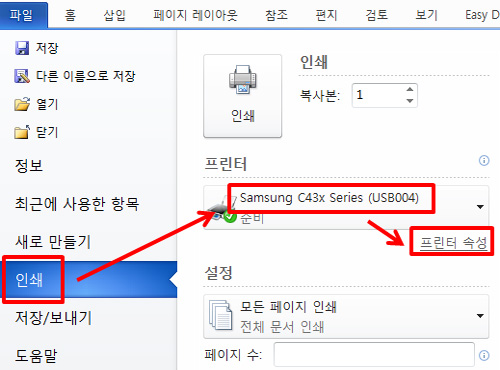
- 1단계. SL-C43x 시리즈 제품과 연결된 컴퓨터에서 인쇄할 출력물의 '인쇄' 창을 열고, 프린터를 지정해 주세요.
- 2단계. 프린터 지정 후, 프린터 속성을 클릭해 주세요.
- Microsoft Word 화면 예시
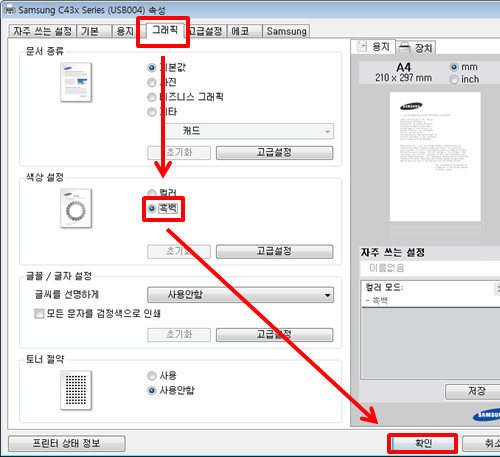
- 3단계. 프린터 속성 창이 뜨면 그래픽 → '색상 설정'을 '흑백'으로 지정하고 확인을 눌러 주세요.
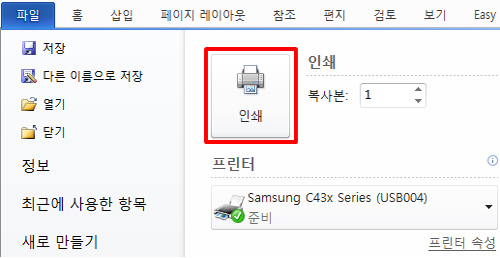
- 4단계. 인쇄 버튼을 누르면 출력물이 흑백으로 인쇄됩니다.
윈도우 장치 및 프린터에서 흑백 인쇄 설정하는 방법
- 1단계. 윈도우 11 바탕화면 아래에 위치한 돋보기를 선택해 주세요.
- 2단계. 돋보기에서 '프린터 및 스캐너'를 검색해 주세요.
- 3단계. 오른쪽 장치 목록에서 현재 사용 중인 프린터를 선택해 주세요.
- 4단계. 화면이 바뀌면 '인쇄 기본 설정'을 선택해 주세요.
- 5단계. 프린터 속성 창이 뜨면 그래픽 → '색상 설정'을 '흑백'으로 지정하고 확인을 눌러 주세요.
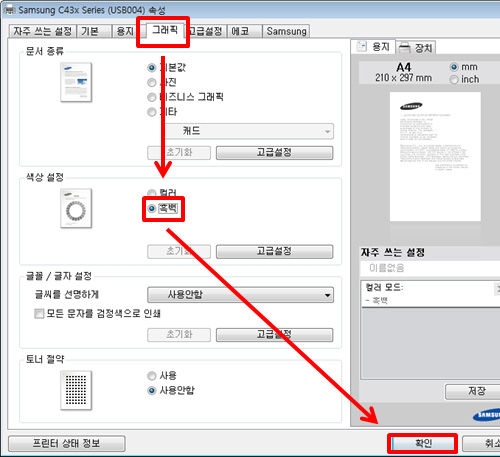
- 6단계. 출력물을 인쇄하면 흑백으로 인쇄됩니다.
※ 컬러 출력을 원할 경우, 프린터 속성 창에서 '색상 설정'을 '컬러'로 변경해 주세요.
안내드린 방법으로 해결이 되지 않는다면
✔ 자주 묻는 질문
Q. 흑백 인쇄로 설정했는데 사진이나 이미지도 흑백으로 출력되나요?
A. 일반적으로 프린터 속성에서 색상 설정을 '흑백'으로 지정하면 문서에 포함된 사진과 컬러 이미지도 흑백 계열로 출력됩니다.
이미지의 원래 색상 정보는 문서에 남아 있으므로, 컬러로 인쇄하도록 설정을 변경하면 원래 색상으로 출력할 수 있습니다.
위의 내용으로 궁금증 해결에 조금이나마 도움이 되셨나요?
- 평가해 주신 의견은 콘텐츠 개선을 위한 자료로만 활용됩니다.