새로운 휴대전화에 갤럭시 워치 및 버즈 연결하기
- 날짜 2026-04-23
- 조회수 95,572
사용하고 있는 갤럭시 워치를 현재 연결된 휴대전화가 아닌 새로운 휴대전화에 연결해서 사용할 수 있습니다.
안내되는 방법을 참고하여 워치를 새 휴대전화에 연결해 보세요.
갤럭시 워치를 새 휴대전화에 연결하기
갤럭시 워치에서 새 휴대전화로 연결을 시작합니다.
1단계) 워치의 상단 알림창을 내리고 설정을 눌러주세요.
2단계) 일반을 누른다음 새 폰에 워치 연결을 누르고 체크를 선택하세요.
3단계) 휴대전화의 갤럭시 웨어러블앱을 실행 후 시작을 눌러주세요.
4단계) 연결할 워치를 선택한 후, 워치에 표시된 숫자가 일치되면 확인을 눌러주세요.
5단계) 소프트웨어 다운로드가 끝나면, 항목 동의 후 계속을 눌러주세요.
6단계) Google 계정에 로그인을 진행 후 서비스 약관 동의를 진행 후 완료하면 됩니다.
※ 갤럭시 워치 모델 및 적용된 소프트웨어 버전에 따라 새 휴대전화에 연결 시 워치 초기화로 인해 데이터가 모두 삭제될 수 있습니다.
데이터 백업이 필요한 경우 새로운 연결을 하기 전 “ 갤럭시 웨어러블 앱 > 워치 설정 > 계정 및 백업 > 데이터 백업”에서 데이터 백업을 하고 새로운 휴대전화에 연결하세요.
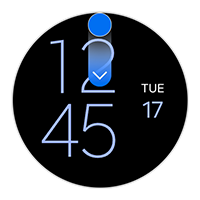
① (워치)화면 상단 아래로 내리기
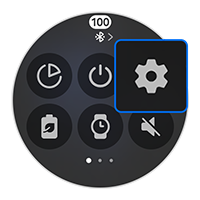
②설정
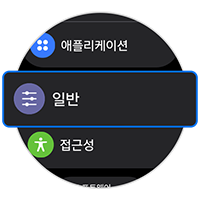
③ 일반
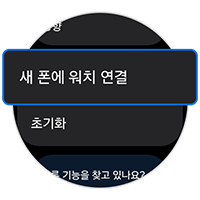
④ 새 폰에 워치 연결
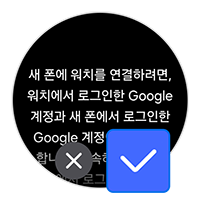
⑤ 체크 선택
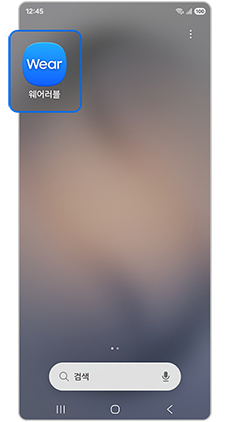
⑥ (휴대전화)갤럭시 웨어러블 실행
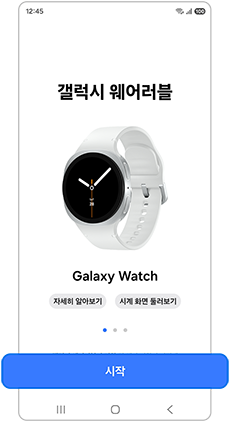
⑦ 시작
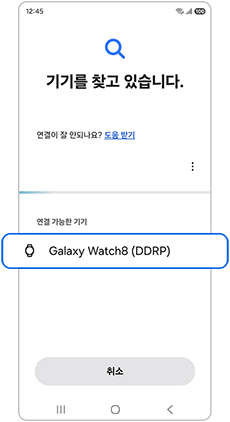
⑧ 기기 선택
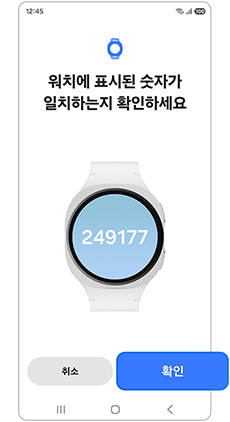
⑨ 워치에 표시된 숫자 일치 확인
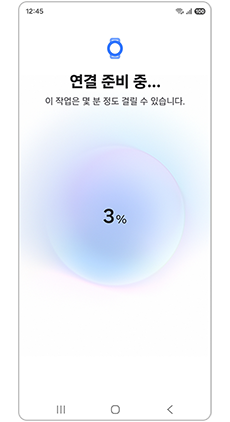
⑩ 연결 준비 중
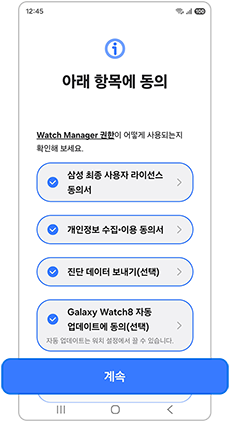
⑪ 항목 동의 체크 및 계속
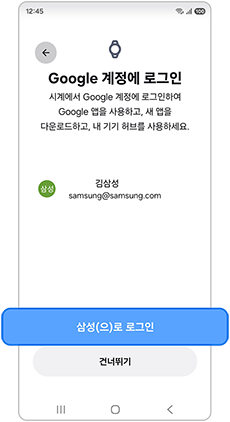
⑫Google계정에 로그인
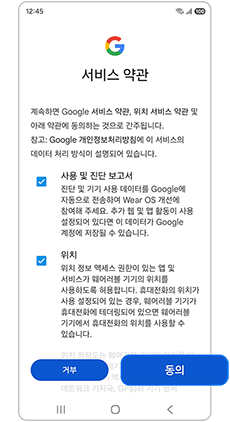
⑬ 서비스 약관 동의
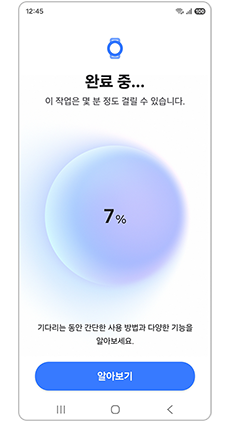
⑭ 완료 중
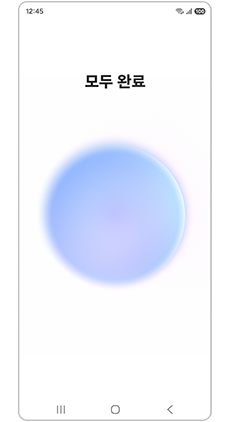
⑮ 모두 완료
※ 구글 계정 로그인이 안되는 경우에는 구글 패밀리링크를 확인해보세요. 구글 패밀리 링크 제어가 활성화 되어있는 경우 로그인이 되지 않을 수 있습니다. 이 경우 패밀리링크 제어 해제 후 다시 로그인을 해주세요.
※ 데이터 백업을 한 경우에는 연결 과정에서 “복원할 항목 선택”이 표시될 수 있습니다.
다른 휴대전화에서 갤럭시 버즈 연결하기
기존 휴대전화와 연결 해제하기
기존 휴대전화에서 버즈 연결을 해제하려면 아래와 같이 진행하세요. 만약 기존 휴대전화에서도 버즈를 사용하고 싶다면 이 과정은 생략해도 됩니다.
1단계) 설정에서 연결을 누른다음 블루투스를 눌러주세요.
2단계) 연결된 갤럭시 버즈의 우측 설정 버튼을 눌러주세요.
3단계) 연결 해제를 누른 후 해제가 완료됐는지 확인하세요.
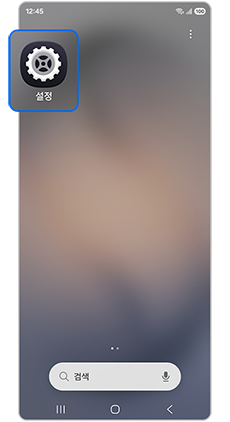
① 설정
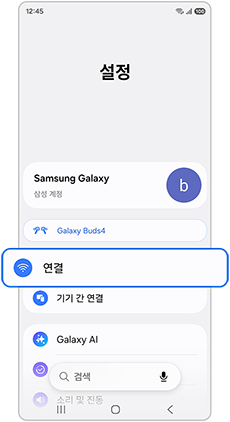
② 연결
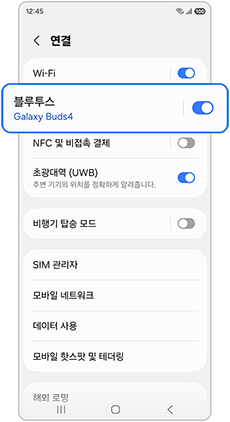
③ 블루투스
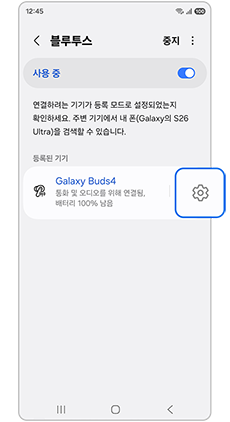
④ 오른쪽 설정 아이콘
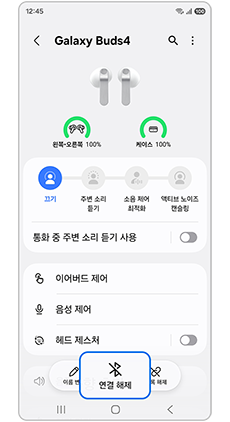
⑤ 연결 해제
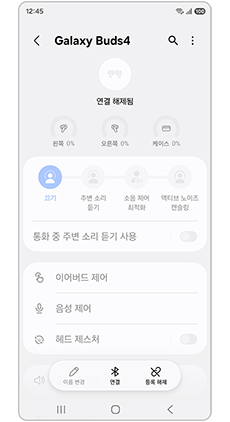
⑥ 연결 해제 완료
※ 연결 해제의 경우 '연결'을 누르면 바로 연결되지만, 등록 해제는 휴대전화에서 연결된 이력이 삭제되어 새로 갤럭시 버즈를 연결해야 합니다.
새 휴대전화와 연결하기
이어버드가 장착된 갤럭시 버즈의 충전 케이스를 열고 갤럭시 웨어러블 앱을 실행합니다.
1단계) 설정에서 연결을 누른 다음 블루투스를 눌러서 활성화하세요.
2단계) 블루투스 연결 가능한 기기에서 연결할 갤럭시 버즈를 선택하세요.
3단계) 기기 등록 선택 후 권한에 대하여 체크 후 동의하세요.
4단계) 이어버드로 동작 제어/소음 제어 최적화/헤드 제스처 등 기능에 대한 안내 확인 후 모두 다음을 누르면 설정이 완료되며 블루투스 연결이 완료됩니다.
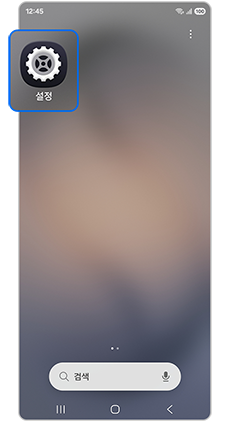
① 설정
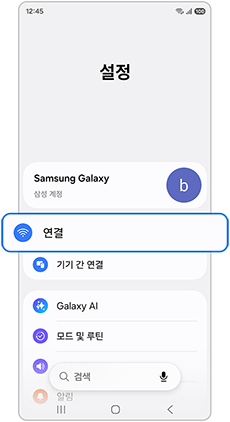
② 연결
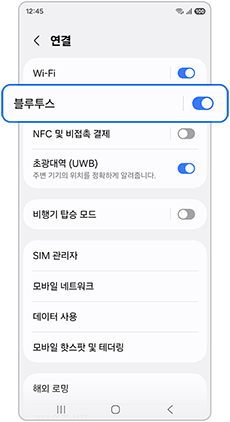
③ 블루투스
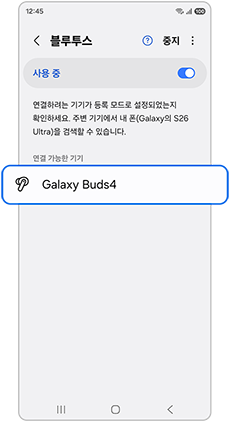
④ 갤럭시 버즈 선택
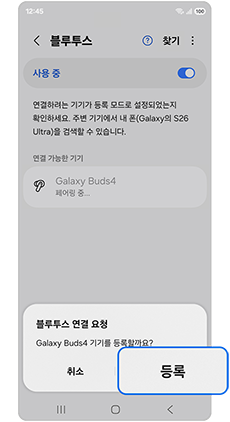
⑤ 등록
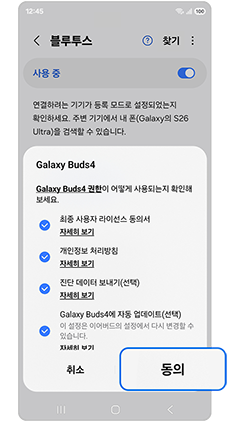
⑥ 권한 체크 후 동의
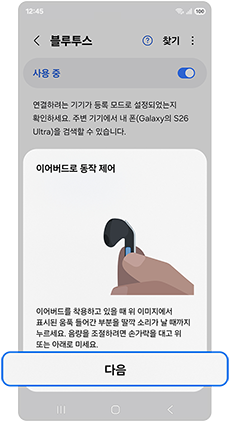
⑦ 다음
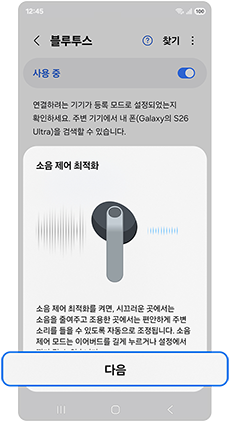
⑧ 다음
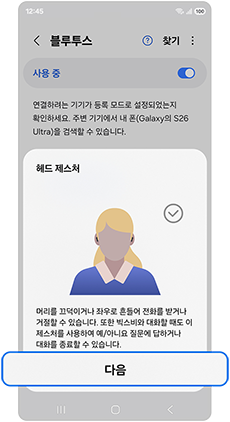
⑨ 다음
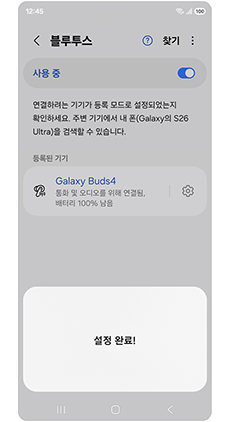
⑩ 설정 완료
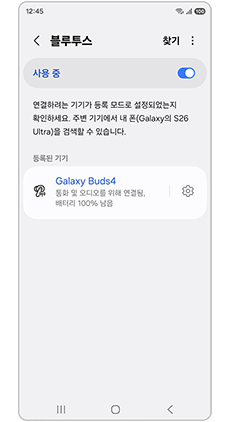
⑪ 갤럭시 버즈 연결 완료
※ 설명된 기능 또는 서비스의 명칭과 진입 경로, 화면 구성은 모델 및 적용된 소프트웨어, 앱 버전 등에 따라 다를 수 있습니다.
- 평가해 주신 의견은 콘텐츠 개선을 위한 자료로만 활용됩니다.