갤럭시 One UI 6, 내 파일 앱의 향상된 휴지통 기능 안내
- 날짜 2026-10-20
- 조회수 13,293
One UI 6(Android버전14)에서는 내 파일, 갤러리, 음성 녹음의 휴지통 기능이 통합되었습니다.
내 파일에서 휴지통을 열면 내 파일에서 삭제한 파일 뿐 아니라, 갤러리나 음성 녹음 앱에서 삭제한 사진, 동영상, 음성 녹음 파일을 확인할 수 있으며 모든 파일을 한 번에 영구 삭제하거나 복원할 수 있습니다.
※ 휴지통 기능은 항상 켜져 있으며 임의로 끌 수 없습니다.
내 파일 앱에서 파일 삭제 및 복원하기
내 파일 앱에서 파일을 영구적으로 삭제하거나 복원하는 방법을 알아보세요.
내 파일 앱에서 특정 파일 복원 또는 삭제
내 파일 > 휴지통 > 편집 > 전체 또는 개별 파일 선택 > 복원 또는 삭제
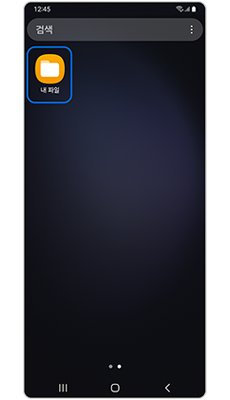
① 내 파일
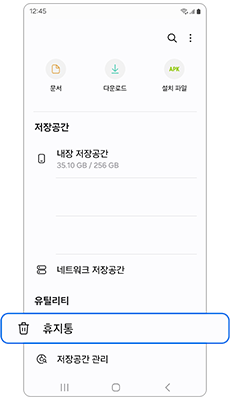
② 휴지통
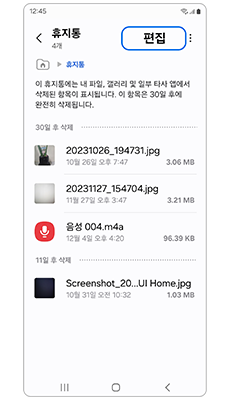
③ 편집
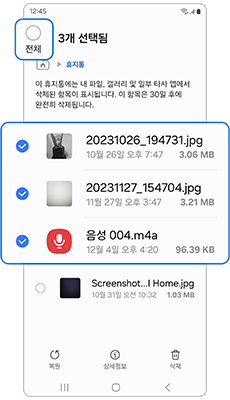
④ 전체 또는 개별 파일 선택
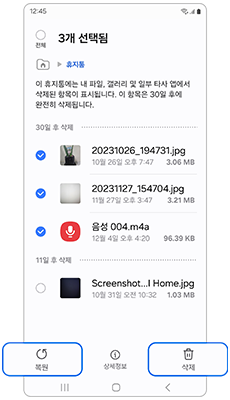
⑤ 복원 또는 삭제
휴지통에 있는 모든 파일을 한 번에 삭제
내 파일 > 휴지통 > 더보기(세로 점 3개) > 비우기
※ 삭제된 파일은 내 파일, 갤러리, 녹음기의 휴지통에서 확인할 수 있습니다. 또한 설정 > 디바이스 케어 > 저장공간 관리 > 휴지통 > 내 파일에서 복원 또는 삭제가 가능합니다.
갤러리 앱에서 파일 삭제 및 복원하기
내 파일 앱에서 뿐만 아니라 갤러리 앱을 통해서도 이미지 및 비디오 파일을 삭제하고 복원할 수 있습니다.
갤러리 앱에서 파일 삭제하기
갤러리 > 사진 > 삭제할 이미지 또는 동영상 선택 > 삭제 > 휴지통으로 이동
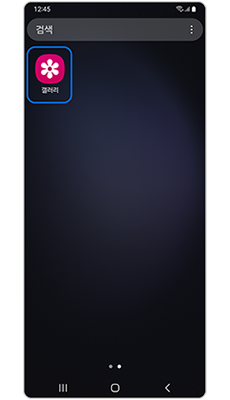
① 갤러리
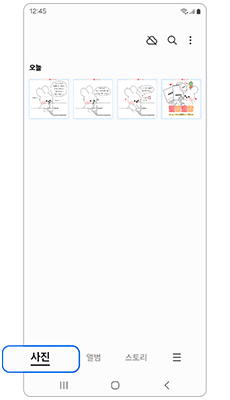
② 사진
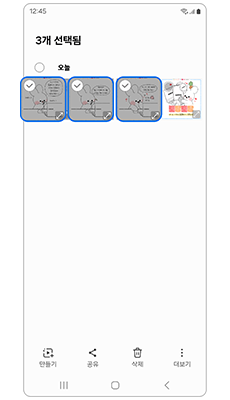
③ 이미지 또는 동영상 선택
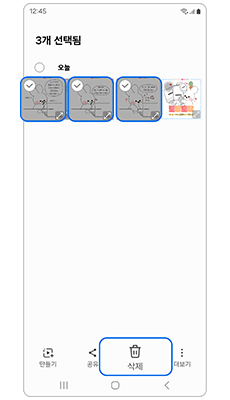
④ 삭제
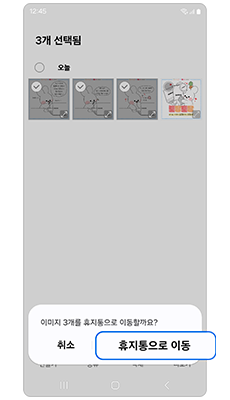
⑤ 휴지통으로 이동
※ 삭제된 항목은 30일 동안 휴지통에 남아있습니다. 그 이후에는 자동으로 영구적으로 삭제됩니다.
삭제된 파일을 갤러리앱으로 복원
갤러리 > 메뉴(가로선 3개) > 휴지통 > 편집 > 이미지(동영상) 선택 후 복원
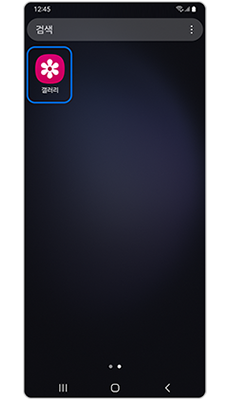
① 갤러리
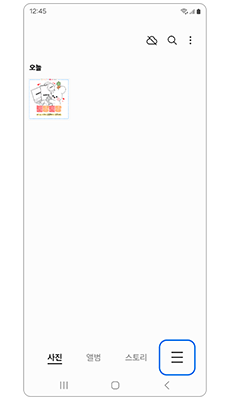
② 메뉴(가로선 3개)
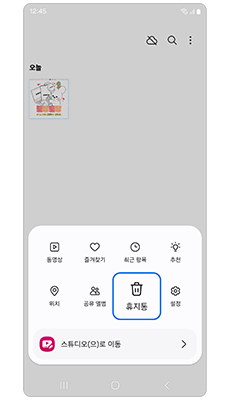
③ 휴지통
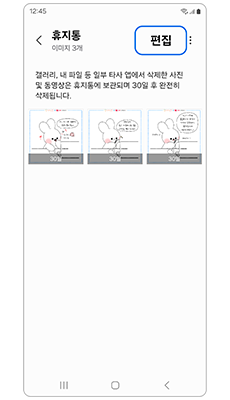
④ 편집
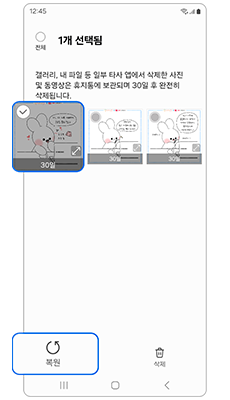
⑤ 이미지(동영상) 선택 후 복원
갤러리앱에서 파일을 영구적으로 삭제하기
갤러리 > 메뉴(가로선 3개) > 휴지통 > 편집 > 이미지(동영상) 선택 후 삭제 > 삭제
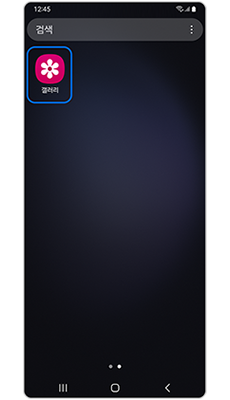
① 갤러리
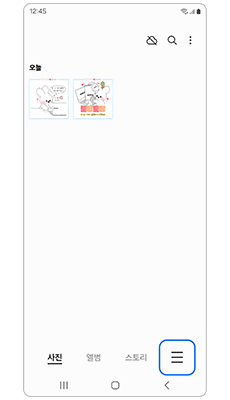
② 메뉴(가로선 3개)
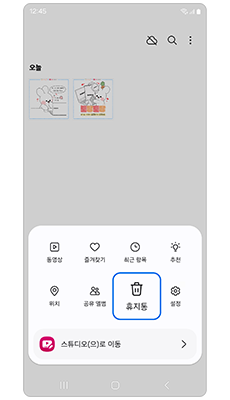
③ 휴지통
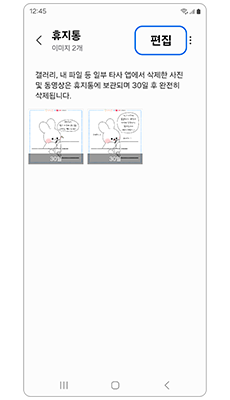
④ 편집
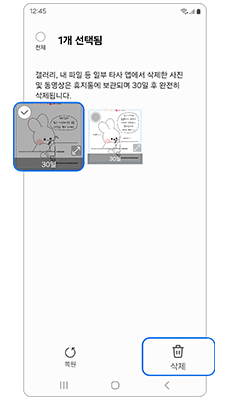
⑤이미지(동영상) 선택 후 삭제
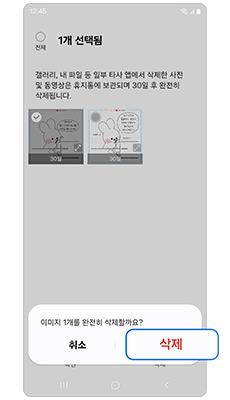
⑥ 삭제
음성 녹음 앱에서 파일 삭제 및 복원하기
음성 파일만인 경우, 음성 녹음기 앱을 사용하여 특정 파일을 삭제하거나 복원할 수 있습니다.
음성 녹음 앱에서 파일 삭제하기
음성 녹음 > 목록 > 파일 선택 후 삭제 > 휴지통으로 이동
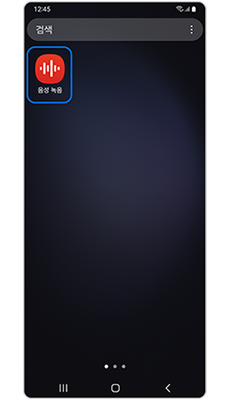
① 음성 녹음
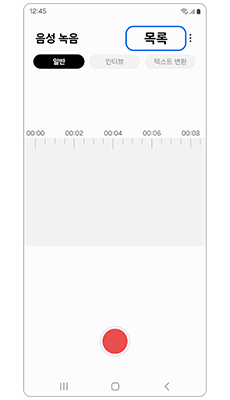
② 목록
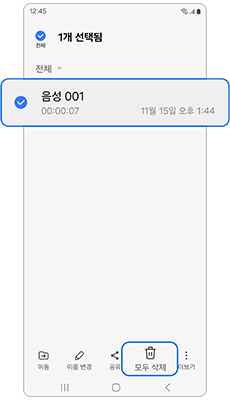
③ 파일 선택 후 삭제
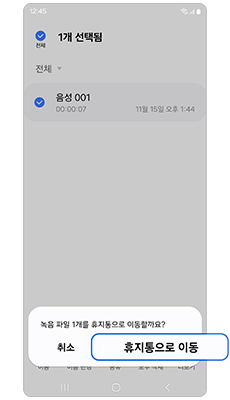
④ 휴지통으로 이동
삭제된 음성 녹음 파일 복원하기
음성 녹음 > 더보기(세로점 3개) > 휴지통 > 파일 선택 후 복원
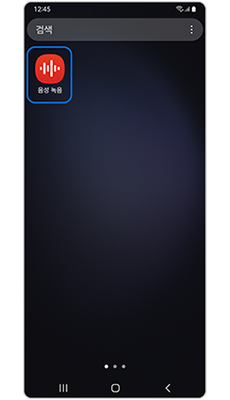
① 음성 녹음
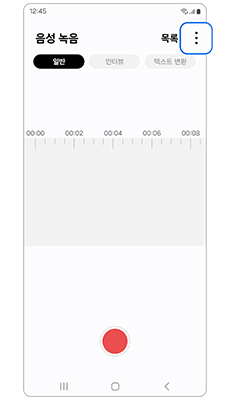
② 더보기(세로점 3개)
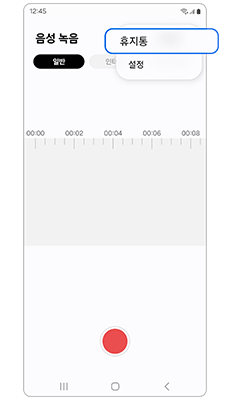
③ 휴지통
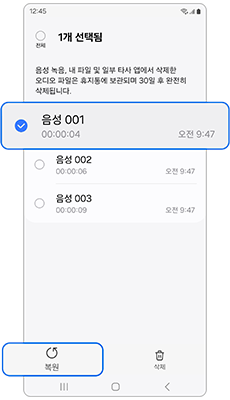
④ 파일 선택 후 복원
음성 녹음 앱에서 파일을 영구적으로 삭제하기
음성 녹음 > 더보기(세로점 3개) > 휴지통 > 편집 > 파일 선택 후 삭제 > 삭제
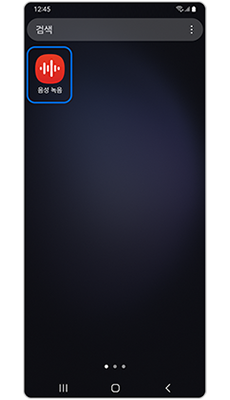
① 음성 녹음
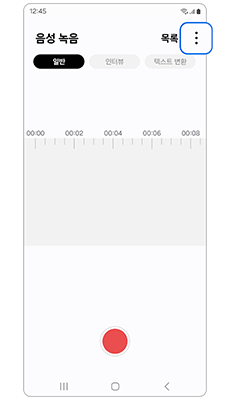
② 더보기(세로점 3개)
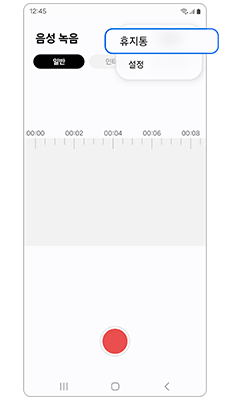
③ 휴지통
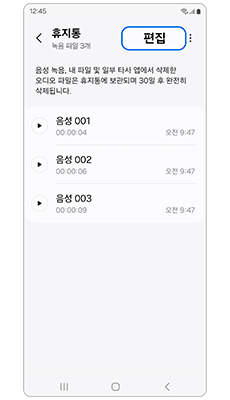
④ 편집
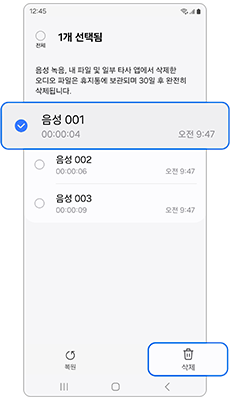
⑤ 파일 선택 후 삭제
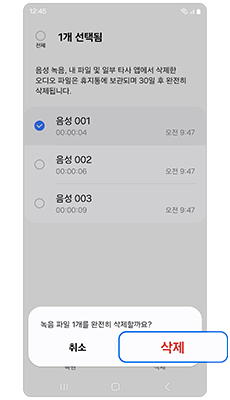
⑥ 삭제
안내드린 방법으로 해결이 되지 않는다면
더 자세한 상담이 필요하시면 전문상담사를 통해 안내받아 보세요.
✔ 알아두면 좋아요
이전 기기에서는 설치하여 잘 사용했던 앱이 새로 구입한 기기에서는 설치되지않습니다.
Play 스토어, 갤럭시 스토어(Galaxy Store)와 같이 인증된 스토어 이외의 출처에서 다운받은 파일은 보안 위험 자동 차단 기능에 의해 자동 차단됩니다.
One UI 6.1.1 이상 탑재되어 출시되는 갤럭시 기기의 경우, 보안 위험 자동 차단 기능이 기본적으로 활성화되어 있습니다.
안전한 앱으로 확인된 경우 보안 위험 자동 차단 기능을 잠시 끄고 다시 시도해주세요.
- 평가해 주신 의견은 콘텐츠 개선을 위한 자료로만 활용됩니다.