컬러 레이저 프린터에서 흑백 인쇄하는 방법
- 날짜 2020-06-30
- 조회수 158,287
레이저 프린터 흑백 인쇄 설정 방법
흑백 인쇄 설정은 일반적으로 프린터 드라이버에서 제어하며, 설정을 변경하면 이후 인쇄 작업에도 해당 설정이 적용될 수 있습니다.
- 흑백 인쇄: 컬러 표현 없이 검정색 중심으로 출력합니다. 문서나 텍스트 위주의 자료에 적합합니다.
- 회색조 인쇄: 검정색과 다양한 회색 단계를 사용하여 사진이나 그림의 명암을 표현합니다.
- 컬러 인쇄: 컬러 토너를 사용하여 원본의 색상을 표현합니다.
흑백 인쇄는 컬러 토너 사용량을 줄이는 데 도움이 되지만, 프린터 모델이나 인쇄 조건에 따라 토너 소모량과 비용 절감 효과는 달라질 수 있습니다.
또한 흑백 모드로 설정하더라도 컬러 토너의 잔량이 부족하거나 카트리지 수명이 다한 경우에는 토너 부족 경고가 나타날 수 있습니다.
- 1단계. 윈도우 11인 경우 윈도우 로그 버튼 오른쪽의 돋보기 모양 옆 검색란에 '제어판'을 입력하여 검색 후 '제어판'를 선택해 주세요.
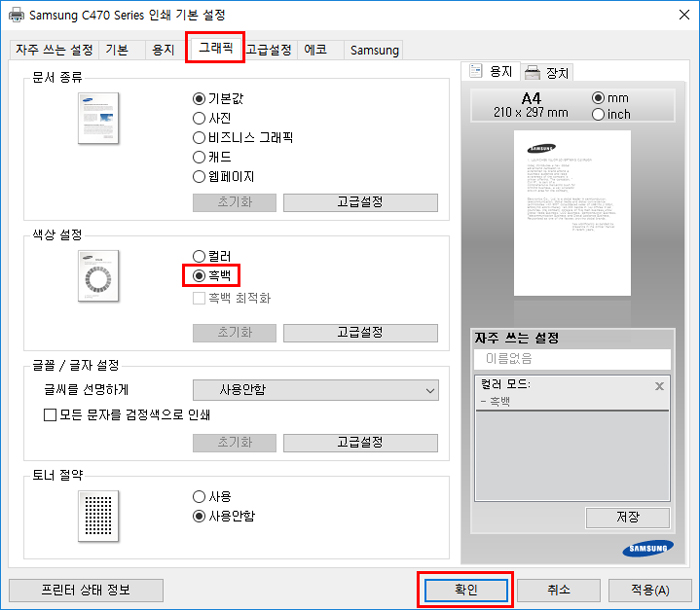
- 8단계. 설정 변경이 완료되었습니다.
- 인쇄를 실행하면 흑백으로 출력되며 다시 컬러로 인쇄하시려면 색상 설정을 '컬러'로 변경 후 사용하세요.
그래픽 탭이 없다면 프린터 드라이버를 설치하고 컴퓨터 다시 시작 후 그래픽 탭을 확인해 주시기 바랍니다.
참고로, 흑백으로 설정 후 인쇄하더라도 컬러 (노란색, 심홍색, 청록색) 토너 카트리지가 수명이 부족 (토너 잔량 부족)한 경우 토너 부족 및 교체해야 한다는 메시지가 나타날 수 있습니다.
소모된 토너 카트리지를 꺼낸 뒤 다시 장착하여 인쇄 시도해 주세요.
컬러나 흑백 토너 카트리지의 토너 양이 예상 카트리지 수명에 도달하면 프린터가 인쇄를 중지하므로, 이 단계에서는 새 정품 토너 카트리지로 교체해 주시길 바랍니다.
안내드린 방법으로 해결이 되지 않는다면
전문 엔지니어의 방문 점검이 필요한 경우 출장서비스를 예약해 주세요.
✔ 자주 묻는 질문
Q. 흑백 인쇄와 회색조 인쇄는 어떤 차이가 있나요?
A. 흑백 인쇄는 주로 검정색으로 문자를 출력하는 데 적합하며, 회색조 인쇄는 검정색부터 밝은 회색까지 여러 단계의 명암을 표현합니다.
일반 문서는 흑백, 사진이나 그래프처럼 명암 표현이 필요한 자료는 회색조를 사용하는 것이 좋습니다.
단, 실제 출력 방식은 프린터 모델에 따라 다를 수 있습니다.
Q. 흑백으로 설정하면 컬러 토너를 전혀 사용하지 않나요?
A. 반드시 그렇지는 않습니다.
대부분의 프린터는 흑백 모드에서 검정 토너를 중심으로 인쇄하지만, 실제 토너 사용 방식은 프린터 모델과 드라이버 설정에 따라 달라질 수 있습니다.
컬러 토너 사용을 최대한 줄이려면 해당 프린터가 지원하는 흑백 전용 인쇄 옵션을 확인하세요.
Q. 인쇄 기본 설정에 그래픽 탭이 없습니다. 어떻게 해야 하나요?
A. 설치된 드라이버가 기본 드라이버이거나 프린터 모델에 맞지 않는 드라이버일 수 있습니다.
프린터 제조사의 공식 지원 페이지에서 정확한 모델명과 운영체제에 맞는 드라이버를 내려받아 설치하세요.
일부 드라이버는 ‘그래픽’ 대신 ‘색상’, ‘기본’, ‘품질’ 등의 탭에서 관련 옵션을 제공합니다.
- 평가해 주신 의견은 콘텐츠 개선을 위한 자료로만 활용됩니다.