SL-M4080FX의 네트워크 스캔 사용 권한 설정
- 날짜 2026-10-27
- 조회수 9,316
SyncThru Web Service에서 네트워크 스캔 사용 권한을 설정하면, 지정된 IP 주소 범위에 있는 컴퓨터나 장치에서 네트워크 스캔 기능을 사용할 수 있도록 허용할 수 있습니다.
SL-M4080FX 제품 네트워크 스캔 사용 권한을 SyncThru Web Service에서 설정하는 방법
- 1단계. SL-M4080FX의 네트워크 스캔 사용 권한 설정을 위해 인터넷 익스플로러 창을 실행합니다.
- 주소 입력란에 제품의 IP주소(http://xxx.xxx.xxx.xxx)를 입력한 후 엔터 키나 이동을 클릭하세요. (아래 예시 화면 참조)

- 2단계. SL-M4080FX 제품의 SyncThru™ Web Service 웹사이트가 열립니다.
- 3단계. SyncThru™ Web Service 웹사이트의 오른쪽 상단에 있는 로그인을 클릭하세요. 로그인 페이지가 나타납니다.
- 4단계. ID와 암호를 입력하세요. 제품에서 로그인할 때와 동일한 로그인 ID, 비밀번호를 사용하세요.
※ 초기 설정된 ID는 ‘admin’, 초기 비밀번호는 ‘sec00000’ 입니다.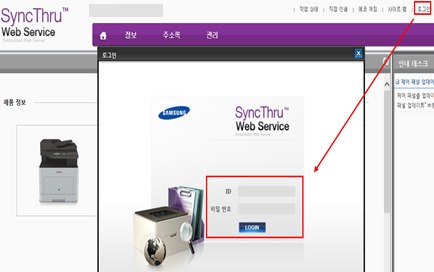
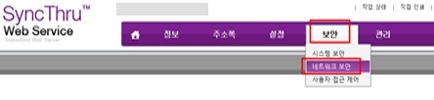
- 5단계. [보안] → [네트워크 보안] 항목을 클릭하세요.
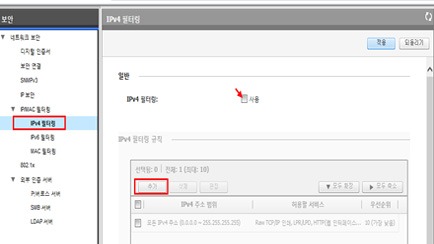
- 6단계. IPv4 필터링을 클릭하여 ‘사용’에 체크한 후 ‘추가’ 버튼을 클릭하세요.
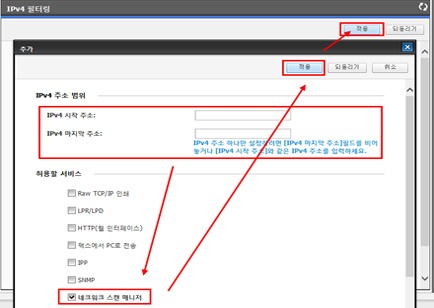
- 7단계. 적용할 IP 주소 범위(예시- IPv4 시작 주소 : 192.168.0.1, IPv4 마지막 주소 : 192.168.0.254)를 입력하고, 허용할 서비스에서 [네트워크 스캔 매니저] 항목을 체크한 후 ‘적용’을 클릭하세요.
- IPv4 필터링 창에서도 ‘적용’을 클릭하시면 네트워크 스캔 사용 권한이 설정됩니다.
안내드린 방법으로 해결이 되지 않는다면
더 자세한 상담이 필요하시면 전문상담사를 통해 안내받아 보세요.
✔ 자주 묻는 질문
Q. SyncThru Web Service란 무엇인가요?
A. SyncThru Web Service는 웹 브라우저를 통해 삼성 복합기의 네트워크 설정, 보안 설정 및 장치 정보를 관리할 수 있는 웹 기반 관리 도구입니다.
복합기와 같은 네트워크에 연결된 컴퓨터에서 제품의 IP 주소를 입력하면 접속할 수 있습니다.
로그인 후 보안 메뉴에서 IPv4 필터링 및 네트워크 스캔 관련 권한을 설정할 수 있습니다.
위의 내용으로 궁금증 해결에 조금이나마 도움이 되셨나요?
- 평가해 주신 의견은 콘텐츠 개선을 위한 자료로만 활용됩니다.