갑자기 윈도우 정품인증 오류가 발생합니다
- 날짜 2021-04-09
- 조회수 13,939
문제없이 잘 사용하던 중 윈도우 정품인증 오류가 갑자기 발생한다면 SLUI 4 명령어로 윈도우 정품 인증을 다시 받아볼 수 있습니다.
■ SLUI 4 명령어로 윈도우 정품 인증 방법
정품인증 오류 발생 시 아래와 같이 Slui 4 명령어를 통해 확인한 ID를 입력 후 Windows 정품 인증을 진행해보시기 바랍니다.
- 1) 키보드에서 Windows 로고 키 + R 키를 누른 후 실행 창이 열리면 Slui (한칸띄고) 4 입력 후 확인을 누릅니다.
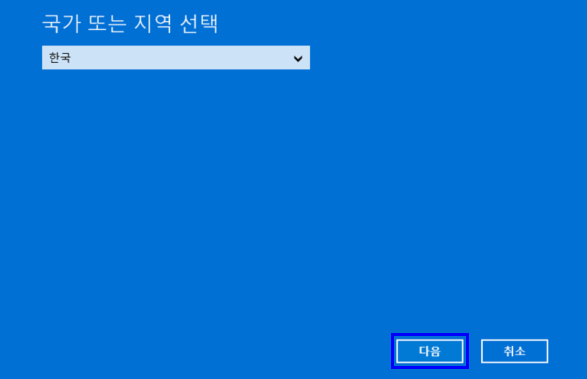
- 2) 국가 또는 지역 선택에서 [한국]을 선택합니다.
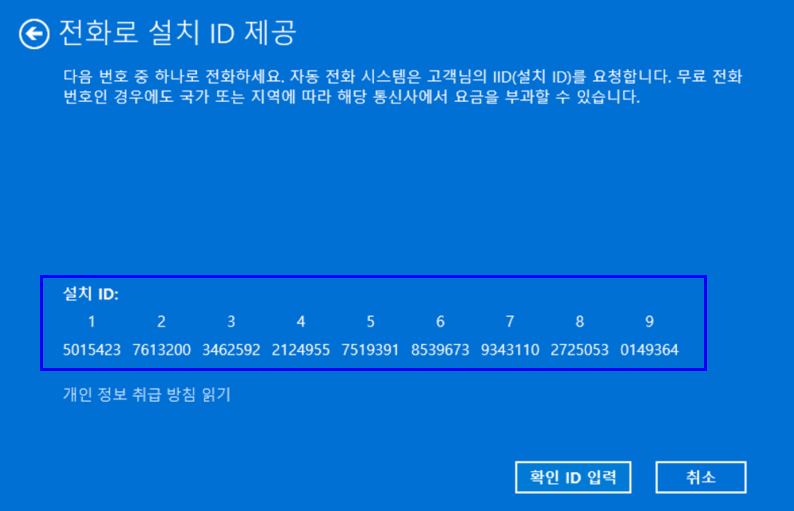
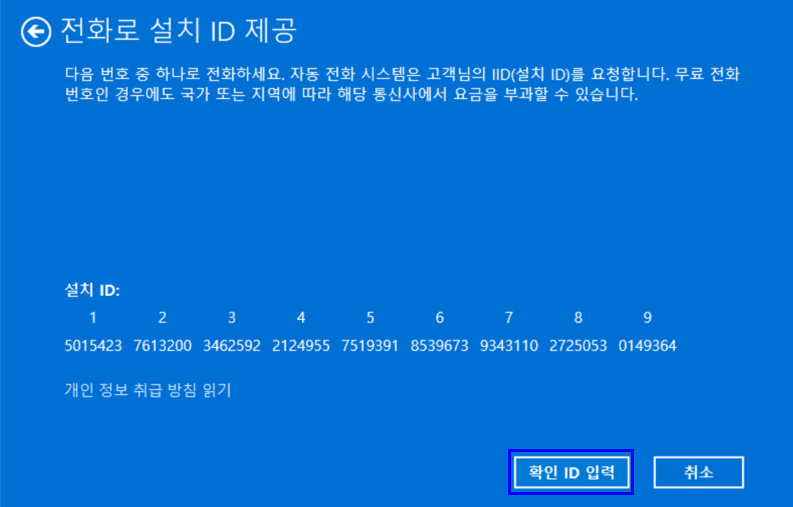
- 3) [설치 ID]를 확인합니다.
※ MS사에서는 Windows와 Office 관련된 내용은 더 이상 전화 상담으로 지원하지 않습니다.
- 4) https://aka.ms/aoh 사이트 접속 후 화면 아래[시작해 보겠습니다.]를 클릭합니다.
![https://aka.ms/aoh 사이트 접속 후 화면 아래[시작해 보겠습니다.]를 클릭합니다](https://api.samsungsvc.co.kr/hpFaqContentFile/thumbnail/202603/24/1bfcb7a4-a2a1-4c0a-b3da-da981c9781fe.png)
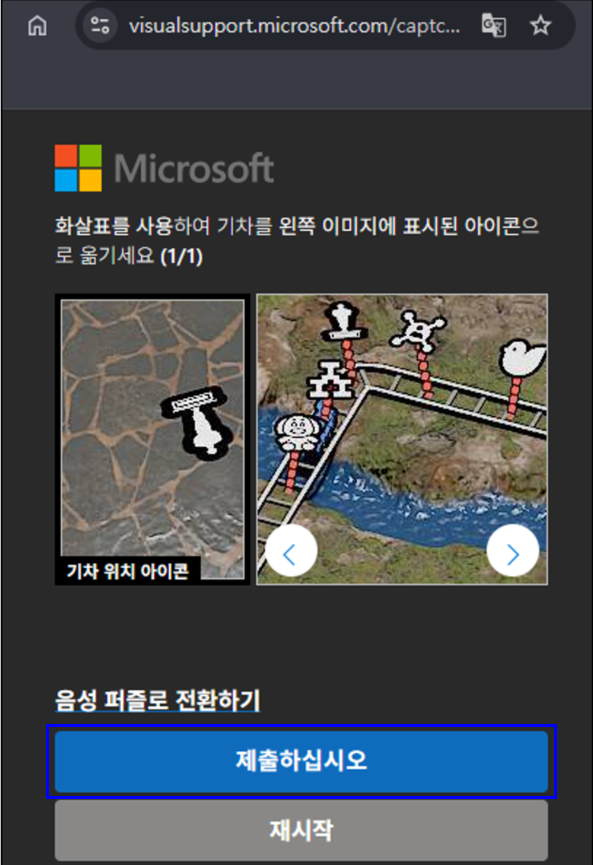
5) 사이트 사용 인증을 위해 오른쪽 이미지 아래 좌우 화살표(<,>)를 눌러 왼쪽 이미지와 동일한 이미지가 있는 곳으로 기차를 이동 후 [제출 하십시오.] 클릭합니다.
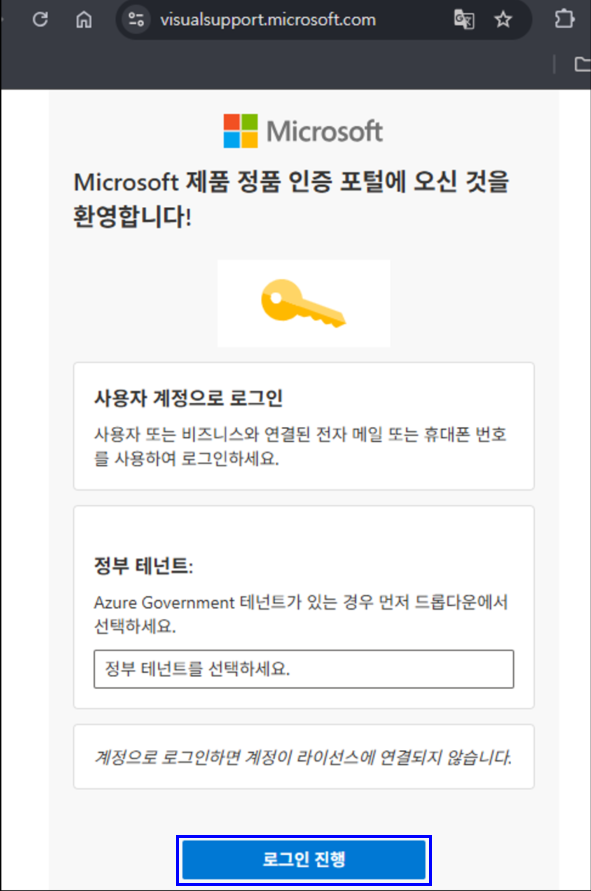
6) 정품 인증 포털 방문 환영 창에서 아래쪽 [로그인 진행]을 눌러 MS 계정으로 로그인 합니다.
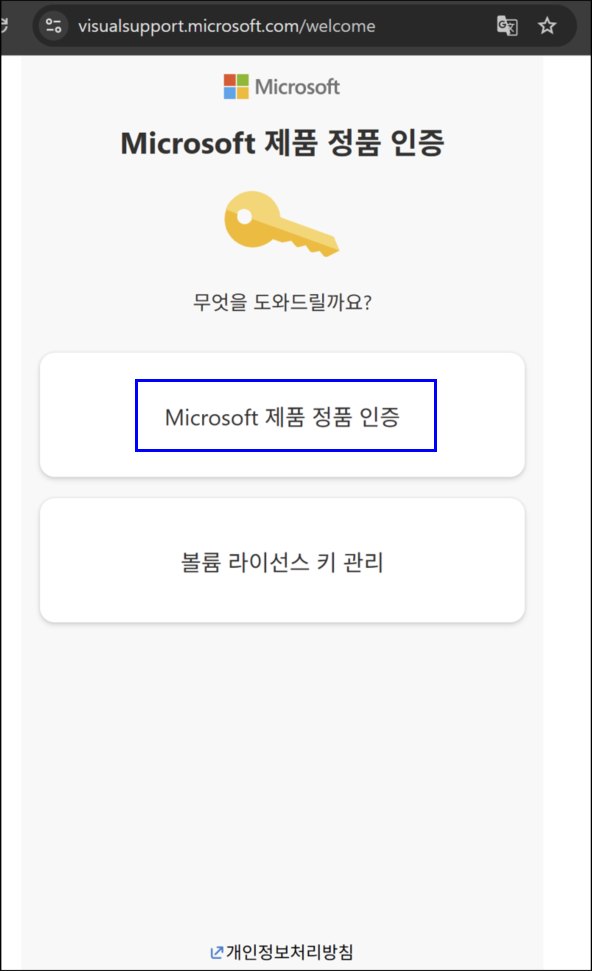
7) [Microsoft 제품 정품 인증]을 선택합니다.
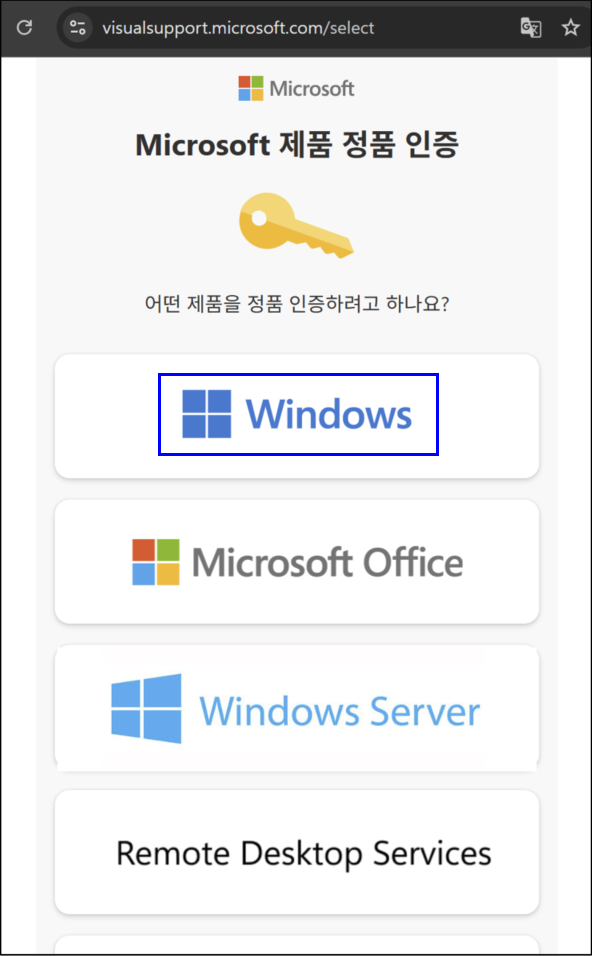
8) [Windows]를 선택합니다.
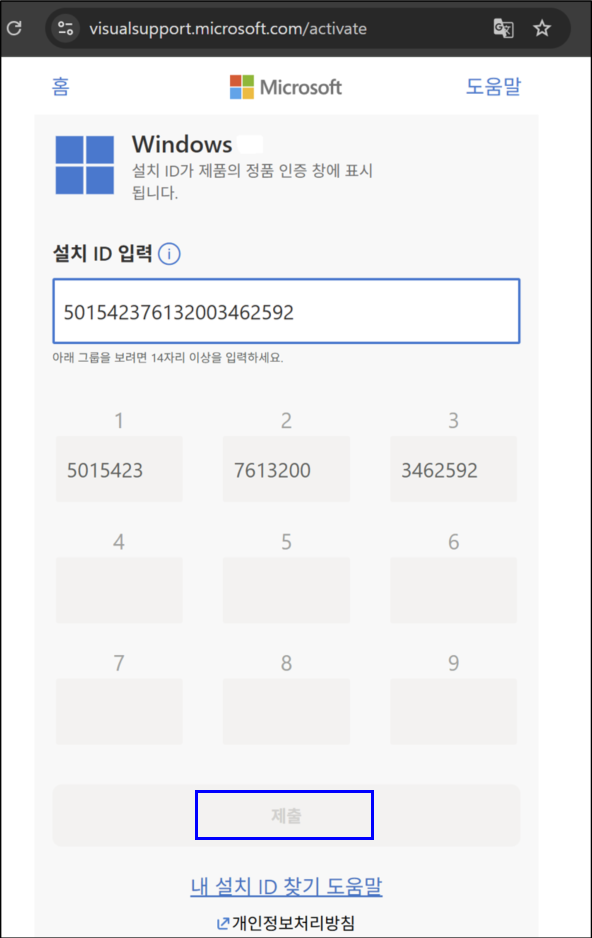
9) 위 3번에서 확인한 [설치 ID]를 순차적으로 입력 후 [제출]을 클릭합니다.
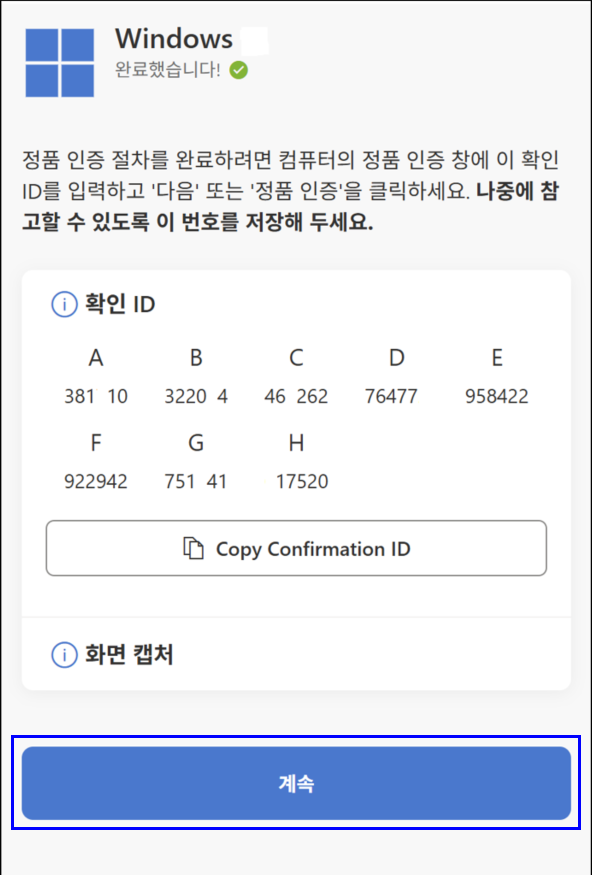
10) 출력된 [확인 ID]를 확인하고 계속을 누릅니다.
11) 위 3번 창에서 [확인 ID 입력]을 클릭합니다.
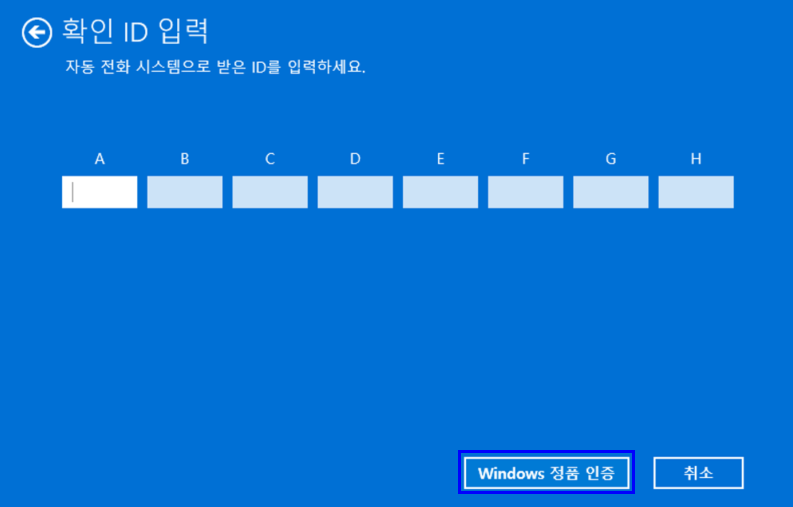
12) 위 10번에서 확인된 [확인ID]를 입력하고 Windows 정품 인증 클릭합니다.
위의 내용으로 궁금증 해결에 조금이나마 도움이 되셨나요?
- 평가해 주신 의견은 콘텐츠 개선을 위한 자료로만 활용됩니다.