LCD 화면 회전 잠금 기능 설정, 해제 방법이 궁금해요
- 날짜 2023-02-03
- 조회수 55,665
삼성노트북 Pen 지원 모델에서 LCD 화면이 세로로 바뀌었을 경우 아래와 같이 회전 잠금 버튼을 비활성화 해주시기 바랍니다.
회전 잠금 항목은 노트북을 180° 이상 화면을 돌릴 경우(태블릿 모드) 이를 감지하고, 해당 항목을 사용할 수 있도록 해주는 Windows 기본 기능입니다.
해당 항목의 설정 및 사용을 위해서는 노트북 화면을 180° 이상 돌려주시기 바랍니다.
회전 잠금 항목을 변경하는 방법은 아래의 2가지 방법 중 선택하여 진행해 주세요.
작업표시줄 알림 센터를 통한 '회전 잠금' 설정하기
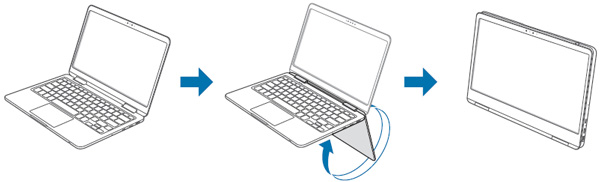
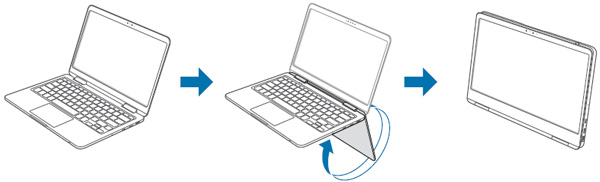
- 1. 먼저 아래 화면과 같이 노트북을 [태블릿 형태]로 접으세요.
- 2. 작업 표시줄에서 오른쪽 하단 [알림 센터] 아이콘 (
 ) 선택하세요.

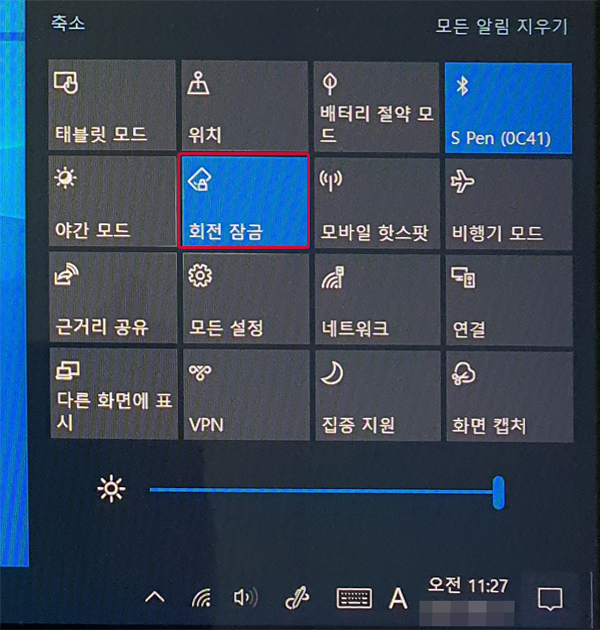
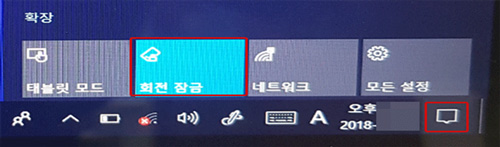
- 3. 알림 센터가 나타나면 [회전 잠금] 버튼이 파란색으로 활성화되어 있습니다.
- 4. [회전 잠금] 버튼을 누르면 아래 화면과 같이 비활성화됩니다.
(이제 회전 잠금이 해제되어, 제품 LCD 화면을 돌리면 자동으로 회전되어 보여집니다.)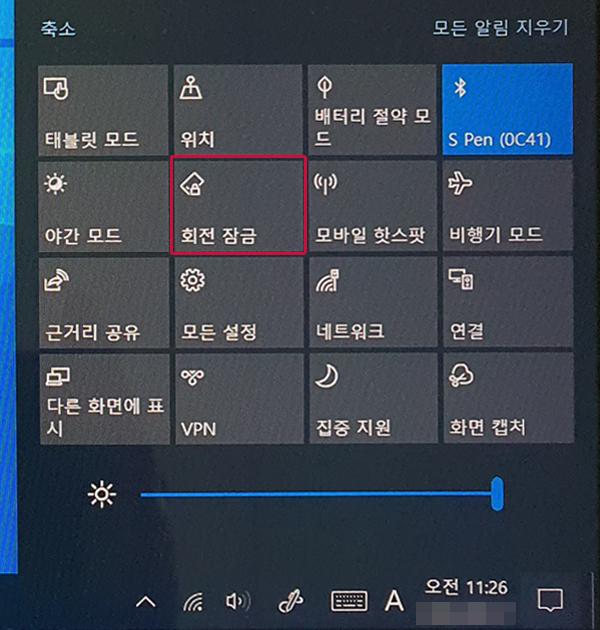
윈도우 설정에서 '회전 잠금' 설정하기
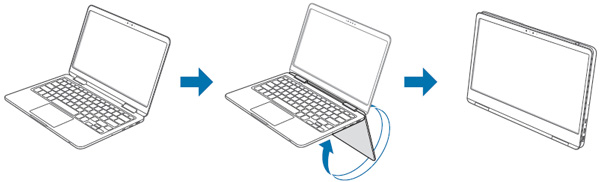
- 1. 먼저 아래 화면과 같이 노트북을 [태블릿 형태]로 접으세요.
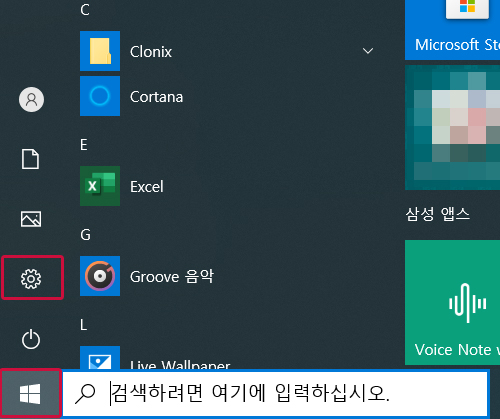
- 2. Windows 10 시작 버튼 클릭 후 [설정]을 클릭하세요.
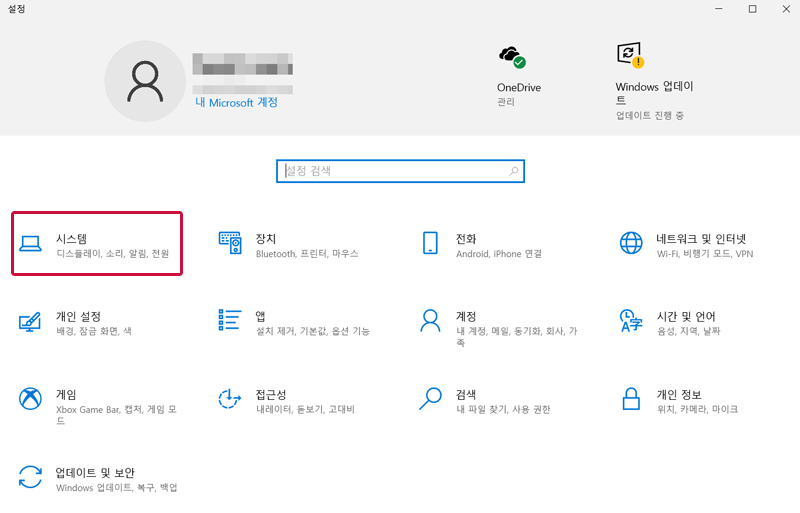
- 3. [시스템]을 클릭하세요.
- 4. [회전 잠금] 항목을 '켬'에서 '끔'으로 변경합니다.
이제 회전 잠금이 해제되어, 제품 LCD 화면을 돌리면 자동으로 회전되어 보여집니다.
※ 만약 회전 잠금이 비활성화되어 보인다면, 1번과 같이 노트북을 [태블릿 형태]로 접은 후 확인하시기 바랍니다.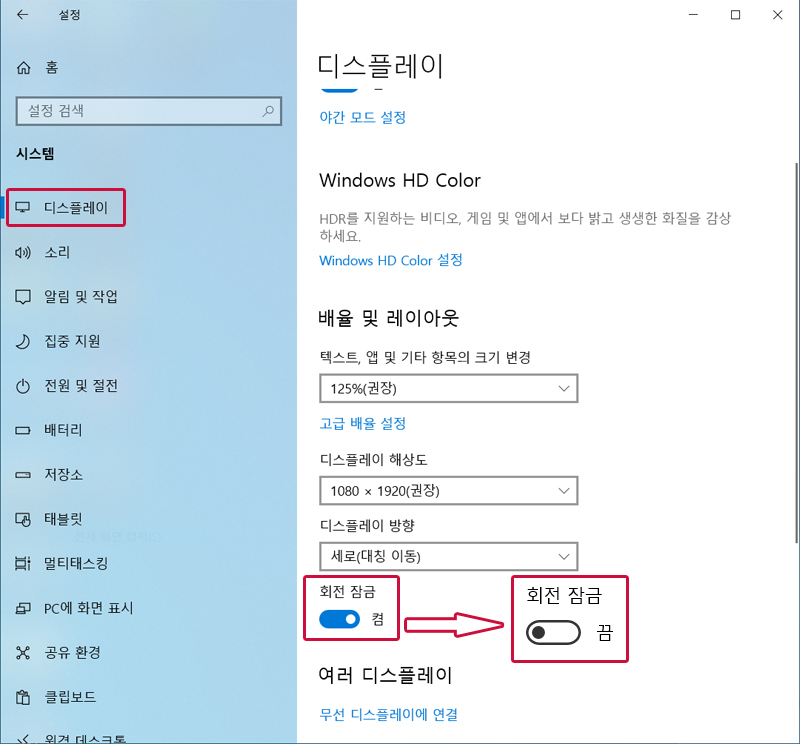
참고] 제품을 옆으로 돌리면 LCD가 자동으로 회전되는데, 회전 안되게 하는 방법
- 1) 먼저 노트북을 [태블릿 형태]로 접으세요.
- 2) 작업표시줄 오른쪽 하단의 [알림 센터] 버튼 (
 ) 을 누릅니다.
- 3) [회전 잠금] 버튼을 누르면, 파란색으로 활성화됩니다.
(이제 회전 잠금으로 설정되어, 제품을 옆으로 돌려도 자동으로 회전되지 않습니다.) -
안내해드린 방법으로 해결이 되지 않는다면
가까운 서비스센터에서 전문 엔지니어의 점검을 받아보세요.
위의 내용으로 궁금증 해결에 조금이나마 도움이 되셨나요?
- 평가해 주신 의견은 콘텐츠 개선을 위한 자료로만 활용됩니다.