SL-J3570FW에서 스캔할때 이미지 자동 자르기 설정
- 날짜 2026-10-28
- 조회수 5,328
삼성 SL-J3570FW 복합기에서 스캔할 때 이미지 자동 자르기 기능은 원본 문서나 사진에서 이미지가 있는 영역을 자동으로 감지하여 해당 부분만 스캔할 수 있도록 도와주는 기능입니다.
SL-J3570FW 제품 드라이버로 이미지 자동 자르기 설정하는 방법
SL-J3570FW 모델에서 스캔할 때 '이미지 자동 자르기' 기능 설정하는 방법은 아래와 같습니다.
- 1단계. 바탕화면에 보이는 삼성 SL-J3570 시리즈 아이콘 이미지 Samsung SL-J3570 Series 아이콘을 더블 클릭합니다.
※ 만약 해당 아이콘이 보이지 않으면, Windows의 경우 시작 → 프로그램 → Samsung Inkjet Printers → Samsung SL-J3570 Series 아이콘을 클릭합니다. - 2단계. 인쇄 및 스캔 탭에서 “스캔”을 클릭 합니다.
- 3단계. 문서 또는 사진 스캔 탭을 클릭 합니다.
- 4단계. 'JPEG로 저장'을 선택 후 [페이지 크기]에서 '크기 자동 감지' 선택하세요.
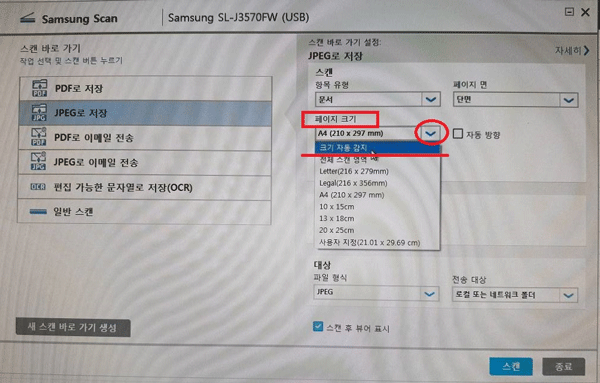
- 5단계. 스캔을 진행하면 이미지 있는 부분만 스캔 영역이 점선으로 지정되며 스캔 버튼을 누르면 지정된 부분만 스캔됩니다.
안내드린 방법으로 해결이 되지 않는다면
✔ 자주 묻는 질문
Q. 이미지 자동 자르기를 사용하면 종이의 흰색 여백도 제거되나요?
A. 이미지가 있는 영역을 기준으로 스캔 범위를 자동 감지하므로 불필요한 여백이 줄어들 수 있습니다.
다만 흰색 배경의 사진이나 문서는 원본과 배경의 경계가 명확하지 않을 경우 일부 여백이 남거나 감지 범위가 달라질 수 있습니다.
위의 내용으로 궁금증 해결에 조금이나마 도움이 되셨나요?
- 평가해 주신 의견은 콘텐츠 개선을 위한 자료로만 활용됩니다.