SL-J3560, J3570FW제품에서 무선설정하는 방법
- 날짜 2026-10-28
- 조회수 16,022
삼성전자 SL-J3560 및 SL-J3570FW 프린터의 무선 설정은 컴퓨터와 프린터를 Wi-Fi 네트워크로 연결하여 USB 케이블 없이 인쇄할 수 있도록 하는 기능입니다.
SL-J3560, SL-J3570FW 제품에서 무선 설정 마법사 또는 WPS를 통해 무선 설정하는 방법
※ 무선 연결이 가능한 컴퓨터에서 프린터 무선 연결을 위해서는 프린터 드라이버 설치 중 무선 설정이 필요합니다.
삼성전자서비스 다운로드 자료실에서 모델에 맞는 프린터와 스캔 드라이버가 1개로 된 파일을 다운로드 후 설치해 주세요.
무선 설정 마법사로 무선 설정하는 방법
- 1단계. SL-J3560, J3570FW 제품 조작부에서 화면 상단의 탭을 누르거나
아래로 당겨 메뉴바를 연 다음 무선을 누르세요.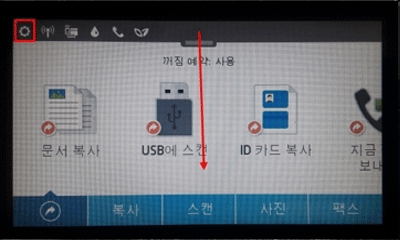
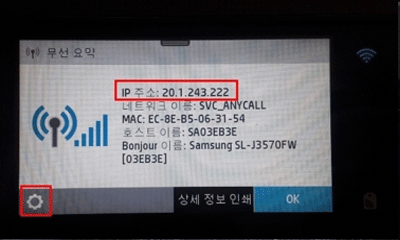
- 2단계. 설정을 누르세요.
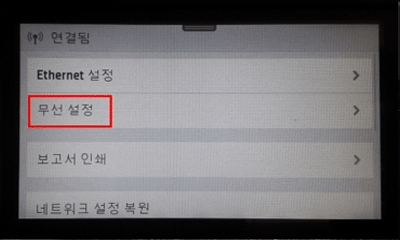
- 3단계. 무선 설정을 선택하세요.
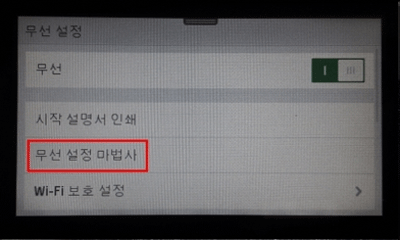
- 4단계. 무선 설정 마법사를 선택하세요.
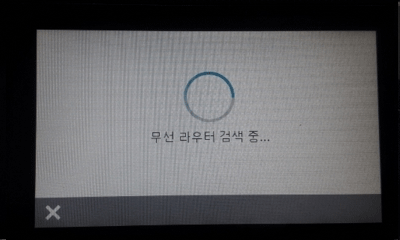
- 5단계. 무선 라우터가 검색됩니다.
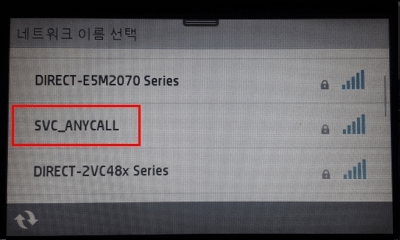
- 6단계. 네트워크 이름(SSID)을 선택하세요.
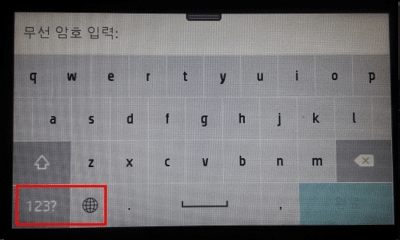
- 7단계. 무선 암호를 입력하세요.
- 8단계. OK를 선택하세요.
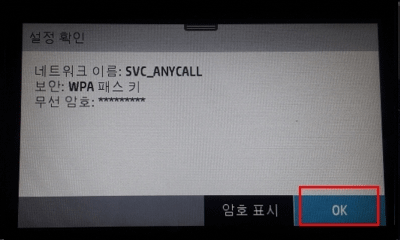
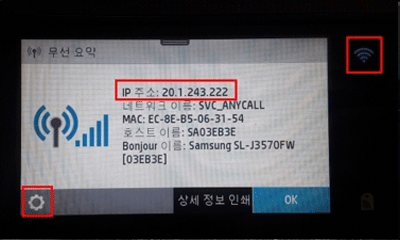
- 9단계. 네트워크에 연결 진행 후 아래와 같이 정상 연결됩니다.
WPS(Wi-Fi Protected Setup)로 무선 연결하는 방법
- 802.11b/g/n 무선 네트워크에는 WPS 지원 무선 라우터 또는 액세스 포인트가 포함됩니다.
* 본 제품은 2.4GHz를 사용하는 연결만 지원합니다. - WPS를 지원하는 라우터에는 WPS 버튼이 있습니다.
- WPS PIN 방식을 사용하여 무선 연결을 설정하려면 제품에 설치할 무선 네트워크에 컴퓨터가 연결되어 있어야 합니다.
- 1단계. 조작부에서 화면 상단의 탭을 누르거나
아래로 당겨 메뉴바를 연 다음 무선을 누르세요. - 2단계. 왼쪽 아래에 톹니바퀴 모양의 '설정'을 선택해 주세요.
- 3단계. 무선 설정을 선택하세요.
- 4단계. Wi-Fi 보호 설정을 선택하세요.
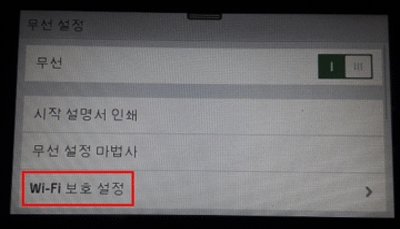
- 5단계. 푸시 버튼을 선택하세요.
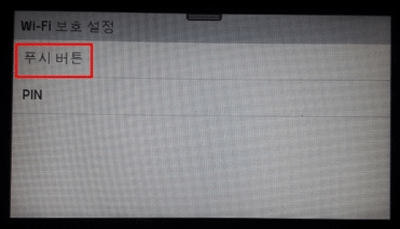
- 6단계. 시작을 선택하세요.
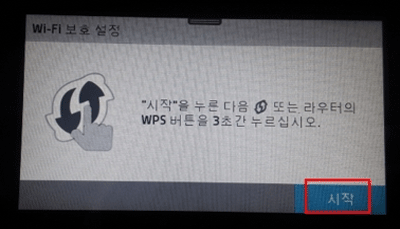
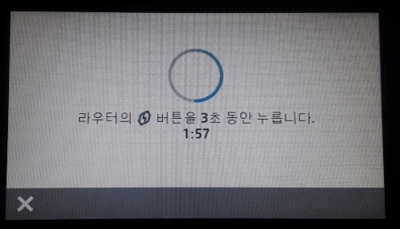
- 7단계. 아래와 같은 화면에서 공유기(무선 라우터 또는 액세스 포인트)의 WPS버튼을 3초 동안 누르면 네트워크가 연결됩니다.
안내드린 방법으로 해결이 되지 않는다면
더 자세한 상담이 필요하시면 전문상담사를 통해 안내받아 보세요.
✔ 자주 묻는 질문
Q. 무선 설정 마법사와 WPS 방식 중 어떤 방법을 선택해야 하나요?
A. 공유기에 WPS 버튼이 있고 해당 기능이 활성화되어 있다면 WPS 방식으로 간편하게 연결할 수 있습니다.
WPS 기능을 지원하지 않거나 사용할 수 없는 경우에는 무선 설정 마법사를 이용해 Wi-Fi 이름과 비밀번호를 직접 입력하면 됩니다.
Q. SL-J3560 및 SL-J3570FW 프린터는 5GHz Wi-Fi에 연결할 수 있나요?
A. 아니요. 두 제품은 2.4GHz 무선 네트워크를 지원합니다.
공유기에서 2.4GHz와 5GHz를 함께 사용한다면 프린터 연결 시 2.4GHz 네트워크를 선택해야 합니다.
위의 내용으로 궁금증 해결에 조금이나마 도움이 되셨나요?
- 평가해 주신 의견은 콘텐츠 개선을 위한 자료로만 활용됩니다.