삼성 프린터 진단 프로그램, SPD란 무엇인가요
- 날짜 2026-10-30
- 조회수 254,247
삼성 프린터 진단 프로그램(SPD) 설치하는 방법
삼성 프린터 진단 프로그램(SPD) 설명
- SPD라고도 하며, Samsung Printer Diagnostics의 약자를 말합니다.
- 사용자가 인쇄 안됨 등의 프린터 문제 발생시 툴을 통해 문제 원인을 확인하여 사용자 스스로 문제를 해결함으로써
정상 동작하도록 유도하는 소프트웨어로 3가지 기능(프린터 진단, 프린터 소프트웨어 설치, 무선 설정)을 제공합니다.
- 해당 진단 프로그램은 Windows XP이상에서만 동작하며, Mac OS는 지원하지 않습니다.
1단계. 설치되어 있지 않은 경우, 아래 링크 주소를 클릭 후 맨 하단에 있는  [프린터 진단 실행] 아이콘을 클릭하여 진단 프로그램 설치 및 실행하세요.
※ 사용하시는 웹 브라우저가 Chrome (크롬)인 경우 왼쪽 하단의 RemoteDiagnosis (6).exe 클릭하여 설치해 주시기 바랍니다.
2단계. 삼성 프린터 진단 프로그램 설치가 완료되면 [마침]버튼을 클릭합니다.

3단계. 삼성 프린터 진단 프로그램 실행창이 나타나면 [다음]버튼을 클릭합니다.

4단계. 진단하기 위한 프린터를 선택하고 [다음]버튼을 클릭합니다.

5단계. 삼성 프린터 진단 3가지 기능을 선택하여 실행하거나 [종료]버튼을 누릅니다.
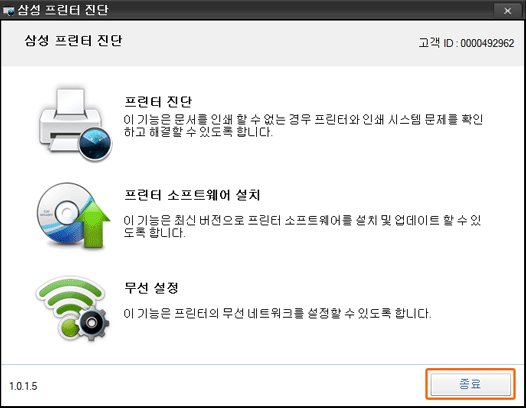
6단계. 이후 아래 그림처럼 바탕화면 또는 시작 → 프로그램 → Samsung Printers → 삼성 프린터 진단 프로그램을 실행할 수 있습니다.

삼성 프린터 진단 프로그램(SPD) 기능 설명
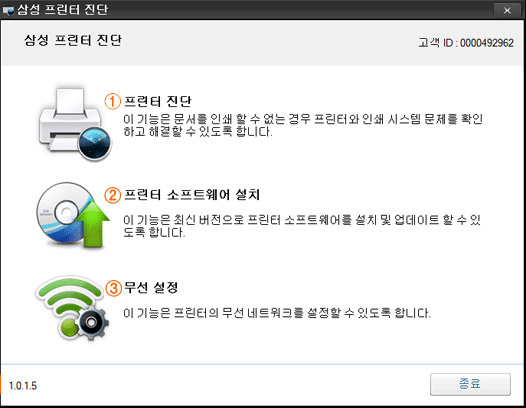
① 프린터 진단 : 인쇄 등의 문제가 있는 경우, 사용 프린터를 확인하여 발견된 문제들을 보여주어 프로그램을 통해 해결하거나 또는 문제를 해결할 수 있도록 안내합니다.
- ② 프린터 소프트웨어 설치 : 설치된 소프트웨어를 확인하여 최신으로 업데이트하도록 합니다.
- ③ 무선 설정 : 무선 네트워크로 연결된 경우 무선 설정으로 선택해 주시기 바랍니다.
무선 설정 선택 후 사용하시는 무선 공유기 (네트워크 장비나 프린터 IP)를 선택해 주세요.
프린터에 부여된 IP는 Setip 설치로 인해 실행시 확인이 가능합니다.
SetIP 프로그램으로 프린터 검색되는지 확인해 주세요
1단계. 바탕화면 좌측 하단 돋보기 모양 클릭 ' SetIP ' 입력 → [SetIP] 클릭

2단계. SetIP 프로그램 실행 시 아래와 같이 해당 모델명이 검색되는지 확인
- 해당 모델 이름, 하드웨어 주소(MAC 어드레스), IP 주소 확인 가능

안내드린 방법으로 해결이 되지 않는다면
더 자세한 상담이 필요하시면 전문상담사를 통해 안내받아 보세요.
✔ 자주 묻는 질문
Q. 삼성 프린터 진단 프로그램은 모든 운영체제에서 사용할 수 있나요?
A. 기존 SPD 프로그램은 Windows XP 이상 환경을 대상으로 제공되며, Mac OS는 지원하지 않습니다.
다만 프린터 모델과 드라이버 버전에 따라 지원 운영체제가 다를 수 있으므로 설치 전에 삼성전자 공식 지원 페이지에서 해당 모델의 지원 여부를 확인하는 것이 좋습니다.
- 평가해 주신 의견은 콘텐츠 개선을 위한 자료로만 활용됩니다.