갤럭시, 디지털 웰빙이란 무엇인가요
- 날짜 2026-10-30
- 조회수 37,115
화면이 켜져 있던 시간과 앱 및 기능별 사용 횟수 등 하루 동안 제품을 사용한 내역을 확인할 수 있는 기능으로 앱 별 사용 시간을 제한하거나 알림 설정을 변경할 수도 있습니다.
디지털 웰빙 기기 사용 시간 확인
1단계. 설정에서 디지털 웰빙을 선택합니다.
2단계. 오늘의 기기 사용 시간 및 운전 중/보행 중 사용 시간, 음량 모니터를 확인할 수 있습니다.
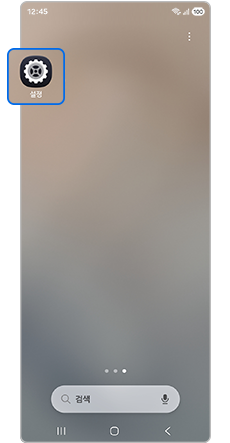
① 설정
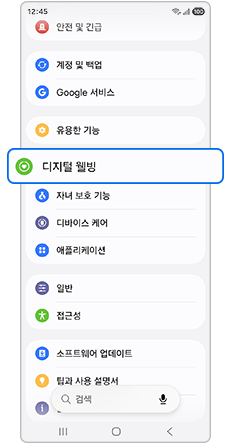
② 디지털 웰빙
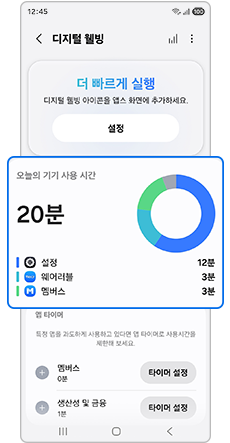
③ 오늘의 기기 사용 시간
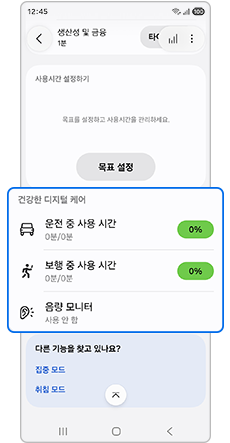
④ 운전 중/보행 중 사용 시간
및 음량 모니터 확인
디지털 웰빙 사용 시간 설정
일일 사용시간 목표를 설정하여 사용시간을 관리할 수 있습니다.
1단계. 설정에서 디지털 웰빙을 선택합니다.
2단계. 사용시간 설정하기를 선택 후 일일 목표 사용시간 설정을 할 수 있습니다.
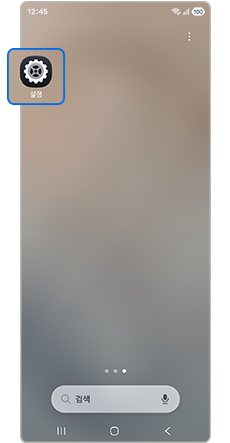
① 설정
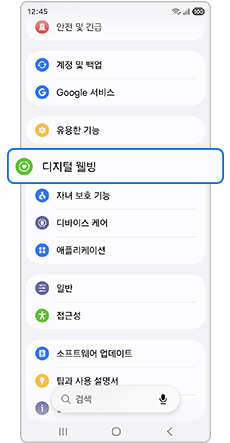
② 디지털 웰빙
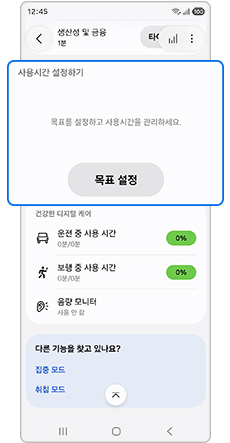
③ 사용 시간 설정하기
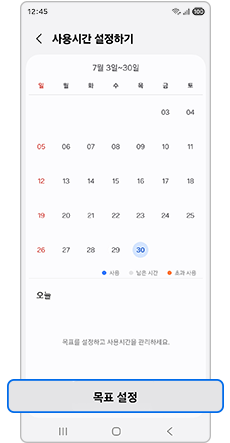
④ 목표 설정
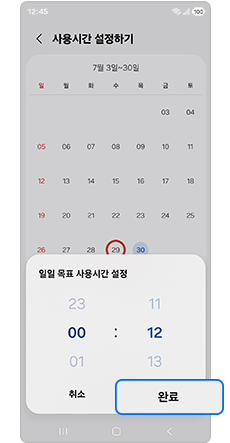
⑤ 일일 목표 사용 시간 설정 후 완료
디지털 웰빙 앱 타이머
특정 앱을 과도하게 사용하고 있다면 앱 타이머로 사용 시간을 제한해 보세요.
디지털 웰빙 타이머를 설정할 수 있는 앱의 개수 제한은 별도 없으며, 전화, 설정, Play 스토어 등의 일부 필수 애플리케이션의 경우, 타이머 설정을 지원하지 않습니다.
1단계. 설정에서 디지털 웰빙을 선택합니다.
2단계. 타이머 설정을 선택 후 앱 및 앱 카테고리를 눌러 타이머를 설정할 앱을 선택하세요.
3단계. 앱 타이머 알림을 선택하여 알림 시간을 설정하세요.
4단계. 일정 추가를 선택 후 타이머를 설정할 요일 및 시간을 입력 후 저장합니다.
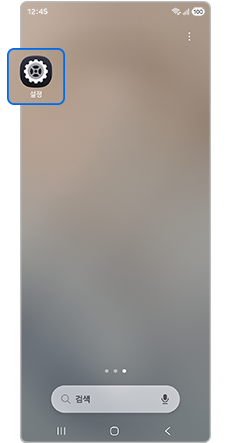
① 설정
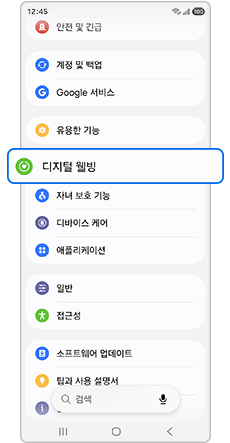
② 디지털 웰빙
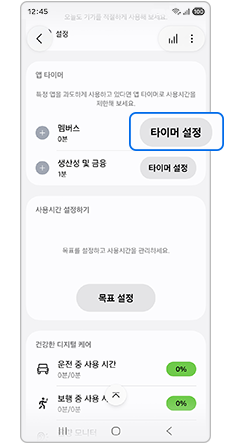
③ 앱 타이머 설정
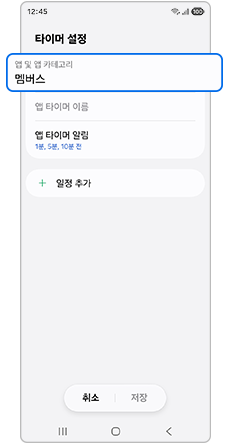
④ 앱 및 앱 카테고리
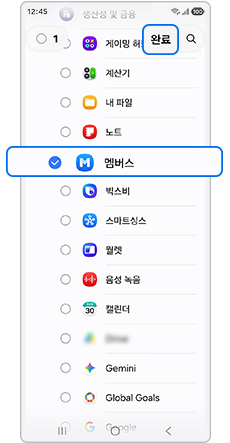
⑤ 앱 선택 후 완료
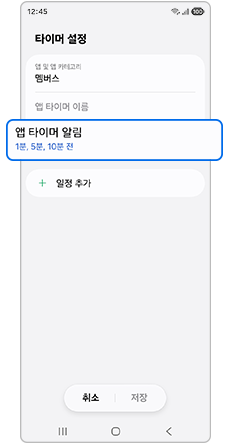
⑥ 앱 타이머 알림
※ 앱 및 앱 카테고리에서 원하는 앱을 선택하여 변경할 수 있습니다.
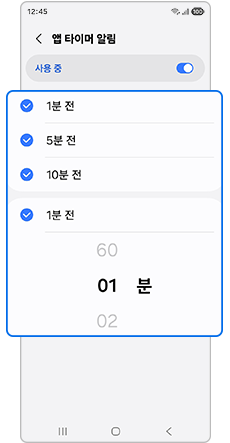
⑦ 앱 타이머 알림 시간 설정
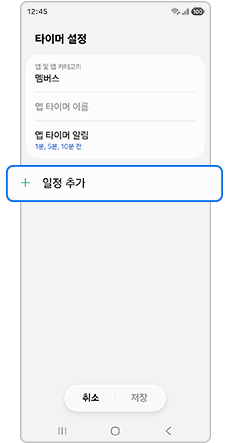
⑧ 일정 추가
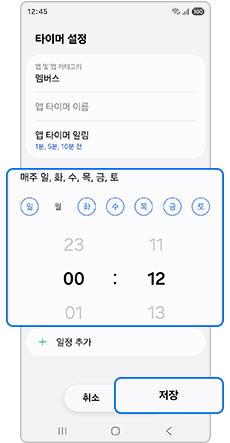
⑨ 요일 및 시간 입력 후 저장
※ 설명된 기능 및 메뉴의 명칭과 진입 경로, 화면 구성은 모델 및 적용된 소프트웨어, 앱 버전에 따라 다를 수 있습니다.
안내드린 방법으로 해결이 되지 않는다면
더 자세한 상담이 필요하시면 전문상담사를 통해 안내받아 보세요.
✔ 알아두면 좋아요
화면이 갑자기 흑백으로 보이면 디지털 웰빙의 취침 모드를 확인해 보세요.
취침 모드가 설정되어 있으면 수면을 돕기 위해 화면이 흑백으로 바뀌거나 알림이 제한될 수 있습니다.
설정 > 디지털 웰빙에서 취침 모드 또는 수면 준비 관련 설정을 확인하고 예약 시간에 켜지도록 설정되어 있는지 살펴 보세요.
- 평가해 주신 의견은 콘텐츠 개선을 위한 자료로만 활용됩니다.