SL-C47x 시리즈 복사할 때 농도 조절하는 방법
- 날짜 2024-08-08
- 조회수 6,098
농도 조절 기능은 인쇄 또는 복사 결과물의 글자와 이미지가 너무 흐리거나 진하게 출력될 때 적절한 농도로 조정할 수 있는 기능입니다.
SL-C47x 시리즈 제품 복사 중 농도 조절하는 방법
※ SL-C47x시리즈 모델 : SL-C470W, SL-C470FW, SL-C472, SL-C472W, SL-C472FW, SL-C473, SL-C473W, SL-C473FW, SL-C473FW/GOV
복사 모드로 설정되어 있는지 확인하고, 복사를 진행해 주세요.
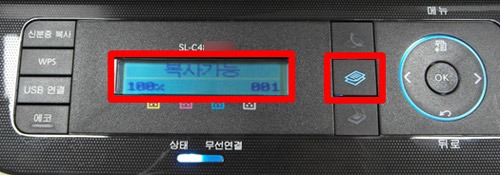
농도 조절 후 복사하는 방법
1단계. SL-C47x 시리즈 복사할 때 농도 조절하기 위해 복사할 문서를 자동 원고 급지 장치 또는 스캔 유리에 문서를 올려 주세요.
자동 원고 급지 장치 : 보낼 문서의 내용이 위를 향하도록 넣어 주세요.
- 스캔 유리 : 보낼 문서의 내용이 스캔 유리를 향하도록 넣어 주세요.
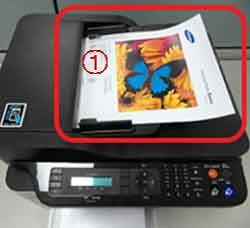
① 자동 원고 급지 장치
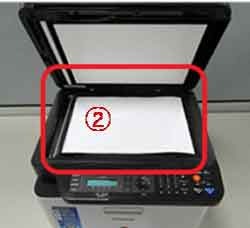
② 스캔 유리
2단계. 메뉴 버튼을 눌러 복사기능 메뉴가 나오면 OK 버튼을 눌러주세요.
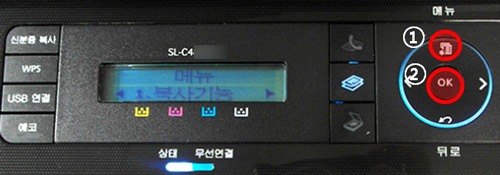
3단계. 방향키를 이용하여 농도 조절 메뉴가 나오면 OK 버튼을 눌러주세요.
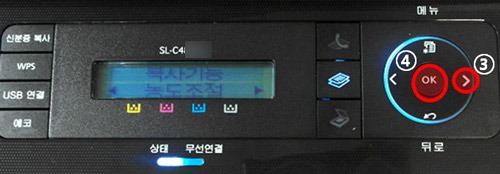
4단계. 방향키를 이용하여 원하는 진하기와 밝기 (농도조절)를 설정해 주세요.
※ 진하기와 밝기는 1~5까지 조절이 가능합니다. (선택값 : 보통, 진하게+1, 진하게+2, 진하게+3, 진하게+4, 진하게+5, 밝게+5, 밝게+4, 밝게+3, 밝게+2, 밝게+1)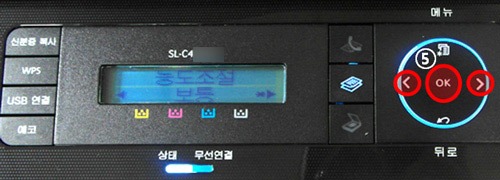
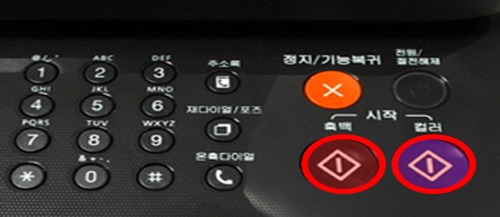
5단계. 설정을 완료하고 시작 버튼(흑백 또는 컬러)을 누르면 복사가 시작됩니다.
안내드린 방법으로 해결이 되지 않는다면
전문 엔지니어의 방문 점검이 필요한 경우 출장서비스를 예약해 주세요.
✔ 자주 묻는 질문
Q. 복사한 문서의 글자가 너무 흐리게 나옵니다. 어떻게 해야 하나요?
A. 농도 조절 버튼을 누른 다음 방향키로 진하게 +1 또는 진하게 +2를 선택해 보세요.
글자가 더 선명하게 보이는지 확인한 후 필요한 경우 추가로 조정합니다.
원본 자체가 흐리거나 토너가 부족한 경우에는 농도 조절만으로 해결되지 않을 수 있습니다.
Q. 복사물의 배경이 회색으로 나오거나 너무 어둡습니다. 어떻게 해결하나요?
A. 농도를 밝게 +1 또는 밝게 +2로 조정해 보세요.
배경의 음영을 줄이는 데 도움이 될 수 있습니다.
그래도 배경이 어둡게 나온다면 원본 상태와 스캔 유리의 오염 여부도 확인해 주세요.
- 평가해 주신 의견은 콘텐츠 개선을 위한 자료로만 활용됩니다.