모니터 사용 중 주기적으로 전원이 꺼져요
- 날짜 2026-09-08
- 조회수 41,933
스마트 모니터 꺼짐 시간 예약 설정 해제와 연장 방법
꺼짐 예약 및 시간을 설정 후 예약 시간이 되면 자동으로 모니터 제품 전원이 꺼지는 기능입니다.
모니터를 사용하다가 자동으로 꺼지는 것을 막거나, 꺼지는 시간을 더 늦추고 싶다면 모니터의 꺼짐 예약 설정을 변경해 보세요.
- 꺼짐예약 시간설정 : 1시간 ~ 23시간까지 선택가능합니다.
※ 대상 모델 : 2008년이후 출시모델부터 대부분 적용됨
꺼짐예약 설정을 해제하거나 설정 시간을 연장하는 방법 중 선택하여 설정해 보세요.
모델에 따라 방법이 다를 수 있으므로 해당 모델의 사용설명서를 반드시 확인하시기 바랍니다.
스마트 모니터 꺼짐 예약 해제 방법
- 스마트 모니터 : 리모컨 홈 버튼 눌림 → 설정 → ① 일반 및 개인정보 → ② 시스템 관리 → 시간 설정 → '꺼짐 시간 예약 ' 선택하여 변경
1. TV 리모컨의 홈 버튼을 눌러주세요.
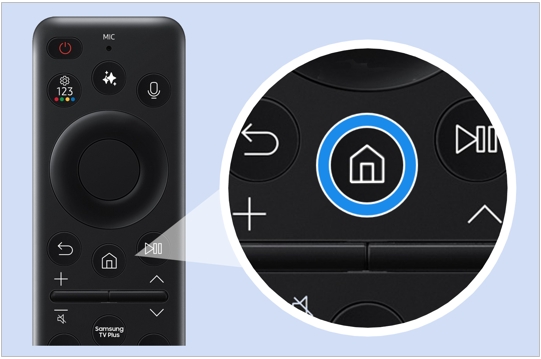
2. ① 일반 및 개인정보 → ② 시스템 관리를 선택해 주세요.
3. 시스템 관리의 '시간 설정'을 선택해 주세요.
※ 꺼짐 예약 설정은 지원 모델에서 사용해 주세요.
이 기능은 먼저 '현재 시간' 설정을 해야 합니다.
시간 설정 : 리모컨 홈 버튼 눌림 → 설정 → 일반 및 개인정보 → 시스템 관리 → 시간 설정 → '현재 시간' 설정
※ 이 기능은 시청 모드에 따라 지원하지 않을 수 있습니다.
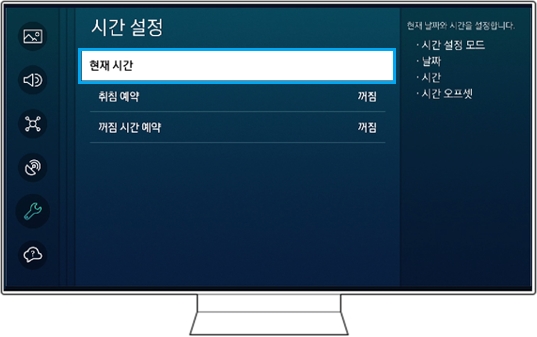
일반 모니터 꺼짐 예약 해제 · 시간 연장 방법
- 1. 꺼짐 예약을 완전히 해제하고 싶다면
- 꺼짐 예약을 '해제'로 변경하면 모니터가 예약된 시간에 자동으로 꺼지지 않습니다.
방법 A. 메뉴 버튼으로 설정하기
1) 모니터의 메뉴 버튼을 누릅니다.
2) 설정(설정 및 초기화)으로 들어갑니다.
3) 꺼짐 예약 메뉴를 선택합니다.
4) 꺼짐 예약 동작/해제에서 '해제'를 선택합니다.
5) 설정이 완료되면 메뉴를 종료합니다.
방법 B. 모니터 뒷면의 JOG 버튼으로 설정하기
모니터 뒷면 왼쪽에 JOG 버튼이 있는 제품이라면 다음과 같이 설정할 수 있습니다.
1) 모니터 뒷면 왼쪽의 JOG 버튼을 누릅니다.
2) 화면에 나타나는 OSD 메뉴에서 메뉴를 선택합니다.
3) 시스템으로 이동합니다.
4) 꺼짐 예약을 선택합니다.
5) 설정을 '해제'로 변경합니다.
간단히 말하면 : 메뉴 → 설정(설정 및 초기화) → 꺼짐 예약 → 해제
2. 꺼짐 예약 시간을 더 길게 설정하고 싶다면
꺼짐 예약을 완전히 해제하지 않고 자동으로 꺼지는 시간만 늦추고 싶다면, 원하는 시간으로 변경하면 됩니다.
예를 들어 현재 1시간으로 설정되어 있다면 4시간으로 변경할 수 있습니다.
방법 A. 메뉴 버튼으로 설정하기
1) 메뉴 버튼을 누릅니다.
2) 설정(설정 및 초기화)으로 들어갑니다.
3) 꺼짐 예약을 선택합니다.
4) 꺼짐 예약 설정에서 시간을 확인합니다.
5) 현재 1시간으로 되어 있다면 4시간 등 더 긴 시간으로 변경합니다.
방법 B. JOG 버튼으로 설정하기
1) 모니터 뒷면 왼쪽의 JOG 버튼을 누릅니다.
2) OSD 메뉴에서 메뉴 → 시스템 → 꺼짐 예약으로 이동합니다.
3) 꺼짐 예약을 '동작'으로 설정합니다.
4) 1시간~23시간 중 원하는 시간을 선택합니다.
예시: 1시간 → 4시간으로 변경하면 모니터가 자동으로 꺼지는 시점을 4시간으로 늦출 수 있습니다.
- 모니터 뒷면의 왼쪽이나 오른쪽에 위치한 JOG 버튼을 눌러 OSD 화면을 띄운 모습
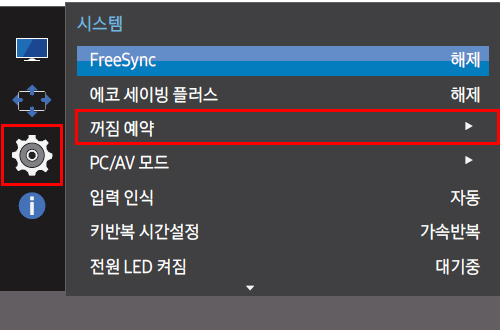
- 모니터 뒷면의 왼쪽이나 오른쪽에 위치한 JOG 버튼을 눌러 OSD 화면을 띄운 모습
위의 내용으로 궁금증 해결에 조금이나마 도움이 되셨나요?
- 평가해 주신 의견은 콘텐츠 개선을 위한 자료로만 활용됩니다.