패밀리허브, 스마트 뷰 기능을 사용하고 싶어요
- 날짜 2026-01-15
- 조회수 4,791
스마트 뷰 기능 안내
스마트 뷰_패밀리허브에서 TV 연결하기
1. TV 검색
초기 실행 후 연결(WiFi Direct)이 가능한 TV를 검색하며 검색이 완료 되면 List 형식으로 보여 줍니다.
* 주변에 연결이 가능한 TV가 존재하지 않을 경우 검색 실패 화면이 보여지며 재검색이 가능합니다.
2. TV 연결
List 형식으로 표시 되는 TV 목록 중 연결을 원하는 TV를 선택합니다.
* TV와 최초 연결 시에는 TV에서 수락/거부 팝업이 발생하며 수락을 선택 해 주어야 연결이 성공하게 됩니다.
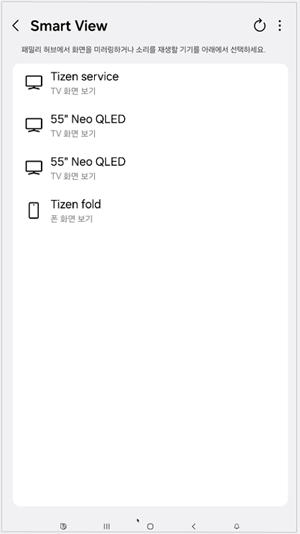
3. TV 화면 보기
TV와 연결이 완료 되면 TV 화면이 보여지며 리모컨의 채널 변경 / 채널 입력 / 취소 / 전원 버튼에 해당하는 기능을 수행 할 수 있으며 냉장고의 볼륨 값을 조절 할 수 있습니다.
* TV와 냉장고가 연결 되어 냉장고에 TV 화면이 보여 지고 있을 경우 TV 리모컨은 전원 ON/OFF가 아닌 LCD ON/OFF 기능을 수행합니다.
※ 해당 기능은 15년 이후 출시된 삼성 스마트 TV이상에서만 지원 가능하며 연도별로 지원 가능한 Smart TV모델은 하기와 같습니다.
- 2015~17년 : J/K/MU6400 이상 시리즈
- 2018년 : NU7400 이상 시리즈
- 2019년 : QLED 이상 지원 (Q60R↑)
- 2020년 : QLED 이상 지원(Q60T ↑) 및 라이프스타일 TV (The Frame, The Serif, The Sero)
- 2021년 이후 모델 : QLED 이상 지원(Q70 ↑) 및 라이프스타일 TV (The Frame(43"↑))
스마트 뷰 _스마트폰에서 패밀리허브 냉장고 연결하기
1) 준비사항
2. 연결방법
1. 휴대전화의 화면 상단 화면을 아래로 끌어 내린 후 Smart View(Screen Mirroring)를 선택합니다.
* 모바일에 표시되는 Smart View(Screen Mirroring) 이름은 휴대전화 기종마다 상이합니다.
* OneUI 7.0부터 모바일 상단 내리기 동작이 오른쪽/왼쪽으로 분할되어 오른쪽을 내릴 경우, 알림만 보일 수 있으므로, 이 경우 왼쪽 상단을 끌어내리도록 가이드 필요합니다.
2. 휴대전화 Smart View(Screen Mirroring) 화면에서 패밀리 허브([Refrigerator] Samsung)를 선택합니다.
3. 휴대전화가 패밀리허브로 최초 연결 요청 시 패밀리 허브에서 수락/거절 팝업이 발생하며 수락을 눌러 주어야 연결 됩니다.
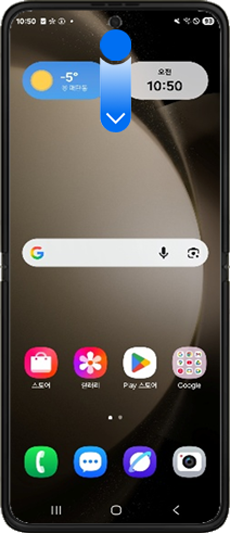
① 화면을 아래로 미세요
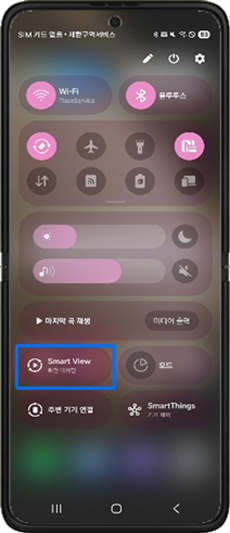
② Smart View 선택
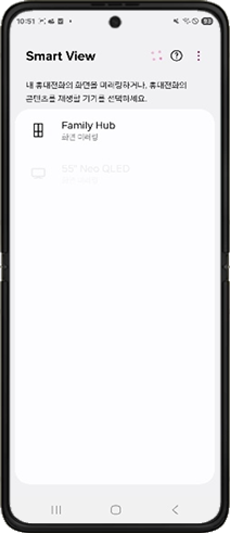
③ 냉장고 모델이 표시되면 선택하세요
3) 갤럭시 S8 이전 버전의 모바일 : 패밀리 허브 연결 서비스가 종료되었습니다. (공식 지원 종료)
4) 주의 사항
- 해당 기능은 WiFi-Direct를 사용합니다.
- [Refrigerator] Samsung은 TV에서도 사용되는 동일한 문구로 연결에 유의바랍니다.
- 해당 기능은 공식적으로 S8 안드로이드 Oreo 이상의 기기에서 지원합니다. 이전 버전은 대부분 연결을 지원하지만, 일부 기능이 제한될 수 있습니다.
- 휴대전화와 패밀리 허브의 거리가 너무 멀어지면 연결이 끊어질 수 있습니다.
- 타사 휴대전화는 공식적으로 지원하지 않습니다.
- 화면/음성 모두를 지원합니다. 다만, 음성 지원 시 시스템 볼륨(예: 알람)은 지원하지 않습니다. 전화 통화 또한 지원하지 않습니다.
- 평가해 주신 의견은 콘텐츠 개선을 위한 자료로만 활용됩니다.