윈도우 10, 11에서 블루투스 장치 연결하는 방법
- 날짜 2026-03-18
- 조회수 963,949
블루투스 기능이 탑재된 PC는 블루투스 이어폰, 마우스, 키보드 등 각종 블루투스 디바이스를 연결하여 사용할 수 있습니다.
PC에서 블루투스 장치 검색이 안된다면 연결하려는 블루투스 장치가 블루투스 페어링(등록 대기 상태) 모드에 진입되어 있어야 합니다.
※ 페어링 모드 설정 방법은 제조사 또는 제품에 따라 다를 수 있으니 제품 사용설명서 또는 제조사에 꼭 확인해주시기 바랍니다.
아래에서 PC에서 블루투스 장치를 찾아서 연결하는 방법과 갤럭시 버즈 시리즈 블루투스 페어링(등록 대기 상태) 모드 설정 방법을 확인해보시기 바랍니다.
■ PC에서 블루투스 장치 연결하는 방법 [예시 : 갤럭시 버즈4]
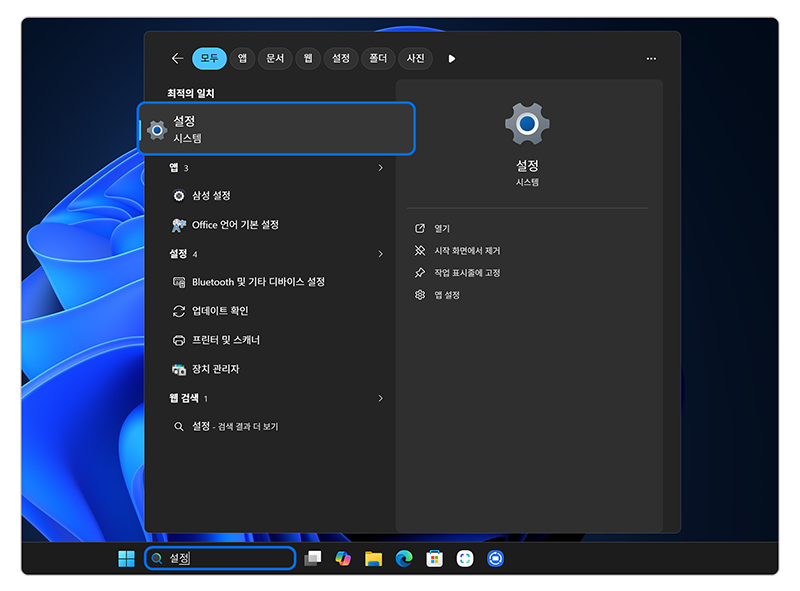
1) 작업표시줄 검색창에 [설정]을 검색하여 실행하세요.
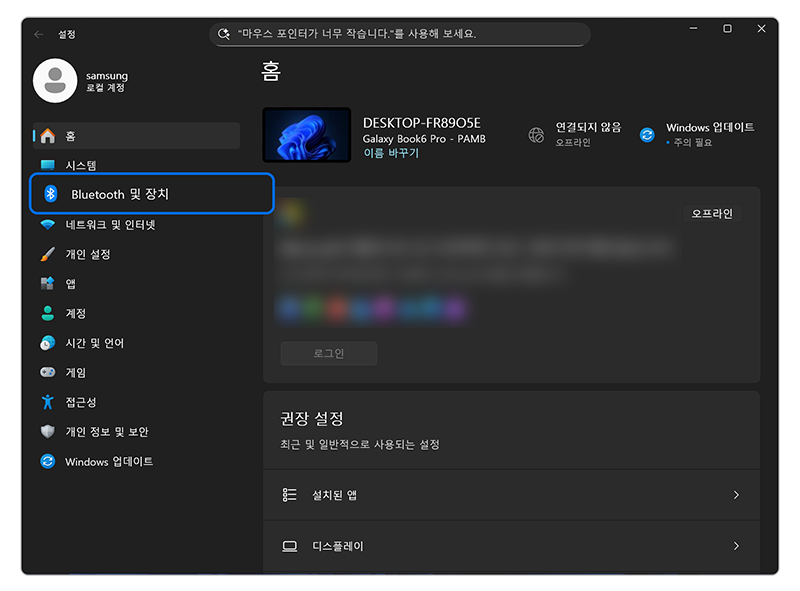
2) 설정 화면에서 [Bluetooth 및 장치] 메뉴를 선택하세요.
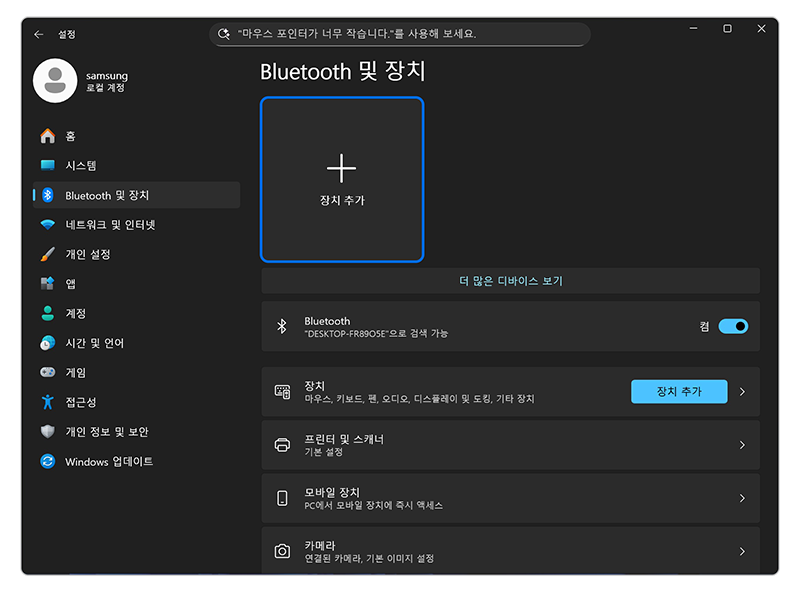
3) [장치 추가]를 선택합니다.
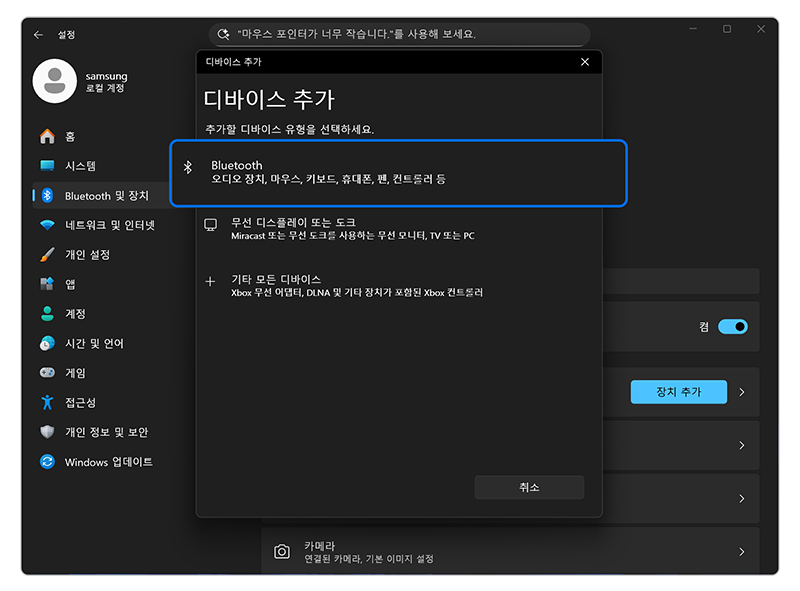
4) [Bluetooth(오디오 장치, 마우스, 키보드, 휴대폰, 펜, 컨트롤러 등)]를 선택하세요.
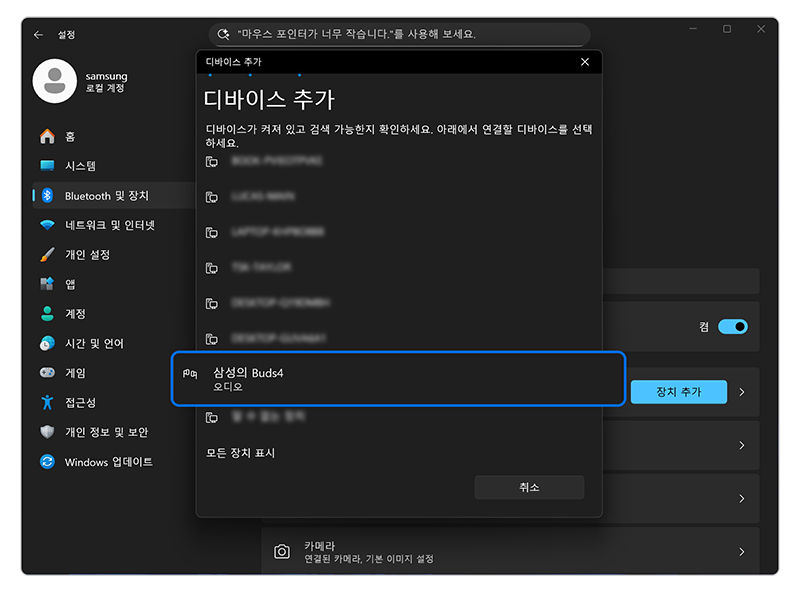
5) 연결할 [버즈]를 선택하세요.
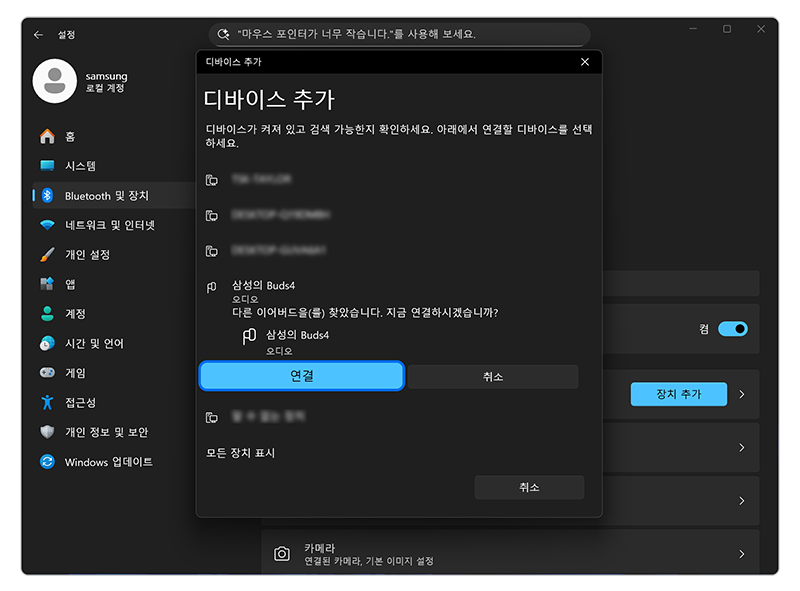
6) [연결] 버튼을 누르면 장치가 연결되고 사용이 가능합니다.
※ 설명된 기능 또는 서비스의 명칭과 진입 경로, 화면 구성은 모델 및 적용된 윈도우 버전, 앱 버전 등에 따라 다를 수 있습니다.
■ 갤럭시 버즈 블루투스 페어링 모드 진입하기
노트북에서 블루투스를 통해 갤럭시 버즈를 검색 및 추가하려면, 갤럭시 버즈가 블루투스 페어링 모드에 진입되어 있어야 합니다.
1. 갤럭시 버즈4, 버즈4 프로 페어링 모드 설정 방법
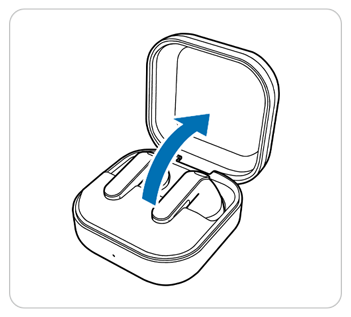
1) 이어버드를 충전 케이스에 넣은 상태에서, 충전 케이스를 엽니다.
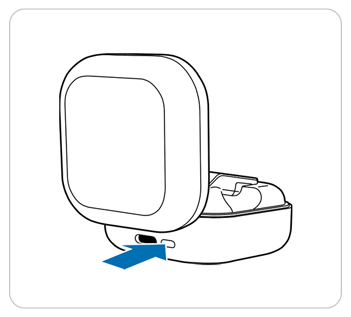
2) 충전 케이스 후면의 연결 버튼을 3초 이상 길게 누르세요.
※ 충전 케이스의 상태 표시등이 파란색과 빨간색, 초록색이 번갈아 깜박이며 블루투스 페어링 모드 상태가 됩니다.
2. 갤럭시 버즈3, 버즈3 프로 페어링 모드 설정 방법
1) 이어버드를 충전 케이스에 넣은 상태에서, 충전 케이스를 엽니다.
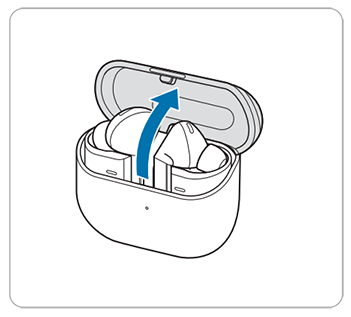
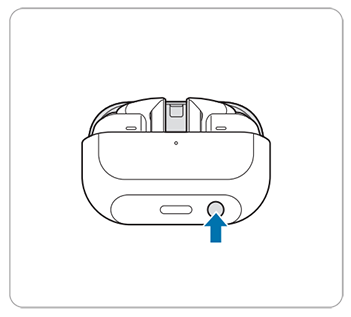
2) 충전 케이스 하단의 연결 버튼을 3초 이상 길게 누르세요.
※ 충전 케이스의 상태 표시등이 파란색과 빨간색, 초록색이 번갈아 깜박이며 블루투스 페어링 모드 상태가 됩니다.
3. 갤럭시 버즈2, 버즈2 프로 페어링 모드 설정 방법
1) 이어버드를 충전 케이스에 넣은 상태에서, 충전 케이스를 엽니다.
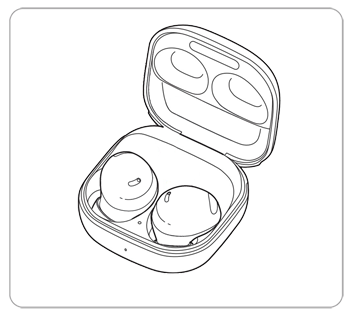
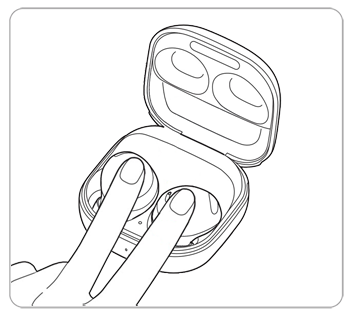
2) 양쪽 이어버드를 동시에 3초 이상 길게 누르세요.
※ 충전 케이스의 상태 표시등이 파란색과 빨간색, 초록색이 번갈아 깜박이며 블루투스 페어링 모드 상태가 됩니다.
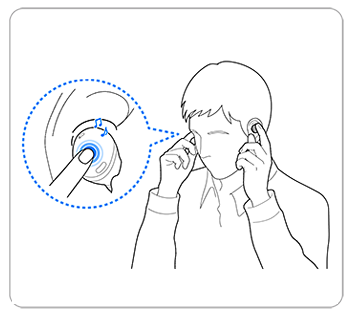
4. 갤럭시 버즈, 버즈 +, 버즈 라이브, 버즈 프로 페어링 모드 설정 방법
1) 이어버드를 양쪽 귀에 착용하세요.
2) 양쪽 이어버드의 터치패드 영역을 동시에 3초 이상 길게 누르세요.
※ 이어버드에서 신호음이 울리면 블루투스 페어링 모드 상태가 됩니다.
■ 블루투스가 꺼져 있거나, 작업표시줄에 Blutooth 아이콘이 안 보일때 조치방법
1. Windows 11 블루투스가 꺼져 있거나, 작업표시줄에 블루투스 아이콘이 안 보일때
1) 키보드에서 Windows 로고 키 + i 키를 누른 후 설정에서 [Blutooth 및 장치] 메뉴를 클릭하세요.
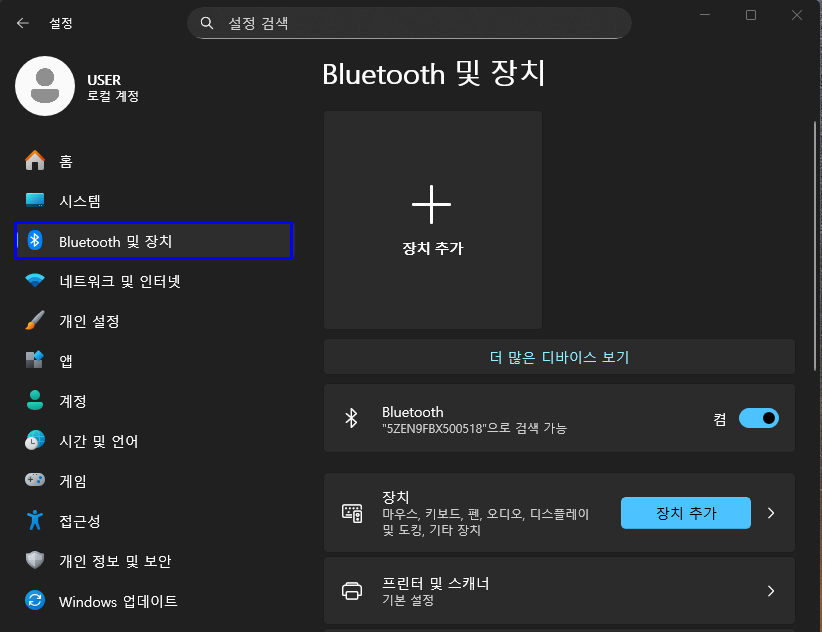
2) Blutooth를 [켬]으로 선택하고 [장치 메뉴]를 선택하세요
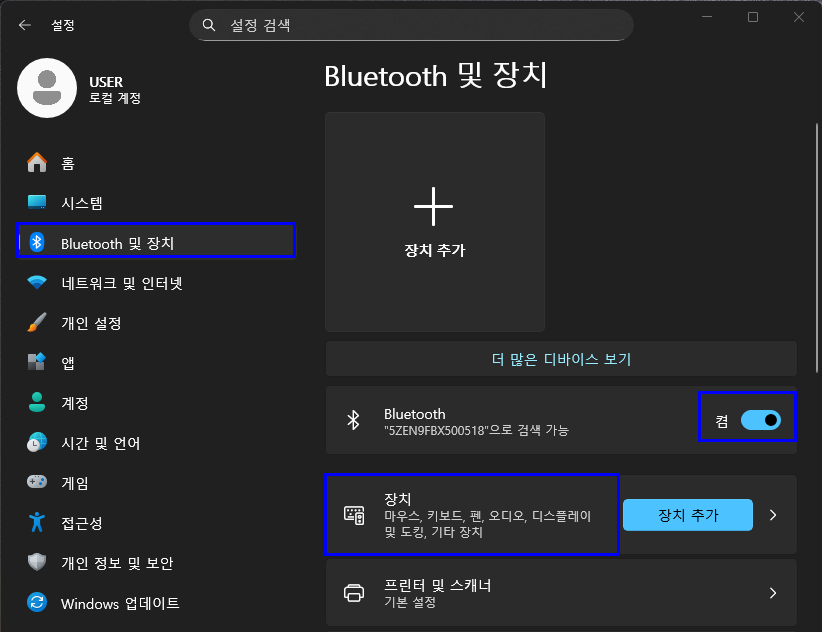
3) 관련설정 메뉴에서 [추가 블루투스 설정]을 클릭합니다.
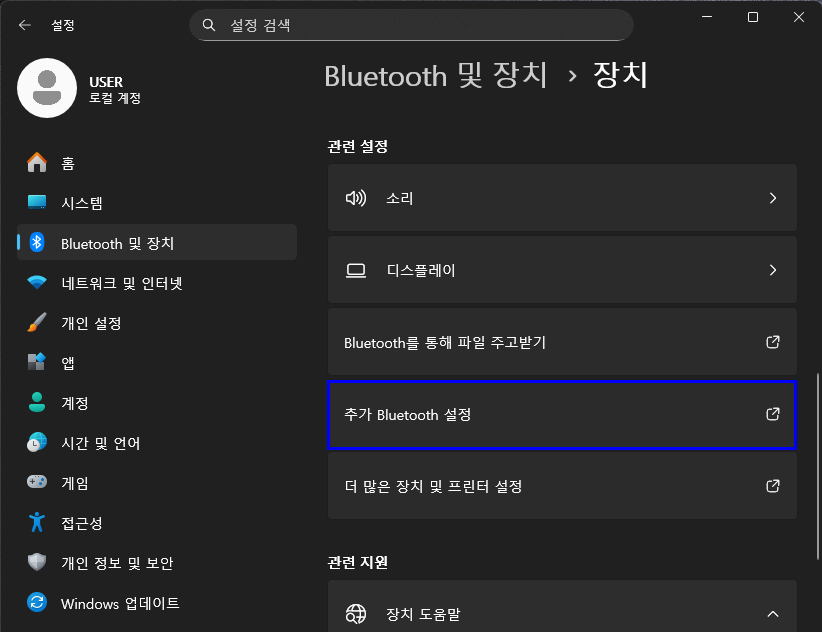
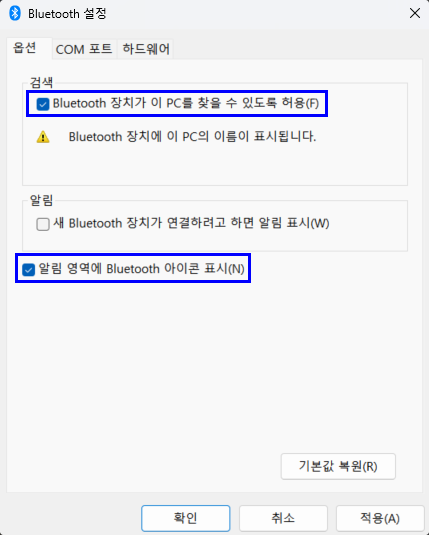
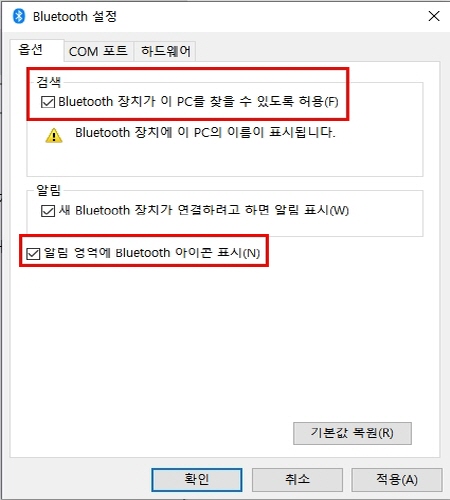
4) [블루투스 장치가 이 PC를 찾을수 있도록 허용]과 [알림 영역에 블루투스 아이콘 표시]에 체크 후 적용 확인을 누릅니다.
※ 연결하려는 블루투스 장치에서 PC를 못 찾을 경우 : [Bluetooth 장치가 이 PC를 찾을수 있도록 허용(F)]에 체크
※ 작업표시줄 알림 영역에 블루투스 아이콘이 없는 경우 : [알림영역에 Bluetooth 아이콘 표시(N)]에 체크
2. Windows 10 블루투스가 꺼져 있거나, 작업표시줄에 블루투스 아이콘이 안 보일때
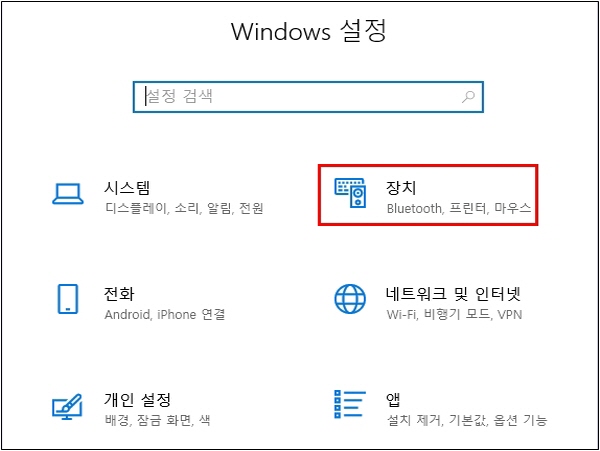
- 1) 키보드에서 Windows 로고 키 + i 키를 누른 후 설정에서 [장치] 메뉴를 클릭하세요.
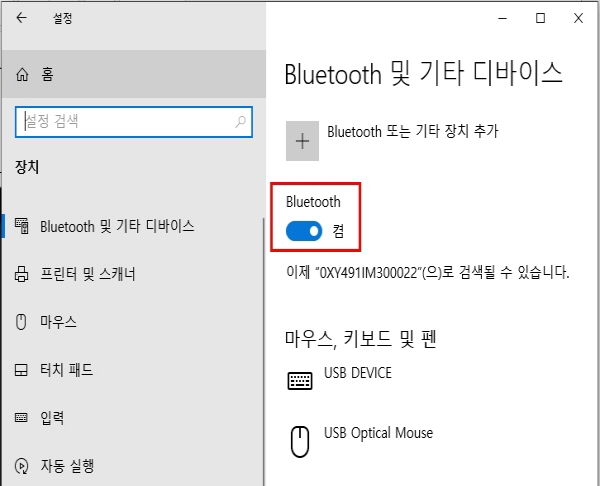
- 2) 블루투스 및 기타 디바이스 메뉴에서 Blutooth 항목을 [켬]으로 선택하세요.
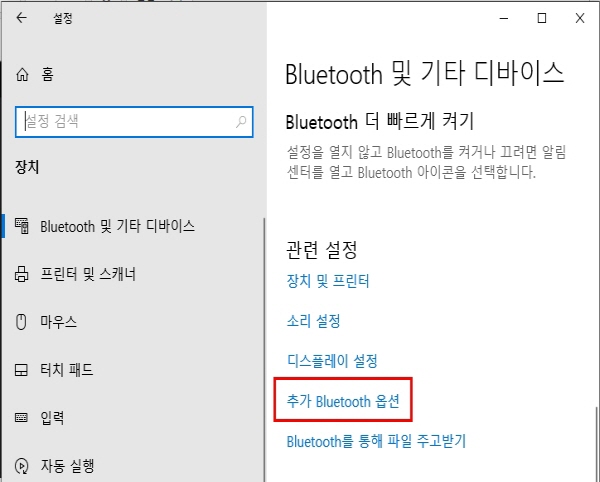
- 3) 블루투스 아이콘을 작업표시줄 알림 영역에 표시를 하려면 하단에 [추가 블루투스 옵션]을 클릭하세요.
- 4) 옵션 탭에서 '알림영역에 Bluetooth 아이콘표시' 체크 후 확인 클릭합니다.
- ※ 연결하려는 블루투스 장치에서 PC를 못 찾을 경우 : "Bluetooth 장치가 이 PC를 찾을수 있도록 허용(F)" 에 체크
- ※ 작업표시줄 알림 영역에 블루투스 아이콘이 없는 경우 : "알림영역에 Bluetooth 아이콘 표시(N)" 에 체크
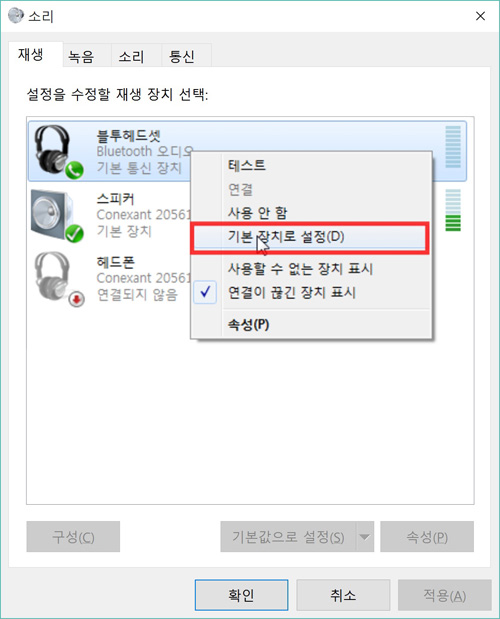
추가로 소리 재생 장치를 블루투스 장치로 기본 설정하는 아래의 방법을 참고하시기 바랍니다.
- 1) 제어판에서 소리 메뉴를 선택합니다.
- 2) 연결된 블루투스 장치를 마우스 오른쪽 버튼으로 클릭 후[기본 장치로 설정]을 클릭하세요.
안내해드린 방법으로 조치가 되지 않는다면 전문상담사를 통해 원격서비스[원격서비스 접속 방법 클릭]를 받아보시기 바랍니다.
- 평가해 주신 의견은 콘텐츠 개선을 위한 자료로만 활용됩니다.