휴대전화 사진, 동영상을 PC로 이동하는 방법이 궁금해요.
- 날짜 2026-11-02
- 조회수 1,879,158
데이터 케이 블로 PC와 휴대전화를 연결하여 데이터(사진, 동영상, 문서, 녹음 파일 등)를 이동/복사가 가능합니다.
파일 이동 전 준비 사항
- PC와 연결할 USB 데이터 케이블을 준비해 주세요.
- PC에 통합 USB 드라이버를 설치해 주세요.
※ 만약 PC와 휴대전화를 USB 데이터 케이블로 연결했는데도 PC와 휴대전화 간 데이터 연결이 안된다면, 아래와 같이 휴대전화 설정을 변경하세요.
- (USB 데이터 케이블 연결 상태에서) 휴대전화 화면 상단을 한번 내려 알림창을 확인 > ‘USB로 휴대전화 충전’ 표시창 선택 > ‘USB 사용 용도’를 ‘파일전송/Android Auto’으로 변경.
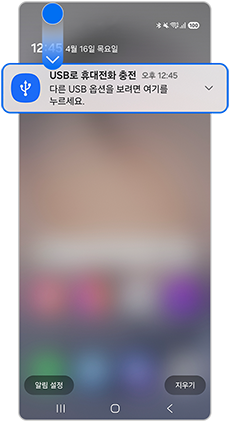
① 화면 상단을 아래로 내려
'USB로 휴대전화 충전' 표시창 선택
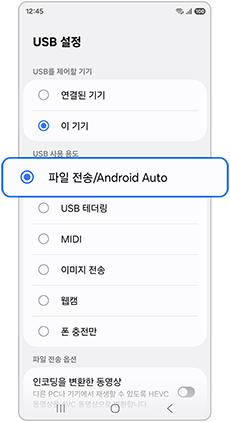
② 파일 전송/ Android Auto 변경
휴대전화의 미디어 파일을 PC로 이동하는 방법
휴대전화에 저장된 미디어 파일(음악/사진/동영상)을 PC로 이동할 수 있습니다.
아래에서는 미디어 파일 중 사진 파일 이동을 예시로 하였습니다.
1단계. 휴대전화를 PC에 연결한 후 파일 탐색기를 실행하고, 연결된 ‘내 PC의 휴대전화 이름’ 선택 및 내장 저장공간으로 진입합니다.
※ PC 파일 탐색기에서 휴대전화를 인식하지 못한다면, 휴대전화 화면 상단을 한번 내려 알림창을 확인 > ‘USB로 휴대전화 충전’ 표시창 선택 > ‘USB 사용 용도’를 ‘파일전송/Android Auto’으로 변경
2단계. DCIM 폴더 > Camera 폴더를 선택합니다.
3단계. 이동할 사진 파일을 선택하고, 마우스 우측을 클릭하여 복사를 선택합니다.
4단계. 내 PC에서 사진이 이동할 PC 내 폴더로 이동하고, 해당 폴더에서 마우스 우측 클릭 후 붙여넣기를 합니다.
※ 사진을 이동할 폴더가 없다면, 폴더를 새로 생성하세요.
5단계. 사진 파일 이동이 완료됩니다.
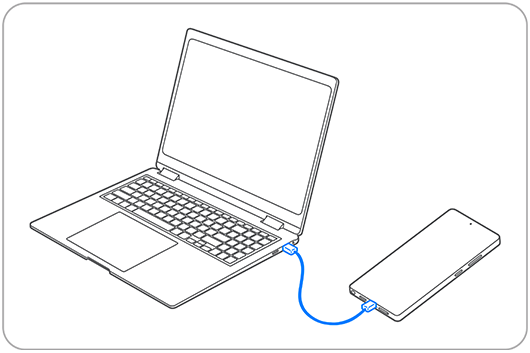
① 휴대전화를 PC에 연결
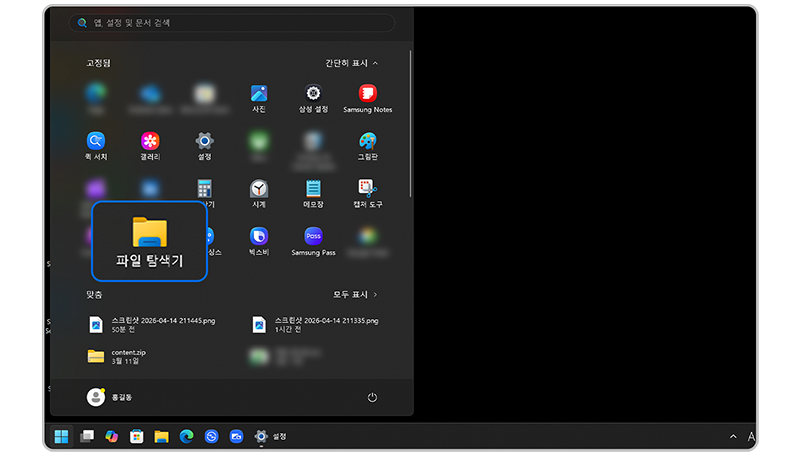
② 파일 탐색기 실행
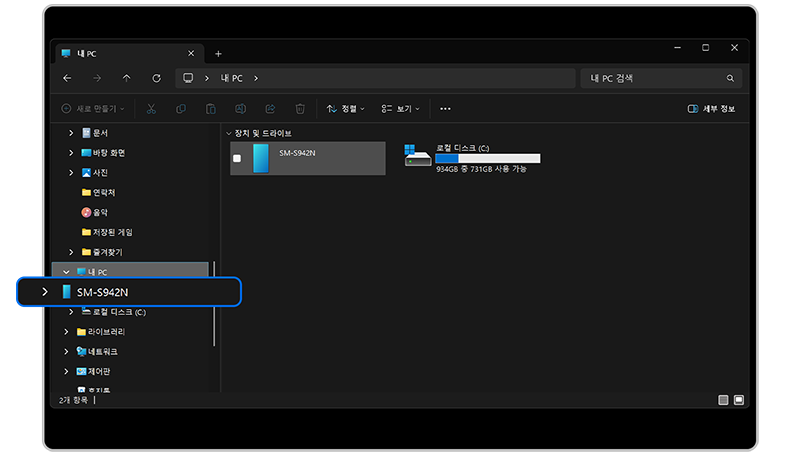
③ 내 PC의 휴대전화 이름 선택
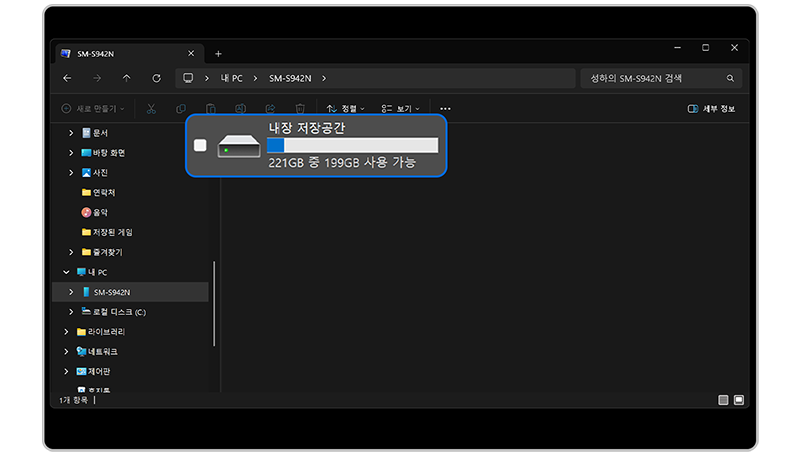
④ 내장 저장공간 선택
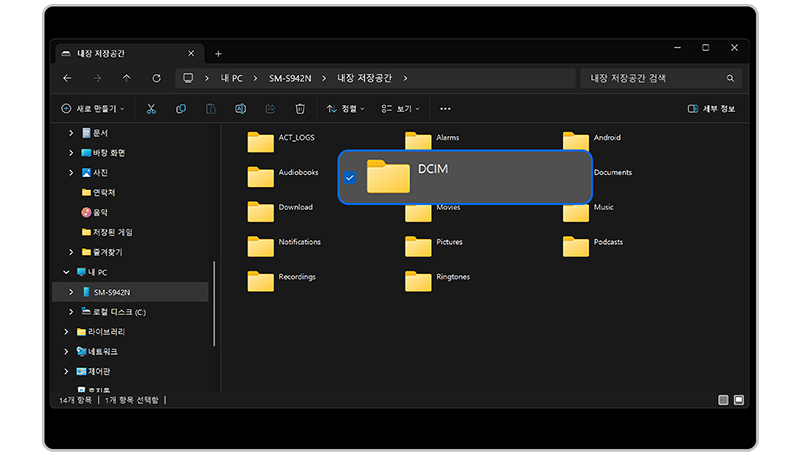
⑤ DCIM 폴더 선택
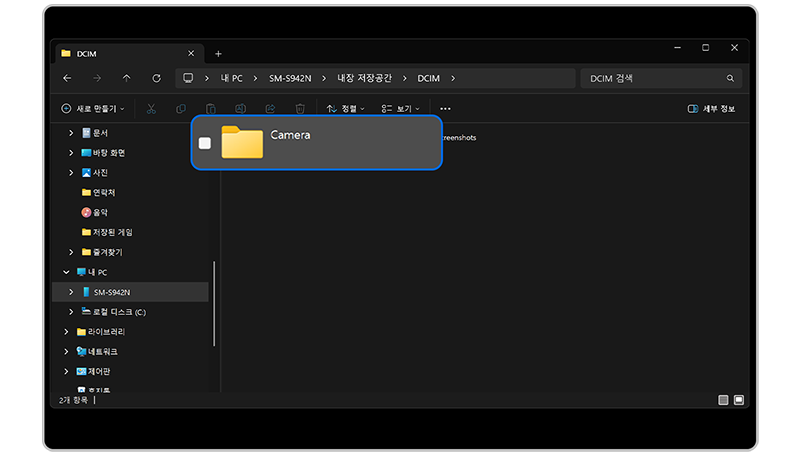
⑥ Camera 폴더 선택
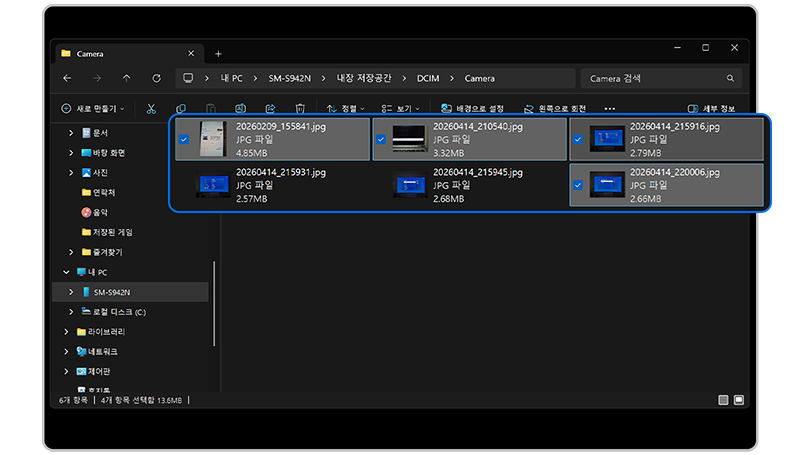
⑦ 이동할 사진 파일을 선택
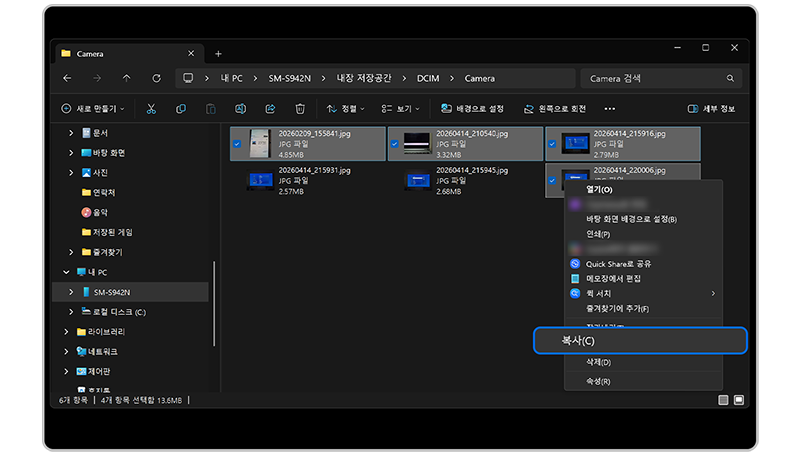
⑧ 우측 마우스 클릭한 후, 복사 선택
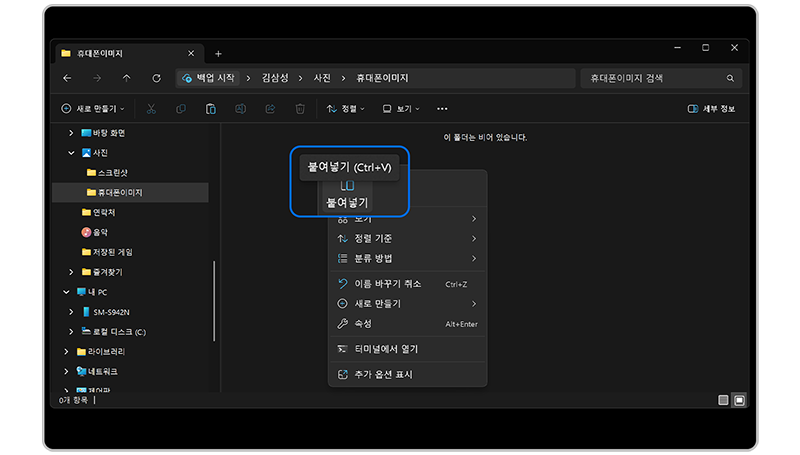
⑨ PC 내 사진을 저장할 폴더로 이동 후, 우측 마우스 클릭 > 붙여넣기
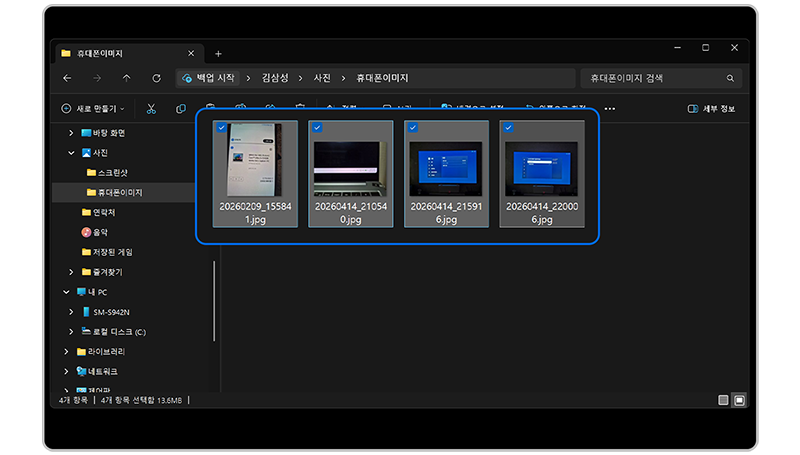
⑩ 휴대전화에 저장된 사진을 PC로 이동 완료
※ 설명된 기능 또는 서비스의 명칭과 진입 경로, 화면 구성은 모델 및 적용된 소프트웨어, 앱 버전 등에 따라 다를 수 있습니다.
안내드린 방법으로 해결이 되지 않는다면
더 자세한 상담이 필요하시면 전문상담사를 통해 안내받아 보세요.
✔ 자주 묻는 질문
Q. 스크린샷은 어디에 저장되나요?
A. PC 파일 탐색기에서 휴대전화 이름 > 내장 저장공간 > Pictures > Screenshots 폴더를 확인해 주세요.
Q. PC로 복사하면 휴대전화 사진이 지워지나요?
A. 위 방법은 파일을 복사하는 과정이므로 휴대전화 원본은 남아 있습니다. PC에서 파일이 정상적으로 열리는지 확인한 뒤 휴대전화 저장공간을 정리해 주세요.
- 평가해 주신 의견은 콘텐츠 개선을 위한 자료로만 활용됩니다.