삼성 SW 설치 프로그램 설치하는 방법이 궁금해요
- 날짜 2026-10-21
- 조회수 134,848
삼성 프린터 설치 프로그램은 PC와 삼성 레이저 프린터를 원활하게 연결하고, 인쇄 기능을 정상적으로 사용할 수 있도록 프린터 드라이버와 관련 소프트웨어를 설치하는 프로그램입니다.
삼성 프린터 프로그램 이용하여 설치 방법 (컬러, 흑백 레이저 제품만 지원)
1단계. 삼성전자서비스 다운로드 자료실을 선택해 주세요.
2단계. 'PC/프린터'에서 '프린터 S/W 설치 프로그램'을 찾아 선택해 주세요.

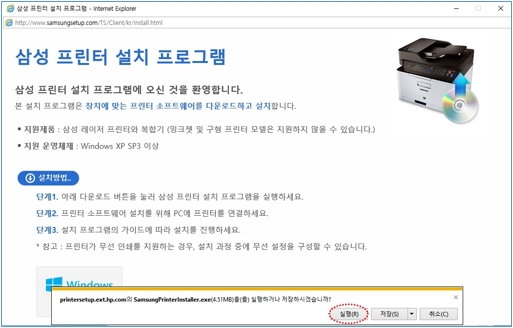
3단계. 삼성 프린터 설치 프로그램에서 [다운로드]를 선택해 주세요.

4단계. 하단에 팝업된 창에서 [실행]을 선택해 주세요.
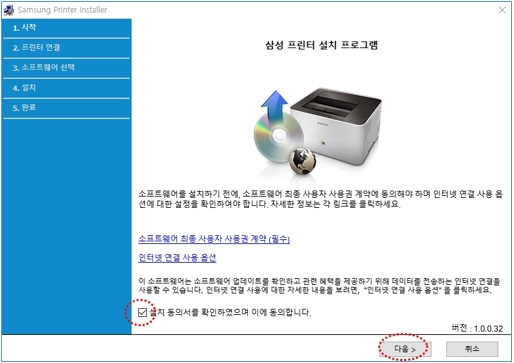
5단계. 설치 동의서에 체크 후 [다음]을 선택해 주세요.
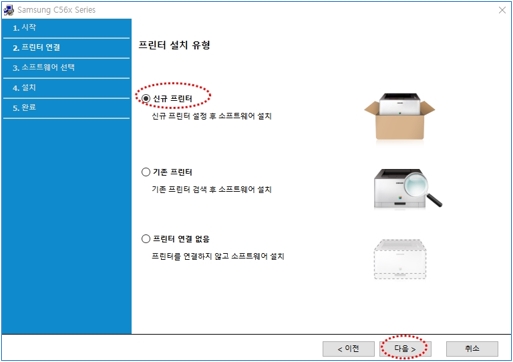
6단계. 프린터 설치 유형에서 [신규 프린터] 선택 후 [다음]을 선택해 주세요.
7단계. [USB, 네트워크, 무선] 중에 사용하는 연결유형 선택 후 [다음]을 선택해 주세요.

8단계. 설치할 소프트웨어 선택 창에서 [다음]을 선택해 주세요.
※ 프린터 검색이 안된다면 PC에 연결된 프린터 USB 케이블을 다른 USB 단자에 연결 후 다시 진행해 주세요.

9단계. 설치완료 창에서 [마침]을 선택해 주세요.

안내드린 방법으로 해결이 되지 않는다면
더 자세한 상담이 필요하시면 전문상담사를 통해 안내받아 보세요.
✔ 자주 묻는 질문
Q. 프린터 설치 시 '신규 프린터'를 선택하면 되나요?
A. 새 프린터를 처음 연결하거나 해당 PC에 프린터 드라이버를 새로 설치하는 경우에는 '신규 프린터'를 선택하면 됩니다.
기존에 설치된 프린터의 연결을 변경하거나 드라이버를 재설치하는 경우에는 설치 프로그램에서 제공하는 다른 설치 유형이나 기존 드라이버 제거 절차를 확인하는 것이 좋습니다.
위의 내용으로 궁금증 해결에 조금이나마 도움이 되셨나요?
- 평가해 주신 의견은 콘텐츠 개선을 위한 자료로만 활용됩니다.