Recovery 7 백업해둔 이미지로 복원하기(Win 8.1)
- 날짜 2023-11-15
- 조회수 5,108
컴퓨터에 문제가 발생했을 경우 Samsung Recovery(삼성복원솔루션) 로 컴퓨터를 쉽게 초기(출하) 상태 또는 앞서 백업해 두었던 상태로 복원할 수 있습니다.
- 저장 용량이 64 GB 이하인 모델에서는 Samsung Recovery 애플리케이션이 제공되지 않을 수 있습니다.
- 복원을 하게 되면 백업 시점 이후에 저장한 모든 데이터 및 사용자가 별도로 설치한 애플리케이션이 삭제되므로, 중요한 데이터는 데이터 백업 기능을 이용하여 먼저 백업을 받아 두세요.
- 백업해둔 이미지(파일)로 복원을 진행하려면 Samsung Recovery를 이용하여 이전에 미리 백업을 진행하여 이미지(파일)를 저장해두어야 합니다.
- CD/DVD 드라이브에서는 복원/백업 기능을 사용할 수 없습니다.
Samsung Recovery 백업된 이미지(파일)로 복원하기
Samsung Recovery를 통해 이전에 외부 저장장치에 백업해둔 이미지(파일)가 있다면 백업해둔 시점으로 복원할 수 있습니다.
- 1. 외부 저장 장치에 데이터를 백업해 둔 경우, PC에 외부 저장 장치를 연결하세요.

- 2. 바탕화면의 시작 버튼을 클릭 후 [Samsung] 폴더의 [Samsung Recovery]를 찾아 실행하세요.
[참고] 윈도우 부팅이 안되는 경우는 아래와 같이 Samsung Recovery를 실행해보세요.
시스템 종료 후 PC 전원을 켜자마자부터 키보드에 F4 키를 톡톡톡톡~ 눌렀다 떼었다 하면 Please wait 나타나고 잠시 후 Samsung Recovery의 초기 화면이 나타납니다.
✔ 알아두면 좋아요
F4키를 눌러도 Recovery 진입이 안된다면 복구 파티션 영역이 손상되었거나, 복원 이미지가 삭제되어 문제될 수 있으니 전문 엔지니어를 통해 점검 후 조치를 받아주시기 바랍니다.
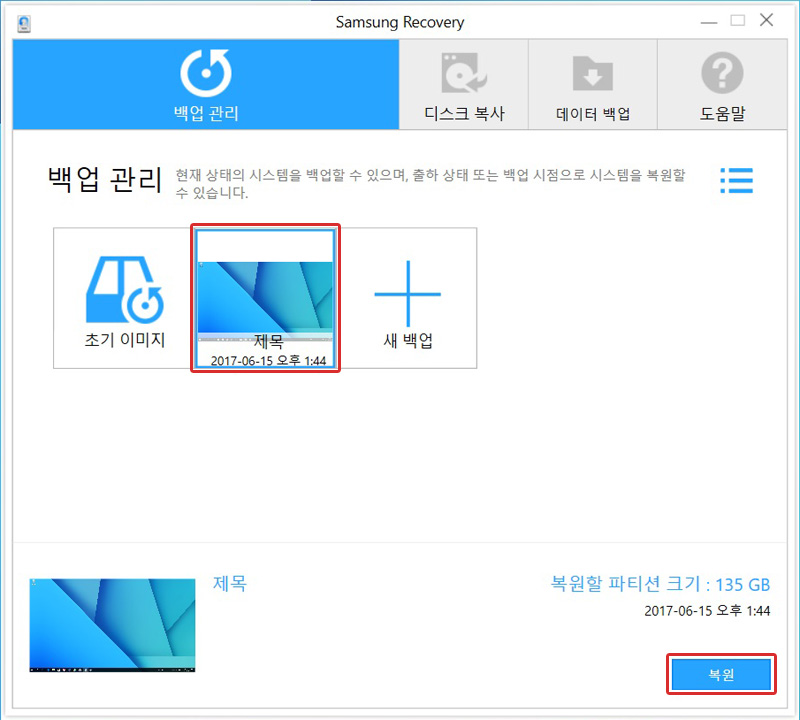
- 3. [백업 관리]에서 저장된 [백업 이미지]를 선택 후 [복원]을 선택하세요.
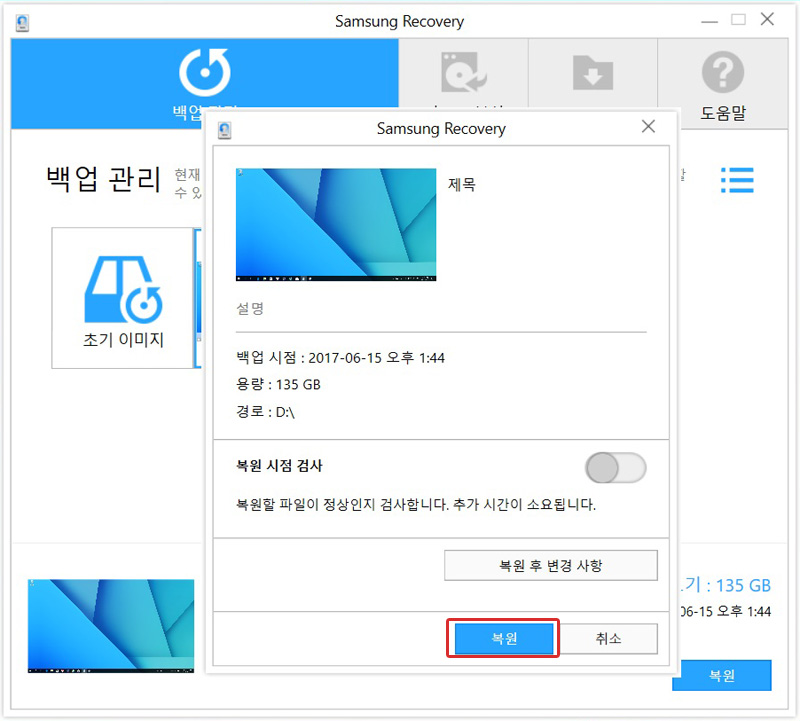
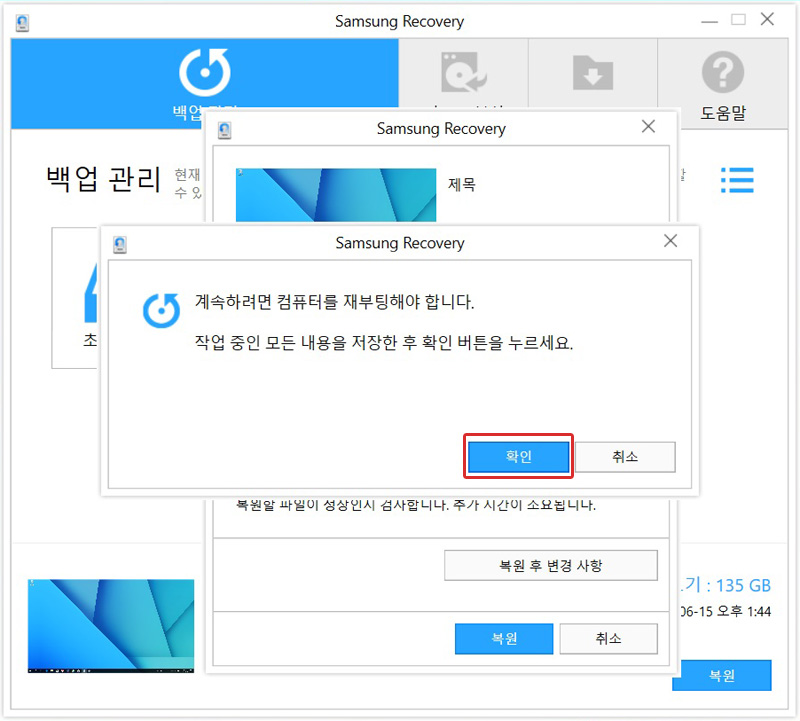
- 4. [확인] 버튼을 선택하여 복원을 진행하세요.
안내해드린 방법으로 해결이 되지 않는다면
가까운 서비스센터에서 전문 엔지니어의 점검을 받아보세요.
위의 내용으로 궁금증 해결에 조금이나마 도움이 되셨나요?
- 평가해 주신 의견은 콘텐츠 개선을 위한 자료로만 활용됩니다.