Windows 10 최신 버전으로 업데이트 하는 방법
- 날짜 2023-06-02
- 조회수 92,875
Windows Update는 순차적으로 설치되는 형태이기 때문에 개인별로 업데이트가 나타나는 시점이 다를 수 있습니다.
최신 버전으로 바로 업데이트 하길 원하는 경우 Microsoft 사이트로 접속하여 직접 업데이트를 진행할 수 있습니다.
※ PC가 인터넷이 연결되어 있어야 하며 PC에 저장된 데이터는 삭제될 수 있으니 업데이트 전 중요한 데이터는 외장 저장 장치에 미리 백업해 두세요.
Windows Update를 통해 설치하는 방법과 Microsoft 사이트를 통해 다운로드 설치하는 방법을 확인해 보세요.
Windows 업데이트를 통해 최신 버전 업데이트 설치
1) 키보드에서 Windows 로고 키 + i 키를 누른 후 윈도우 설정 화면이 나오면 [업데이트 및 보안]을 클릭하세요.

2) [Windows 업데이트] 탭에서 [업데이트 확인] 버튼을 클릭하여 업데이트 항목을 확인하세요.

3) Windows 업데이트 탭에서 업데이트 항목이 나타나면 [지금 다운로드 및 설치]를 클릭하세요.

4) Windows 업데이트 다운로드 및 설치가 진행됩니다.
※ 설치가 완료될 때 까지 여러 번 컴퓨터가 재부팅 될 수 있으며, 네트워크 상태에 따라 시간이 다소 걸릴 수 있습니다.

5) 다운로드 완료 후 [지금 다시 시작] 버튼을 눌러 PC를 다시 시작하여 업데이트 설치를 진행하세요.
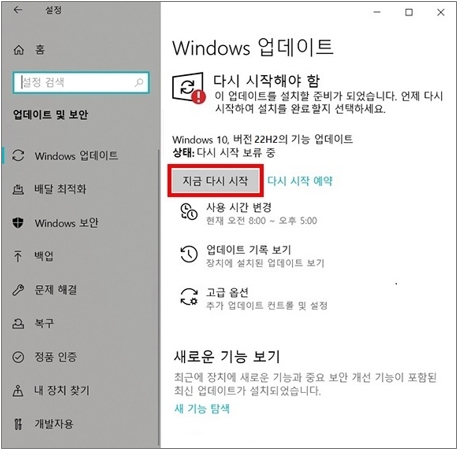
6) PC가 다시 시작되며 업데이트가 설치됩니다.
※ 업데이트 과정 중 PC가 여러 번 다시 시작될 수 있으며, 시스템 성능에 따라 다소 시간이 걸릴 수 있습니다.

7) 업데이트 완료 후 작업표시줄 검색창에 Winver를 검색하여 실행하면 Windows 정보에서 설치된 윈도우 버전을 확인할 수 있습니다.

Microsoft 사이트를 통해 최신 버전 업데이트 설치
1) https://www.microsoft.com/ko-kr/software-download/windows10 사이트에 접속을 합니다.
2) 지금 업데이트를 클릭하여 파일을 다운로드 합니다.
※ 기본 저장 위치는 내문서 다운로드 폴더에 저장 됩니다.

3) 다운로드 받은 Windows10 Upgrade 파일을 더블 클릭하여 실행 후 지금 업데이트를 클릭 합니다.

4) 호환성 검사가 통과되면 다음을 클릭합니다.

5) 업데이트가 진행됩니다.
※ 업데이트 과정 중 최소화를 누르면 화면을 아래로 내려 놓고 PC를 사용할 수 있습니다.

6) 업데이트 완료 시 지금 다시 시작을 클릭 합니다.
※ 설정을 완료하기까지 컴퓨터가 재부팅 되거나 일정 시간이 소요 될 수 있습니다.

안내해드린 방법으로 해결이 되지 않는다면
더 자세한 상담이 필요하시면 전문상담사를 통해 안내받아 보세요.
- 평가해 주신 의견은 콘텐츠 개선을 위한 자료로만 활용됩니다.