갤럭시 One UI 7, 새롭게 적용된 메시지 기능을 사용해 보세요.
- 날짜 2026-10-21
- 조회수 14,439
One UI 7 적용과 함께 새롭게 변경된 메시지 기능을 사용해 보세요.
보낸 메시지를 편집(수정) 하거나, 수신된 OTP(One-Time Password) 인증 메시지를 자동으로 삭제하도록 설정 할 수 있습니다.
아래의 내용을 참고하여 새롭게 적용된 메시지 기능을 알아보세요.
발신 메시지 편집(수정) 기능 사용 방법
1단계. 보낸 메시지를 길게 눌러 편집을 선택하세요.
2단계. 다시 보낼 내용을 입력 후 전송 버튼을 눌러주세요.
※ 편집된 메시지는 편집됨으로 표시되며, 편집됨 표시를 누르면 편집 이력을 확인할 수 있습니다.
※ 메시지 편집 기능은 ONE UI 7 소프트웨어가 적용된 갤럭시 기기로 보낸 메시지에만 사용이 가능합니다.
※ 메시지 편집 기능은 메시지 발신 후 15분 동안 3회 편집 발신이 가능합니다.
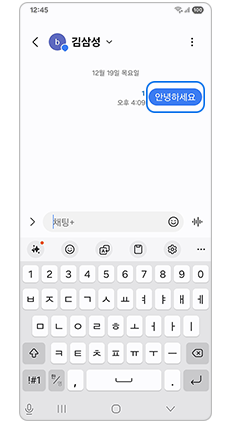
① 보낸 메시지 길게 누르기
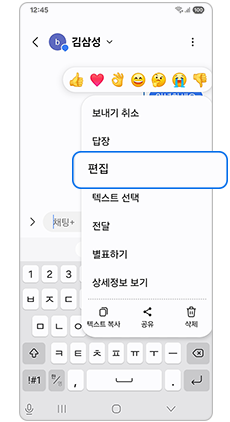
② 편집
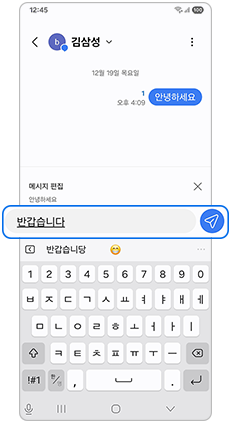
③ 내용 입력 후 전송
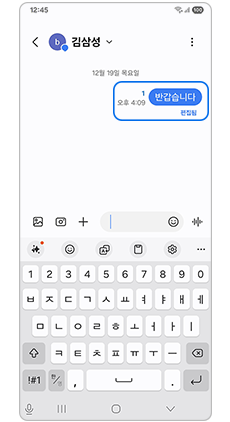
④ 편집된 메시지 확인
OTP 인증 메시지 삭제 기능 사용 방법
OTP 인증 메시지 삭제 기능을 활성화 시, 일회용 비밀번호(OTP)를 포함한 인증 메시지는 24시간 후 휴지통으로 이동됩니다.
휴지통에 있는 메시지는 30일 후 완전히 삭제됩니다.
1단계. 메시지 앱을 실행하고 옵션 더 보기(세로 점 세개)를 눌러주세요.
2단계. 설정을 선택 후 추가 설정을 눌러주세요.
3단계. OTP 인증 메시지 자동 삭제 항목을 활성화 후 확인을 눌러 설정을 완료해주세요.
※ OTP 인증 메시지 자동 삭제 설정의 기본 설정 값은 꺼짐으로 되어있습니다.
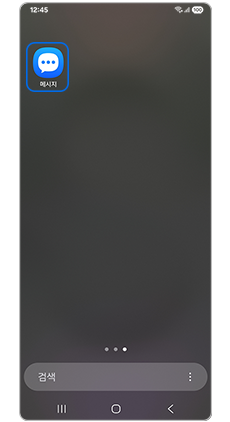
① 메시지
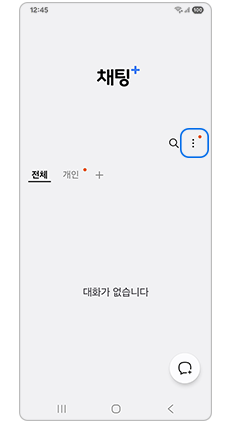
② 옵션 더 보기
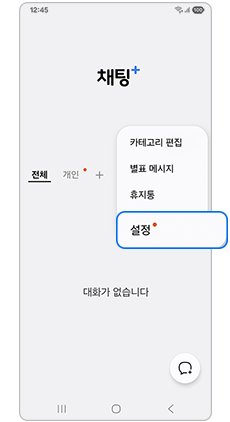
③ 설정
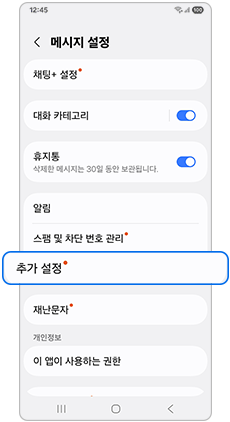
④ 추가 설정
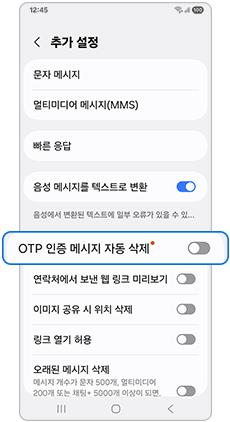
⑤ OTP 인증 메시지 자동 삭제 켜기
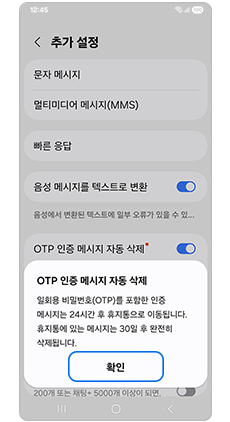
⑥ 확인
※ 설명된 기능 또는 서비스의 명칭과 진입 경로, 화면 구성은 모델 및 적용된 소프트웨어, 앱 버전 등에 따라 다를 수 있습니다.
안내드린 방법으로 해결이 되지 않는다면
더 자세한 상담이 필요하시면 전문상담사를 통해 안내받아 보세요.
✔ 알아두면 좋아요
One UI 7이 적용된 갤럭시 휴대전화 및 태블릿 모델부터 알림창과 빠른 설정창 동작이 새롭게 변경 되었습니다.
홈 화면에서 화면 왼쪽 부분을 한 번 내려서 알림창과 오른쪽 부분을 한 번 내려서 빠른 설정창을 개별적으로 사용할 수 있습니다.
알림창과 빠른 설정창의 화면 내림 영역은 약 7:3 비율로 나누어져 있습니다
※ 빠른 설정창의 설정에서 알림창과 빠른 설정창의 화면 내림 영역 위치를 변경할 수 있습니다.
- 평가해 주신 의견은 콘텐츠 개선을 위한 자료로만 활용됩니다.