갤럭시, 나우 브리프(Now brief) 설정 및 사용 방법
- 날짜 2026-02-27
- 조회수 75,856
갤럭시 S26 시리즈의 One UI 8.5에 적용된 갤럭시 나우 브리프(Now brief)는 개인의 하루 스케줄에 맞춰 유용한 콘텐츠와 다양한 작업을 수행할 수 있도록 브리핑해줍니다.
※ 해당 기능은 국가별, 모델별 지원 여부가 다를 수 있습니다.
나우 브리프(Now brief)로 무엇을 할 수 있나요?
나우 브리프(Now brief)는 사용자 맞춤형 브리핑 기능입니다. 개인이 설정한 콘텐츠에서 관심사를 분석하여 브리핑이 카드 형태로 표시됩니다.
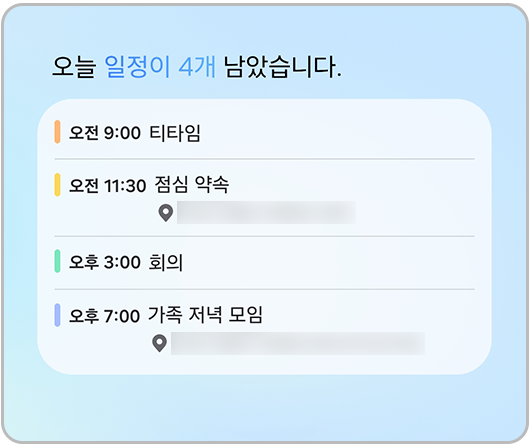
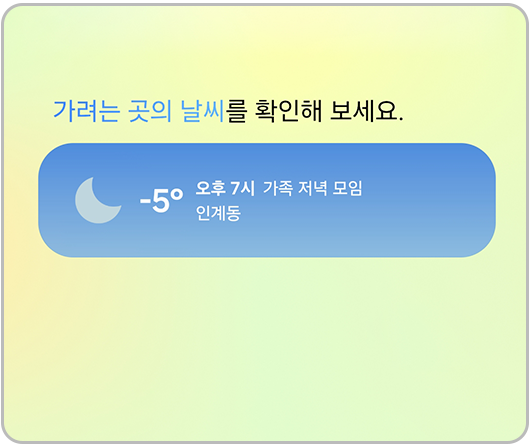
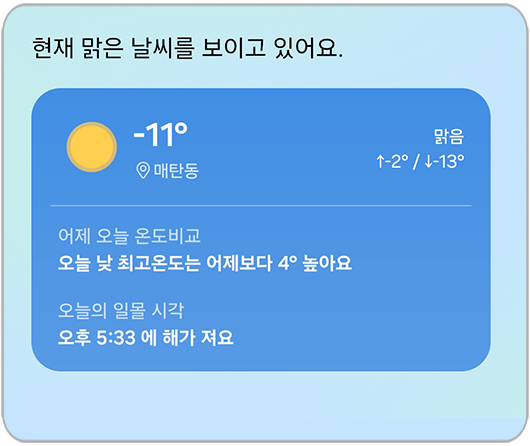
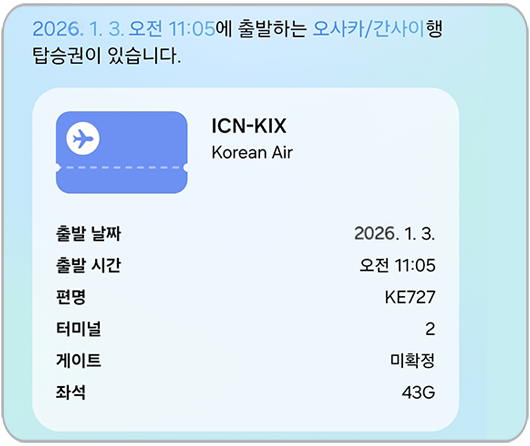
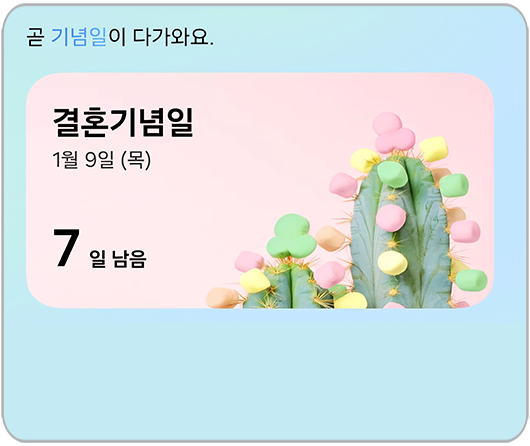
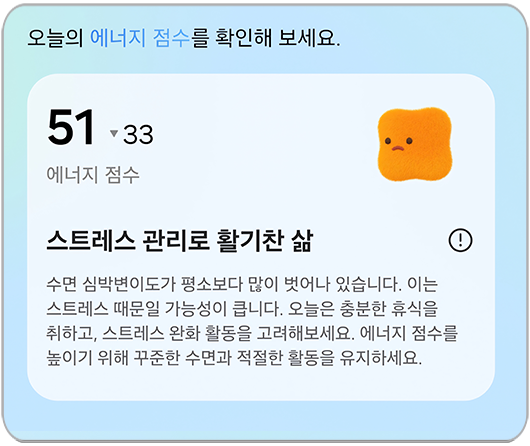
일정 및 할 일, 헬스 및 건강, 날씨, 뉴스, 음악 및 팟캐스트, 운세, 여행, SmartThings, Wallet 등 브리핑 내용이 다음 이미지와 같은 카드 형태로 보여지게 됩니다.
※ 사용자 개인별로 브리핑 내용과 노출 시점은 다를 수 있습니다.
나우 브리프(Now brief)의 브리핑 카드 유형 예시
갤럭시 나우 브리프(Now brief) 설정 방법
1단계) 설정에서 Galaxy AI를 선택합니다.
2단계) Now brief를 선택 후 브리핑 받을 콘텐츠를 눌러, 보고 싶은 콘텐츠 유형을 활성화(ON)하여 브리핑 받아보세요.
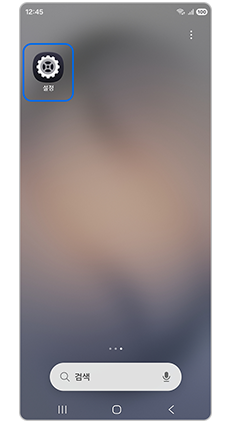
① 설정
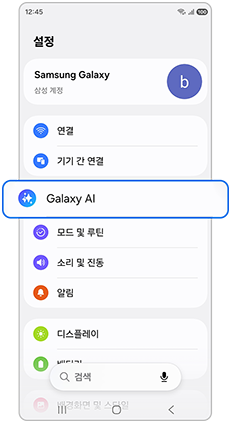
② Galaxy AI
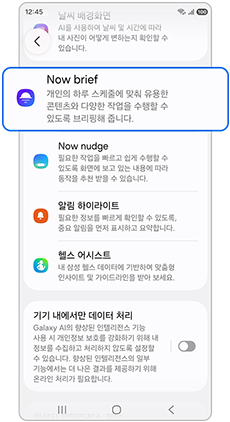
③ Now brief
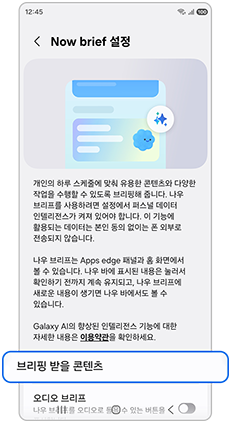
④ 브리핑 받을 콘텐츠
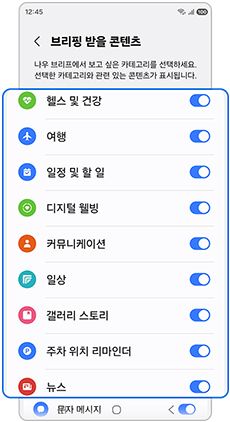
⑤ 원하는 콘텐츠 유형 – 활성화(ON)
나우 브리프(Now brief) 실행 방법
나우 브리프(Now brief)는 홈 화면에서 위젯을 사용하거나 잠금화면에서 나우 바(Now bar) 또는 Edge 패널을 통해 실행할 수 있습니다.
나우 바(Now bar)에서 나우 브리프(Now brief) 실행하기
잠금화면에서 나우 바(Now bar)를 사용하면 나우 브리프(Now brief)를 손쉽게 실행할 수 있습니다.
나우 바의 나우 브리프는 사용자의 수면 정보가 없는 경우 일반적으로 기본 기상 시간인 6시와 취침 시간인 오후 9시에 노출되며 다양한 요인에 따라 알림의 타이밍은 달라질 수 있습니다.
또한 이외 시간에는 개인 스케줄에 맞춰 브리핑 할 내용이 있는 경우 노출될 수 있습니다. 나우 바에서 브리핑을 누르기 전까지 계속 표시되며, 나우 바에서 눌러 확인 시 사라지게 됩니다.
1단계) 설정에서 잠금화면 및 AOD를 선택하여 Now bar에 진입합니다.
2단계) Now brief를 활성화(ON)하면 나우 바에서 나우 브리프를 실행할 수 있습니다.
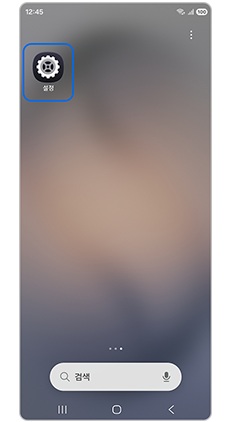
① 설정
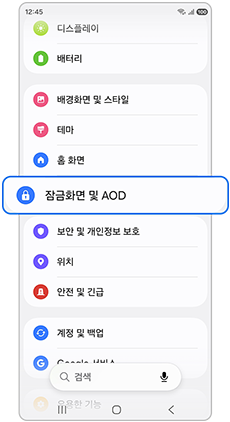
② 잠금화면 및 AOD
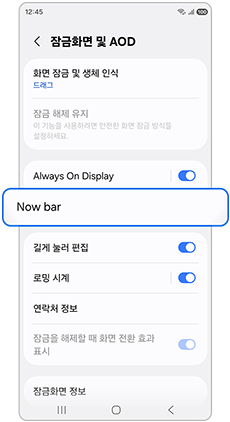
③ Now bar
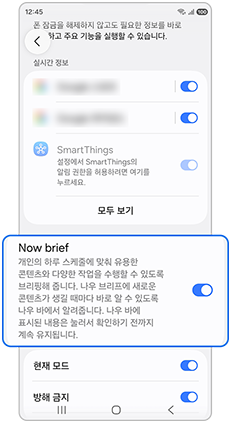
④ Now brief
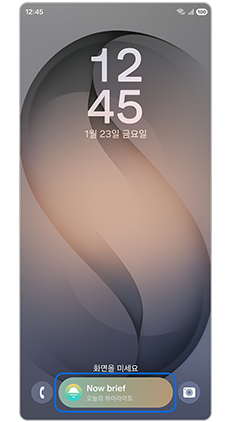
⑤ Now bar - Now brief 확인
나우 브리프(Now brief) 위젯 설치하기
1단계) 홈 화면에서 빈 곳을 길게 눌러 위젯을 선택합니다.
2단계) Now brief를 선택하고 위젯 모양을 한번 더 눌러 추가합니다.
3단계) 홈 화면에서 Now brief 위젯을 누르면 실행됩니다.
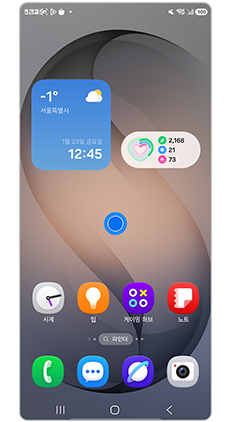
① 홈 화면 빈 곳 길게 누르기
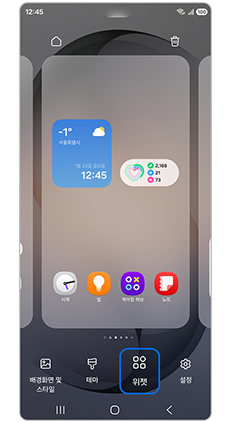
② 위젯
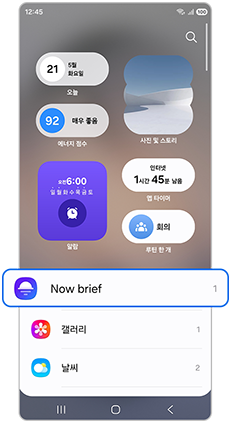
③ Now brief
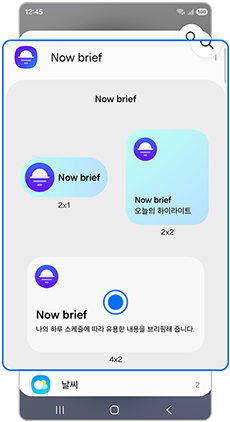
④ 위젯 선택
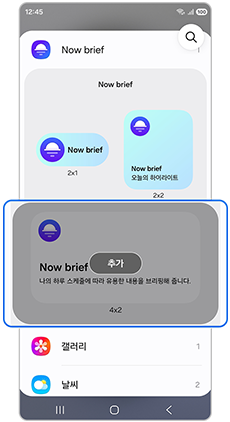
⑤ 추가
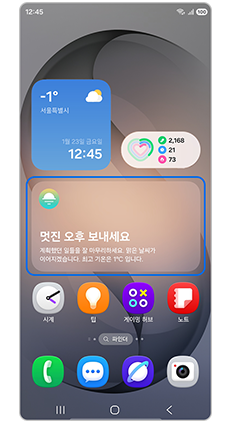
⑥ Now brief 위젯 확인
Edge 패널에서 나우 브리프(Now brief) 실행하기
Edge 패널에서는 나우 브리프(Now brief)를 언제든지 실행이 가능합니다. Edge 패널이 보이지 않는 경우, 설정의 디스플레이 메뉴에서 활성화시킬 수 있습니다.
1단계) 홈 화면에서 핸들(바)를 왼쪽으로 밀어 Edge 패널을 실행합니다.
2단계) Now brief를 선택하여 Now brief를 실행합니다.
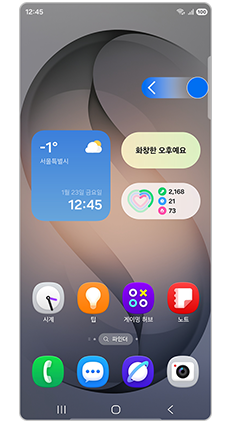
① Edge 패널 실행
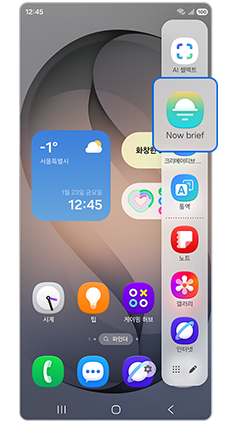
② Now brief
※ 설명된 기능 및 메뉴의 명칭과 진입 경로, 화면 구성은 모델 및 적용된 소프트웨어, 앱 버전 등에 따라 다를 수 있습니다.
- 평가해 주신 의견은 콘텐츠 개선을 위한 자료로만 활용됩니다.