갤럭시, 잠금화면에서 나우 바(Now bar) 사용 방법
- 날짜 2026-02-26
- 조회수 124,942
갤럭시 S26 시리즈의 ONE UI 8.5에 적용된 나우 바(Now bar)는 잠금 화면에 나타나는 활동형 위젯으로 알림이나 음악, 타이머 등의 정보를 표시합니다.
잠금을 해제하지 않고도 실시간 정보를 확인하거나 일정을 진행하고, 더 많은 작업을 수행하며 일상 생활을 편리하게 하도록 설계되었습니다.
예를 들어, 나우 바에서 삼성 헬스 앱을 활성화하면 운동을 하면서 운동 데이터를 한눈에 확인할 수 있습니다.
재생 중인 음악이나 실행 중인 타이머가 있을 경우에는 나우 바에서 일시 정지하거나 다시 시작할 수 있죠.
취향에 맞게 변경하고 싶다면 설정에서 표시할 항목을 골라 선택하면 됩니다.
※ 해당 기능은 국가별, 모델별 지원 여부가 다를 수 있습니다.
갤럭시 나우 바 설정 방법
나우 바는 설정의 잠금화면 및 AOD 메뉴에서 활성화 가능하며, 실시간 정보에서는 나우 바를 지원하는 앱을 확인할 수 있으며, 원하는 앱만 표시할 수 있도록 설정할 수 있습니다.
또한 나우 브리프(Now brief)와 현재 모드, 방해 금지 및 손전등을 표시할 수 있는 옵션도 활성화하여 다양한 방법으로 활용할 수 있습니다.
1단계) 설정에서 잠금화면 및 AOD를 선택하세요.
2단계) Now bar 선택하고, 실시간 정보에서 표시 앱 리스트 모두보기를 눌러 앱 별로 설정하세요.
3단계) Now brief, 현재 모드, 방해금지, 손전등 등 원하는 옵션을 활성화(ON)하여 사용해보세요.
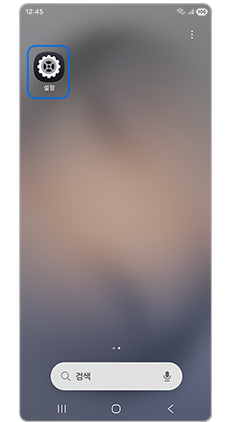
① 설정
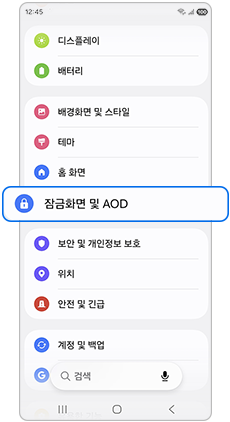
② 잠금화면 및 AOD
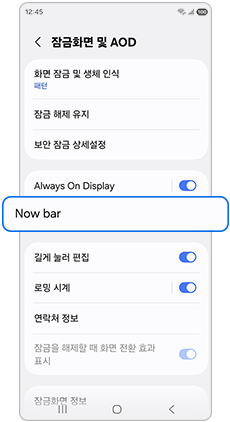
③ Now bar
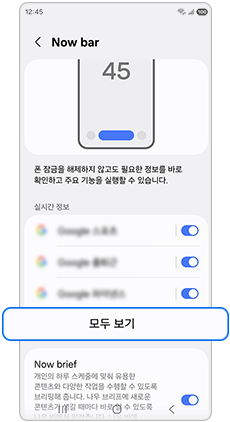
④ 모두 보기
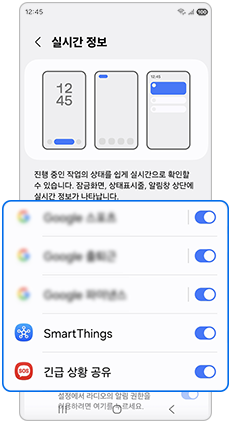
⑤ 원하는 앱 - 활성화(ON)
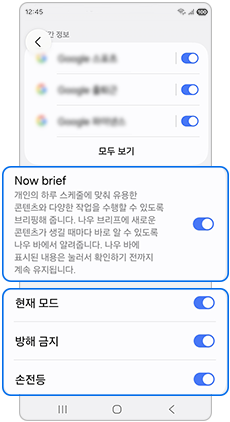
⑥ Now brief, 현재모드,
방해금지, 손전등 - 활성화(ON)
나우 바가 표시되지 않을 경우 조치방법
나우 바를 위와 같이 앱과 옵션 모두 활성화했음에도 불구하고 잠금화면에서 표시가 되지 않는다면 다음 내용들을 확인해보시기 바랍니다.
나우 바는 설정의 알림에서 잠금화면 알림 기능이 활성화되어야 하며, 나우 바를 지원하는 앱 별로 알림과 잠금화면 표시, 실시간 알림 기능이 허용이 되어야 표시되니 해당 기능이 활성화되어 있는지 확인해보시기 바랍니다.
※ 나우 바는 앱을 실행하지 않으면 표시되지 않으며, 앱이 실행중일 때 잠금화면에 실시간으로 표시됩니다.
잠금화면 알림 활성화(ON) 방법
1단계) 설정을 열어 알림에 진입합니다.
2단계) 잠금화면 선택 후 알림 표시를 활성화(ON) 하세요.
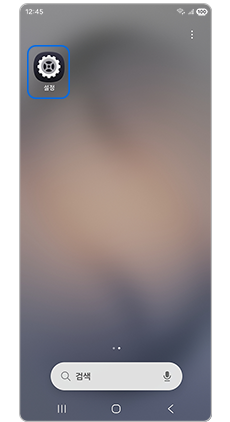
① 설정
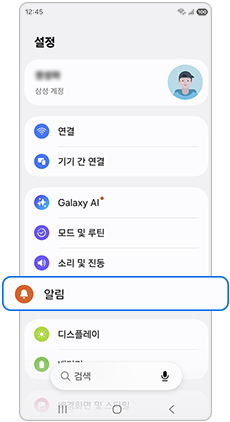
② 알림
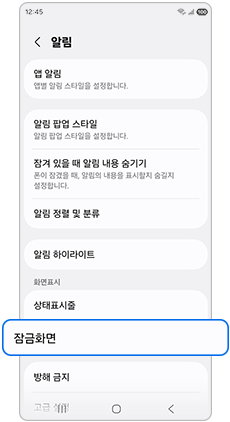
③ 잠금화면
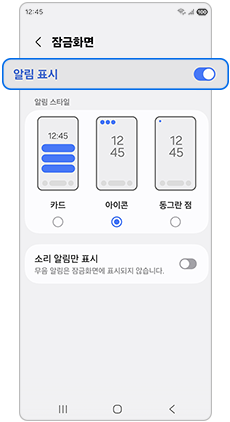
④ 알림 표시- 활성화(ON)
앱 알림 활성화(ON) 방법
나우 바를 지원하는 앱 알림 설정에서 알림 허용, 앱 표시방법의 잠금화면, 실시간 정보 기능이 모두 활성화(ON)되어 있는지 확인해보세요.
나우 바는 잘 표시되나 실행중인 앱의 내용이 표시되지 않고 앱 명만 표시된다면 잠긴 상태에서 내용 표시 기능을 활성화(ON)하면 앱의 내용까지 표시됩니다.
만약 잠긴 상태에서 내용 표시 기능이 보이지 않는 경우, 설정의 알림 메뉴에서 잠금화면의 알림 표시 선택 시 기능이 활성화됩니다.
또한, 알림의 고급 설정에서 앱별 알림 카테고리 관리 기능을 활성화(ON)한 경우, 앱 알림에서 해당 앱 선택 후 알림 카테고리에 진입하여 꺼져있는 카테고리가 있는지 확인해보시기 바랍니다.
1단계) 설정을 열어 알림에 진입합니다.
2단계) 앱 알림 선택 후 옵션 더보기 아이콘을 눌러 시스템 앱 표시를 선택하세요.
3단계) 나우 바 지원하는 앱을 선택하여 알림 허용 및 앱 표시방법의 잠금화면, 잠긴 상태에서 알림 내용 표시, 실시간 정보를 활성화 하세요.
4단계) 알림 카테고리 기능이 활성화(ON)되어 있는 경우, 알림 카테고리에 진입하여 비활성화(OFF)되어 있는 카테고리가 있는지 확인하세요.
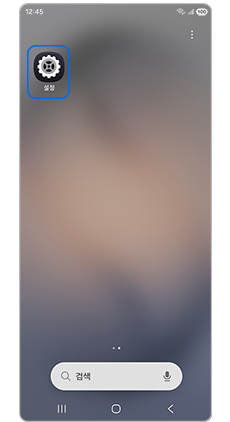
① 설정
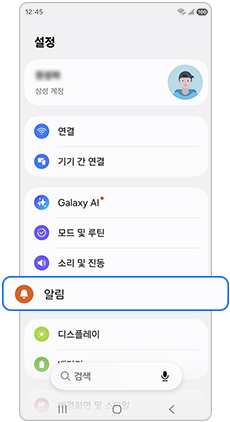
② 알림
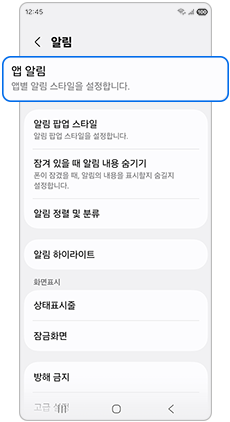
③ 앱 알림
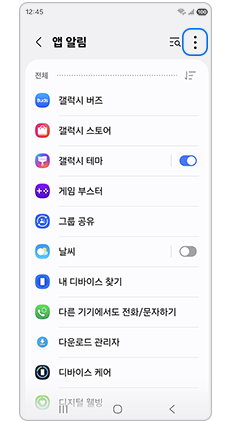
④ 옵션 더보기
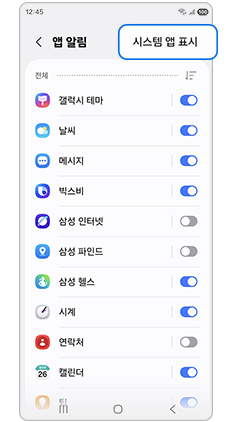
⑤ 시스템 앱 표시
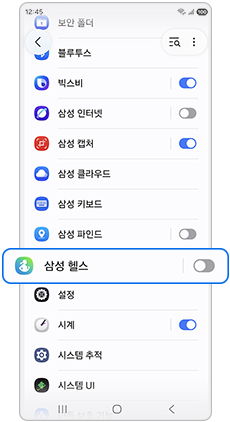
⑥ 나우 바 지원 앱 선택
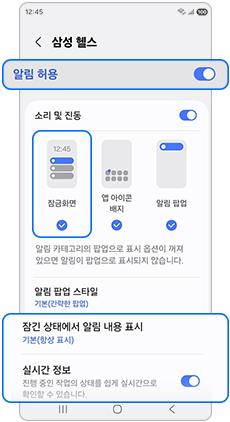
⑦ 알림 허용, 잠금화면, 잠금상태에서
알림 내용 표시, 실시간 정보 – 활성화(ON)
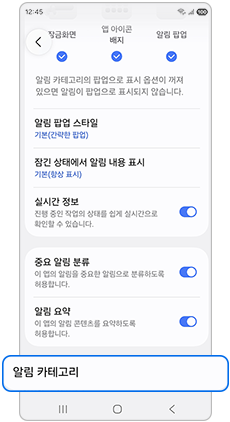
⑧ 알림 카테고리
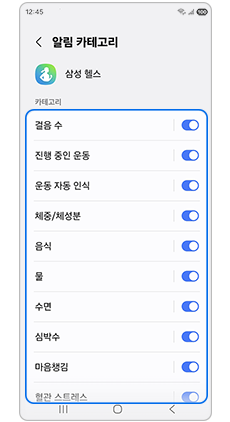
⑨ 모든 카테고리 활성화(ON)
잠금화면에서 나우 바 사용 방법
나우 바는 잠금화면에서 현재 사용중인 앱을 제어할 수 있습니다. 예를 들면, 음악, 시계, 녹음 등 앱을 실행하지 않고도 간편하게 제어할 수 있고, 길게 눌러 지우거나 설정 변경이 가능합니다.
실시간 정보에서 여러 개의 앱이 활성화되어 있다면, 표시중인 나우 바를 위로 밀어 다른 나우 바를 확인할 수 있습니다.
실시간 알림창에서 실시간 알림을 밀어서 삭제하거나 나우 바를 길게 눌러 삭제하면 나우 바는 사라집니다.
나우 바를 다시 실행하고 싶은 경우 앱으로 진입했다가 나오거나, 앱을 재실행하면 나우 바가 다시 표시됩니다.
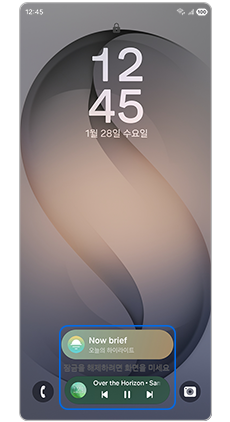
1단계) 잠금화면에서 나우 바를 확인합니다.
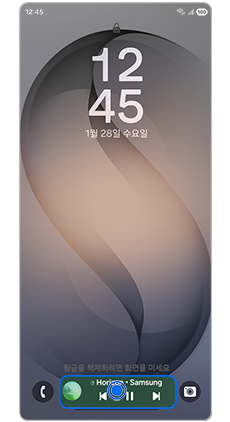
2단계) 나우 바를 위로 밀어 다른 앱의 나우 바를 확인할 수 있습니다.
3단계) 나우 바를 한 번 누르면 확장되고, 길게 누르면 삭제 혹은 Now Bar 설정을 진행할 수 있습니다.
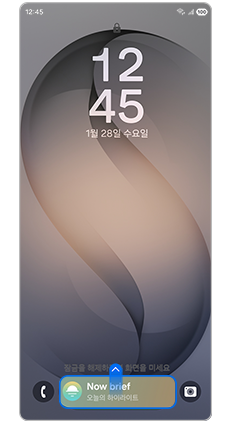
① 나우 바 확인 및 위로 밀기
② 다른 나우 바 확인
③ 나우 바 한 번 누르기
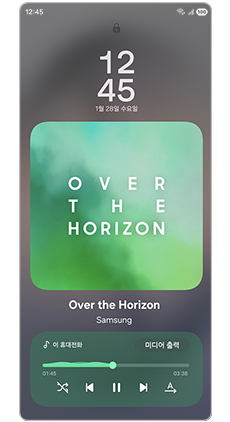
④ 나우 바 확장
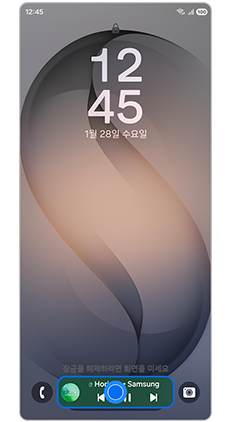
⑤ 나우 바 길게 누르기
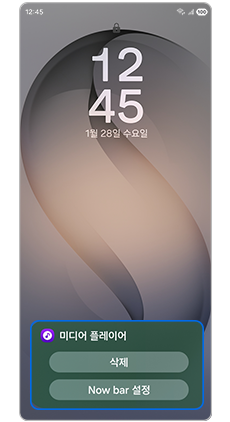
⑥ 나우 바 옵션 확인
※ 설명된 기능 및 메뉴의 명칭과 진입 경로, 화면 구성은 모델 및 적용된 소프트웨어, 앱 버전에 따라 다를 수 있습니다.
- 평가해 주신 의견은 콘텐츠 개선을 위한 자료로만 활용됩니다.