화면이 깜박이고 선명하지 않아요
- 날짜 2025-10-10
- 조회수 111,700
화면이 깜박이거나 선명하지 않을 때 조치 방법
- 모니터 연결 케이블이 헐겁게 연결되어 발생할 수 있습니다.
- 컴퓨터 해상도가 모니터 권장 해상도로 설정되지 않아 발생할 수 있습니다.
연결 케이블을 다시 연결해 주세요
연결 케이블이 헐겁게 연결된 경우 화면이 깜빡이거나 떨림, 울렁거림이 발생할 수 있습니다.
모니터 연결 단자 또는 컴퓨터 연결 단자 위치를 확인 후 다시 연결해 주세요.
컴퓨터 케이블 연결전 안전하게 전원 종료(OFF) 후 진행해 주세요.
연결 케이블을 다시 연결해 주세요
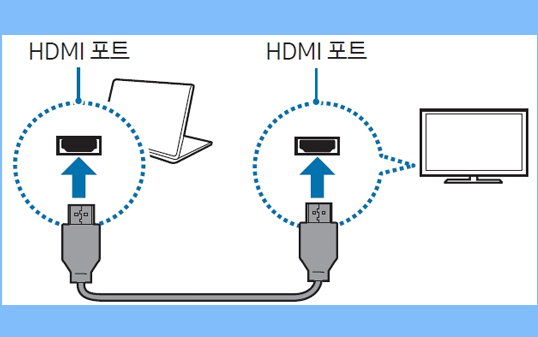
컴퓨터 해상도를 모니터 권장 해상도로 변경해 주세요
컴퓨터 해상도가 모니터 권장 해상도로 설정되지 않는 경우 화면이 흐리거나 선명하지 않을 수 있습니다.
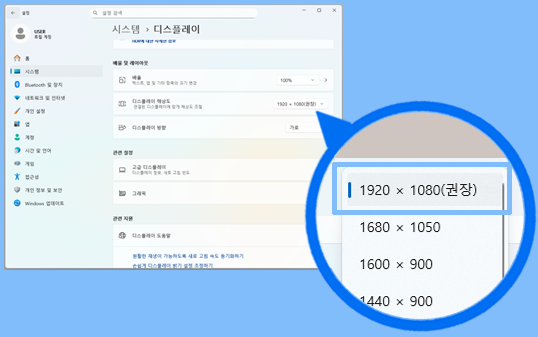
Windows 11인 경우 해상도 설정 방법
시작 → 설정 → 시스템 → 디스플레이 → '디스플레이 해상도'를 모니터 권장 해상도로 변경해 주세요.
예시) 윈도우 11 (권장) 해상도 조절
Windows 10인 경우 해상도 설정 방법
시작 → 설정 → 디스플레이 → '해상도'를 모니터 권장 해상도로 변경해 주세요.
Windows 7인 경우 해상도 설정 방법
시작 → 제어판 → 디스플레이 설정 변경 → '해상도'를 모니터 권장 해상도로 변경해 주세요.
※ 모니터 권장 해상도는 삼성전자서비스 '다운로드 자료실'에서 모니터 모델 검색 후 사용 설명서에서 확인해 주세요.
윈도우 해상도 설정 후에도 동일한 증상이 있다면 컴퓨터 그래픽 드라이버 이상일 수 있습니다. 그래픽 드라이버를 다시 설치해 주세요.
※ 그래픽 드라이버 재설치 방법은 컴퓨터 제조사를 통해 문의해 주시기 바랍니다.
위의 내용으로 궁금증 해결에 조금이나마 도움이 되셨나요?
- 평가해 주신 의견은 콘텐츠 개선을 위한 자료로만 활용됩니다.