SyncThru Web Service 비밀번호 설정 방법
- 날짜 2017-05-19
- 조회수 117,383
SyncThru Web Service 비밀번호 설정 방법
- ID : admin (변경안됨)
- 초기 비밀번호 : 사용자가 직접 비밀번호 입력 후 다음 단계를 진행해 주세요.
※ 비밀번호는 8자 이상이어야 하며, 영문(대/소모품자 구분) + 숫자 + 특수문자 모두 포함되어야 합니다.
※ 설정된 비밀번호는 SWS(Samsung SyncThru Web Service) 로그인 비밀번호로 사용됩니다.
SyncThru Web Service 로그인 방법
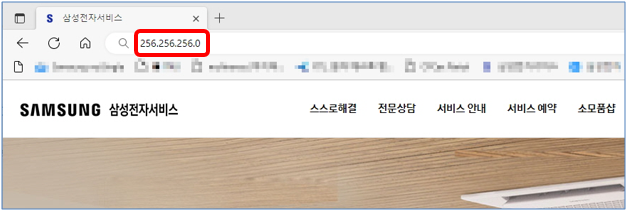
1. SWS(SyncThru Web Service) 접속하기 위한 주소는 프린터에 지정하신 IP입니다.
예시로 256.256.256.0 IP인 경우 입력 후 키보드 Enter를 눌러주세요.
2. " http://256.256.256.0/sws/index.sws " 주소로 바뀌며 SWS(SyncThru Web Service) 접속됩니다.
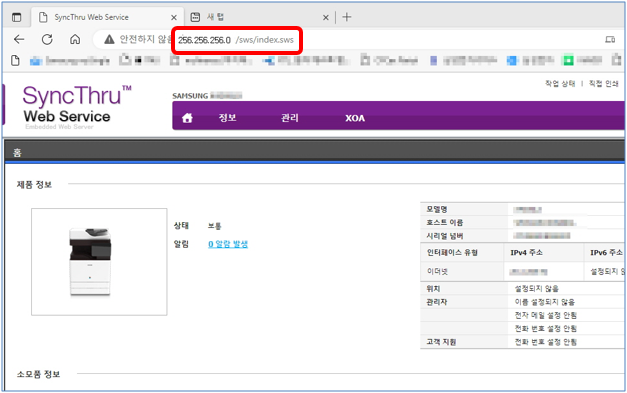
3. 오른쪽 상단 로그인을 선택해 주세요.

SWS(SyncThru Web Service) 로그인
4. ID와 비밀 번호를 입력해 주세요.
제품마다 초기 비밀번호는 아래 모델에 따른 초기 비밀번호를 참고해 주세요.
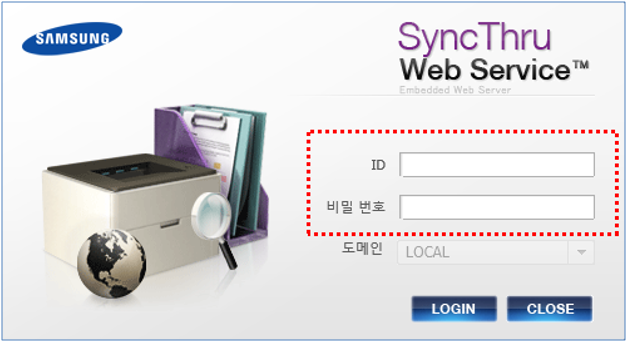
※ SWS(Samsung SyncThru Web Service)란 네트워크에 연결된 프린터를 관리할 수 있는 서버 기반 프로그램입니다.