이미징 유니트(현상기) 교체 후 인식이 안 되어요
- 날짜 2024-07-30
- 조회수 11,000
이미징 유니트(현상기) 교체 후 인식이 안 될 경우 장착된 이미징 유니트를 꺼낸 뒤 다시 장착하는 방법으로 조치를 안내드립니다
- 이미징 유니트(현상기)가 정품이 아닐 경우 나타날수 있습니다.
- 이미징 유니트(현상기)가 불량인 경우 발생할수 있습니다.
- 프린터에서 이미징 유니트와 접촉되는 센서에 이상이 있는 경우 발생될 수 있습니다.
아래 내용을 참고로 이미징 유니트(현상기) 교체 확인 후 인식이 안 된다면 현상기 불량 문제이거나 제품 문제로 인한 경우일 수 있으므로 확인해 보시기 바랍니다.
※ 이미징 유니트(현상기 or 드럼) - 레이저프린터/복합기 모델에 들어가는 소모품으로 토너 카트리지와 이미징 유니트 일체형, 토너 카트리지와 이미징 유니트 분리형 제품으로 나뉩니다.

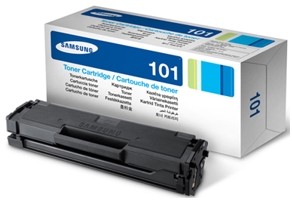
1. 토너와 이미징 유니트 일체형 (흑백 레이저만 해당)

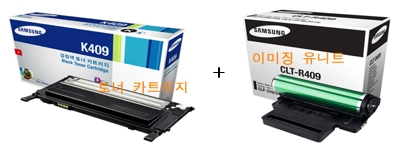
2. 토너와 이미징 유니트 분리형 (일부 흑백 레이저와 컬러 레이저 해당)
이미징 유니트(현상기) 교체 후 인식이 안 된다면 다시 장착된 이미징 유니트(현상기)를 꺼낸 뒤 다시 장착 진행해 주세요 예시 모델) CLX-3180 계열
① 이미징 유니트(현상기) 교체 후 인식이 안 된다면 제품의 전원을 끄고 열이 식을 때까지 잠시동안 기다린 후 손잡이를 사용해서 앞 덮개를 완전히 열어 주십시오.
② 카트리지 앞쪽의 손잡이를 잡고 당겨 4개의 토너를 모두 빼내십시오.
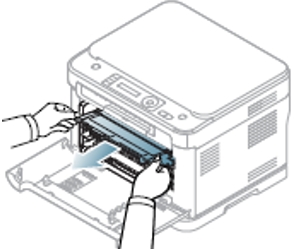
③ 폐토너통의 손잡이를 이용해 폐토너통을 제품에서 빼내십시오.
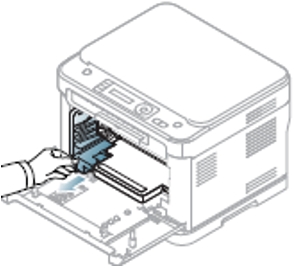
④ 이미징 유니트의 전면에 있는 홈을 잡고 이미징 유니트를 제품에서 당겨 빼내십시오.
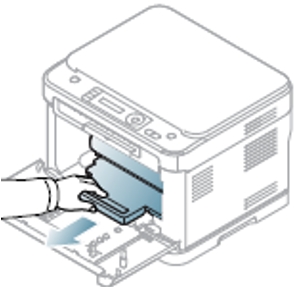
⑤ 새 이미징 유니트의 포장을 벗긴 후 이미징 유니트의 양쪽에 있는 보호장치를 제거하고 이미징 유니트의 표면을 보호하는 종이를 벗겨내십시오.
이미징 유니트의 표면이 긁히지 않도록 주의하시기 바랍니다.
⑥ 이미징 유니트의 전면에 있는 홈을 잡고 이미징 유니트를 제품에 밀어 넣으십시오.
⑦ 폐토너통을 제 위치에 끼운 다음 완전히 고정되도록 끝까지 밀어 넣으십시오.
⑧ 4개의 토너 카트리지를 다시 제품 안으로 밀어 넣으십시오.
⑨ 앞덮개를 완전히 닫은 후 제품의 전원을 켜십시오.
※ 해당 모델명을 정확히 확인 후 사용설명서 → 이미징 유니트 교체 방법을 확인하여 진행해 보시기 바랍니다.
안내해 드린 방법으로 해결이 안된다면 제품 점검이 필요합니다. 저희 전문 엔지니어를 통해 정확한 진단을 받아보시기 바랍니다.
- 평가해 주신 의견은 콘텐츠 개선을 위한 자료로만 활용됩니다.