복사 시 흐리게 출력된다면 농도 조절을 진행해 주세요
- 날짜 2024-06-07
- 조회수 11,347
농도 조절 기능은 인쇄 또는 복사 결과물의 글자와 이미지가 너무 흐리거나 진하게 출력될 때 적절한 농도로 조정할 수 있는 기능입니다.
컬러레이저 프린터 복사가 흐리게 나온다면 농도 조절해 보세요
복사가 흐리게 나오는 경우 농도조절(진하게+1 ~ 진하게+5단계)을 진행해 보시기 바랍니다.
조작부에 농도조절 버튼이 없는 제품인 경우 농도 조절하는 방법
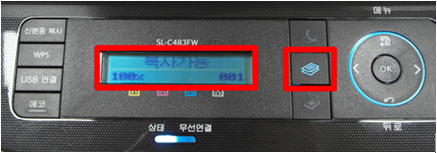
1. 프린터 조작부에서  (복사) 기능 버튼 눌러 ‘ 복사가능 ’ 표시가 되도록 해주세요.
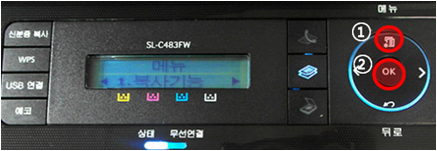
2. ① ‘메뉴’ 버튼을 눌러 복사기능 메뉴가 나오면 ② OK 버튼을 눌러주세요.
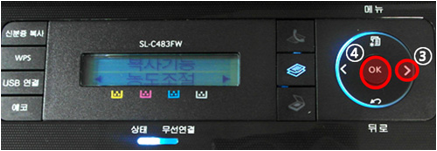
3. ③ 오른쪽 방향키를 이용하여 농도 조절 메뉴가 나오면 ④ OK 버튼을 눌러주세요.
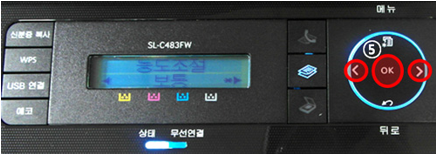
4. ⑤ 좌, 우 방향 키를 이용하여 원하는 농도를 선택해 주세요.
※ 진하게+1~진하게+5, 밝게-1~밝게-5 까지 조절이 가능합니다.
흐려서 진하게 복사할 경우는 진하게+1~진하게+5 중 선택해 주세요.
5. 설정을 완료하고 흑백 또는 컬러버튼을 눌러 복사를 시작합니다.
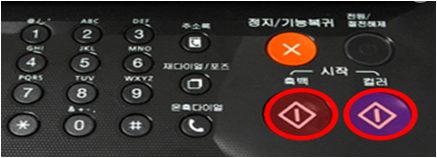
조작부에 농도조절 버튼이 있는 제품인 경우 농도 조절하는 방법
1. 조작부에서 '농도조절' 버튼을 눌러주세요.
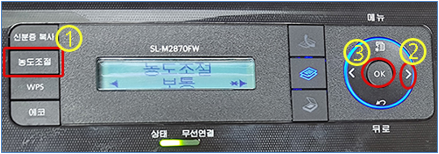
2단계. 좌 (<) 또는 우 (>) 방향키로 원하시는 농도조절을 선택해 주세요.
(보통, 진하게+1~5’ , ‘밝게+1~5, 까지 조절 가능)
3. OK 키를 눌러 주시면 됩니다.
안내드린 방법으로 해결이 되지 않는다면
전문 엔지니어의 방문 점검이 필요한 경우 출장서비스를 예약해 주세요.
✔ 자주 묻는 질문
Q. 복사한 문서의 글자가 너무 흐리게 나옵니다. 어떻게 해야 하나요?
A. 농도 조절 버튼을 누른 다음 방향키로 진하게 +1 또는 진하게 +2를 선택해 보세요.
글자가 더 선명하게 보이는지 확인한 후 필요한 경우 추가로 조정합니다.
원본 자체가 흐리거나 토너가 부족한 경우에는 농도 조절만으로 해결되지 않을 수 있습니다.
Q. 복사물의 배경이 회색으로 나오거나 너무 어둡습니다. 어떻게 해결하나요?
A. 농도를 밝게 +1 또는 밝게 +2로 조정해 보세요.
배경의 음영을 줄이는 데 도움이 될 수 있습니다.
그래도 배경이 어둡게 나온다면 원본 상태와 스캔 유리의 오염 여부도 확인해 주세요.
- 평가해 주신 의견은 콘텐츠 개선을 위한 자료로만 활용됩니다.