갤럭시, 음성녹음 방법 및 저장 경로가 궁금합니다.
- 날짜 2026-10-09
- 조회수 437,692
갤럭시 휴대전화의 기본 녹음 앱을 기준으로 음성 녹음, 통화 중 녹음 기능에 대한 안내입니다.
※ 외부 녹음 앱은 이용 방법 및 파일 저장 경로가 다를 수 있습니다.
음성 녹음 방법
중요한 회의의 내용을 녹음하거나 녹음된 음성을 재생 및 관리할 수 있습니다.
※ 녹음된 음성을 SMS, SNS를 이용하여 다른 사람에게 전송할 수 있습니다.
1단계. 음성 녹음 앱을 실행하고, 하단의 녹음 아이콘을 누릅니다.
2단계. 녹음을 끝내려면, 하단의 정지 버튼을 누르고, 녹음 파일 이름을 확인 후 저장합니다.
3단계. 녹음 파일을 확인할 수 있습니다.
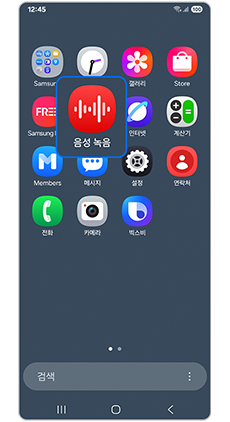
① 음성녹음
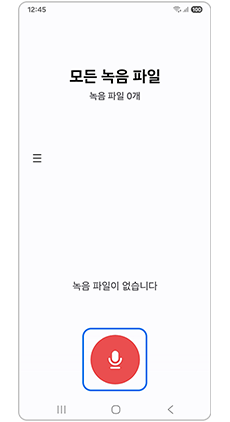
② 녹음 시작
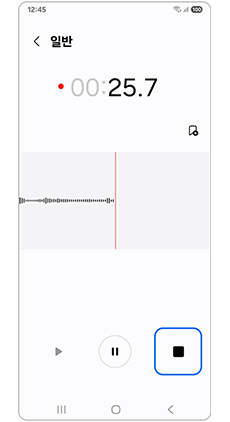
③ 정지 버튼
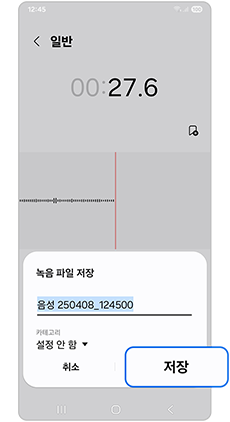
④ 저장
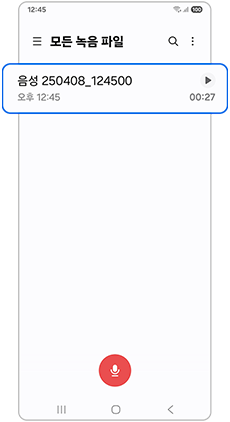
⑤ 녹음 파일 확인
음성 녹음 저장 경로 안내
1단계. 내 파일 앱 실행하고, 내장 저장공간으로 진입합니다.
2단계. Recordings 폴더 → Voice Recorder 폴더로 진입한 후, 음성 녹음 파일을 확인합니다.
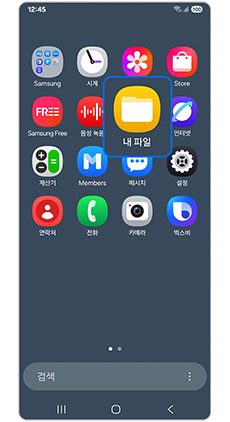
① 내 파일 앱
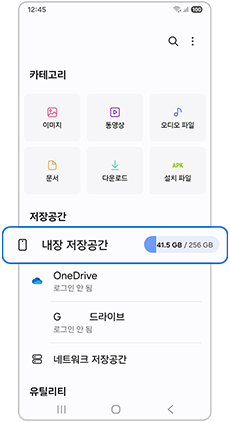
② 내장 저장공간
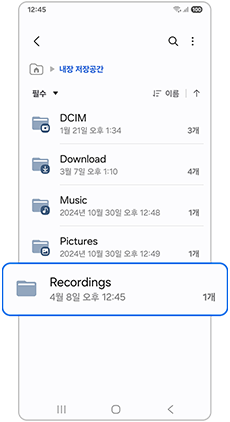
③ Recordings 폴더
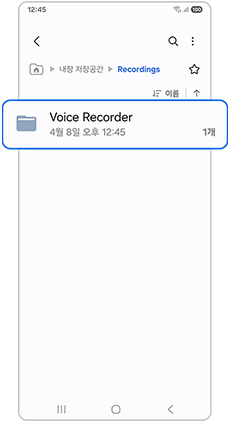
④ Voice Recorder 폴더
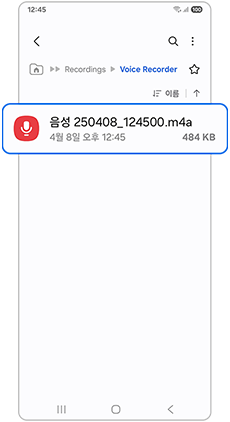
⑤ 음성녹음 파일 확인
통화 중 녹음 방법
1단계. 전화 앱에서 통화를 하는 중에 녹음 버튼을 누르면, 통화 내용이 녹음됩니다.
2단계. 녹음 중지를 누르면, 녹음이 저장됩니다.
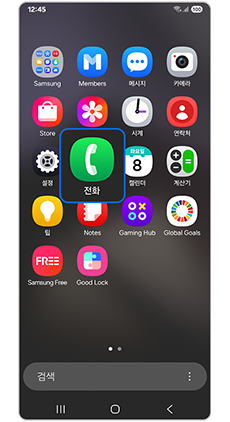
① 전화 앱
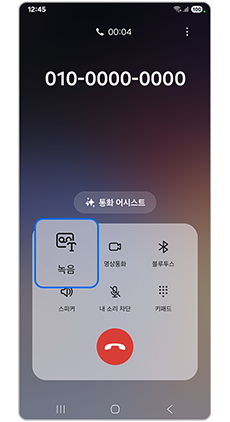
② 통화 중 녹음 버튼
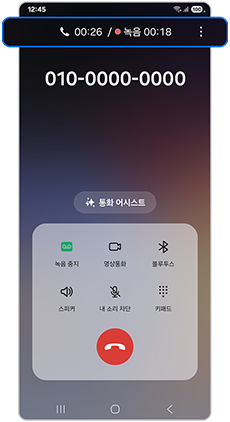
③ 녹음 진행
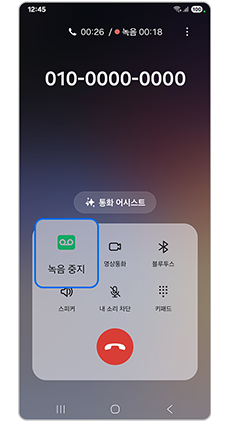
④ 녹음 중지
통화 녹음 파일 확인 방법
1단계. 내 파일 앱을 실행하고, 내장 저장공간으로 진입합니다.
2단계. Recordings 폴더 → Call 폴더로 진입한 후, 통화 녹음 파일을 확인합니다.
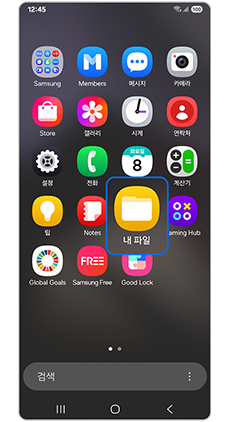
① 내 파일 앱
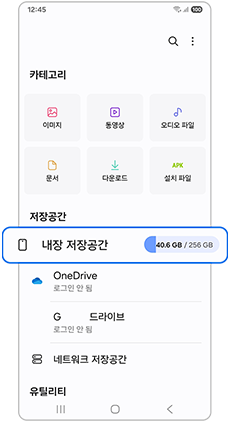
② 내장 저장공간
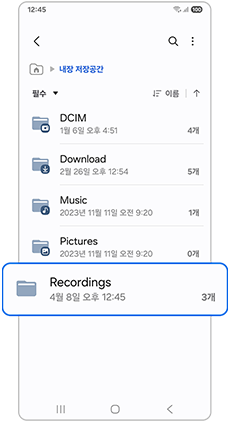
③ Recordings 폴더
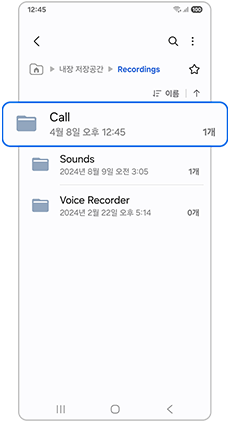
④ Call 폴더
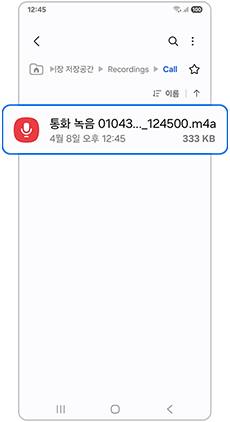
⑤ 통화 녹음 파일 확인
※ 설명된 기능 또는 서비스의 명칭과 진입 경로, 화면 구성은 모델 및 적용된 소프트웨어, 앱 버전 등에 따라 다를 수 있습니다.
안내드린 방법으로 해결이 되지 않는다면
더 자세한 상담이 필요하시면 전문상담사를 통해 안내받아 보세요.
✔ 알아두면 좋아요
자동 통화 중 녹음
모든 통화에 대해 녹음이 됩니다.
삼성 전화(연락처)앱 → 더보기 → 설정 → 통화 녹음 → 통화 자동 녹음 → ON
- 평가해 주신 의견은 콘텐츠 개선을 위한 자료로만 활용됩니다.