잉크젯 복합기 내부에 용지가 걸릴때 제거하는 방법
- 날짜 2024-07-29
- 조회수 19,191
SL-J156x, SL-J166x, SL-J168x, SL-T167x 계열 잉크젯 복합기 내부 걸린 용지 제거 방법
- 인쇄 중 제품 내부에 용지가 걸린 경우 에러가 발생합니다.
- 용지가 올바르게 들어있지 않은 경우 발생할 수 있습니다.
- 비규격 용지(이면지, 재생지, 인화지, 라벨지)를 사용한 경우 발생할 수 있습니다.
- 프린터의 내부적인 문제로 용지 걸림이 발생할 수 있습니다.
입력 용지함에 걸린 용지 제거
1. 입력 용지함에서 용지를 살짝 잡아 당겨주세요.
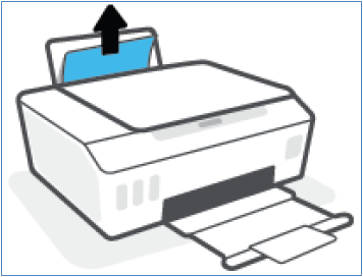
2. 용지 경로에 이물질이 없는지 확인한 다음 용지를 다시 넣어주세요.
※ 출력 용지함에서 걸린 용지를 살짝 잡아당깁니다.
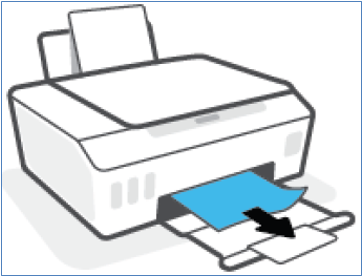
프린트헤드(카트리지) 액세스 영역에서 걸린 용지 제거
1. 출력 용지함 확장 장치를 접고 출력 용지함을 닫습니다.
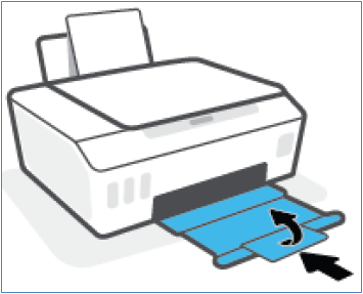
2. 프린터의 앞면 덮개를 엽니다.
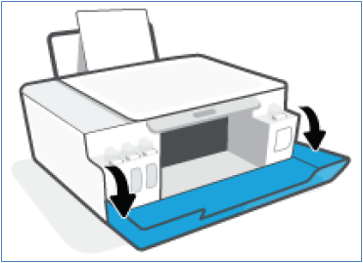
3. 프린트헤드 액세스 덮개를 엽니다.
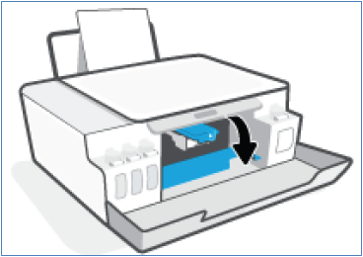
4. 용지 제거를 위해 인쇄 카트리지가 막혀 있지 않아야 합니다.
카트리지를 오른쪽으로 밀어야 제거가 가능합니다.
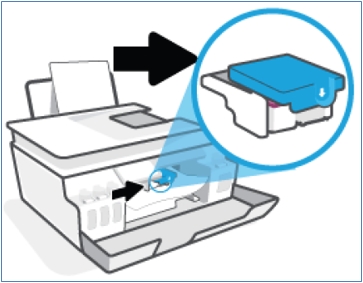
캐리지를 차단하고 있는 걸린 용지나 기타 물체를 제거해 주세요.
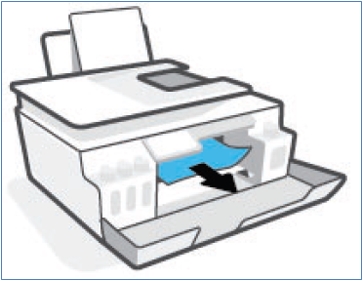
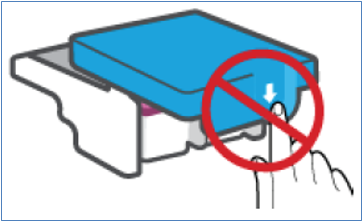
5. 프린터헤드 덮개가 제대로 닫혔는지 확인해 주세요.
※ 프린터를 설정한 후에 지침이 있는 경우를 제외하고 프린트헤드 덮개를 열지 않습니다.
6. 프린터의 앞면 덮개를 닫습니다.
7. 출력 용지함과 용지함 확장대를 당겨주세요.
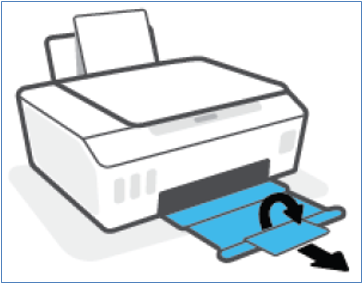
올바른 용지 장착 방법
1. 잉크젯 복합기 내부 용지 제거를 위해 용지 넣기 전 용지 사이를 털거나 불어서 가지런히 정돈하여 넣어주세요.
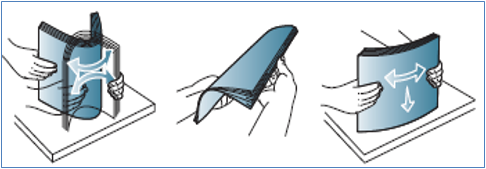
2. 서로 다른 종류, 다른 크기의 용지를 한 번에 넣지 마십시오.
3. 한 번 사용한 이면지는 용지 걸림이 많고 인쇄 상태가 나빠지므로 주의하십시오.
4. 아래의 그림과 같이 용지함의 가이드를 종이 길이에 맞게 조절해 주십시오.
※용지를 너무 깊숙이 넣지 마세요.
※ 용지 가이드가 종이에 맞게 조절되지 않을 경우 용지 걸림, 급지 안됨 현상이 발생할 수 있습니다.
용지함의 용지 가이드 조절 방법
SL-J156x, SL-J166x, SL-J168x, SL-T167x 계열 프린터
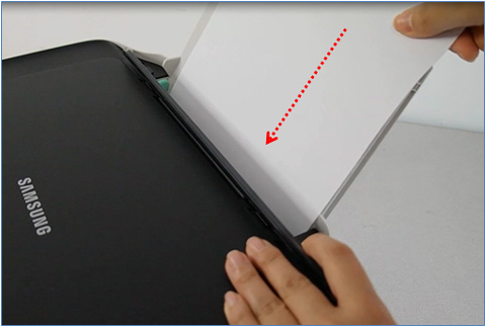
1. 인쇄될 면이 위로 향하게 하여 용지를 아래로 밀어 넣어주세요.
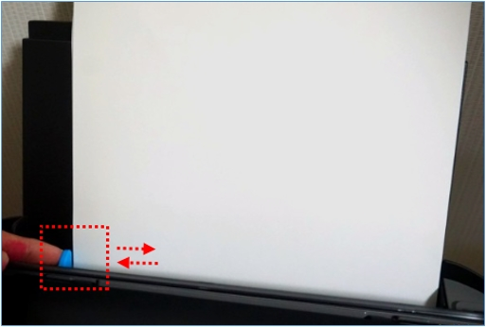
2. 용지 너비 조절가이드를 용지 크기에 맞게 조절해 주세요.
SL-J176x 계열 프린터
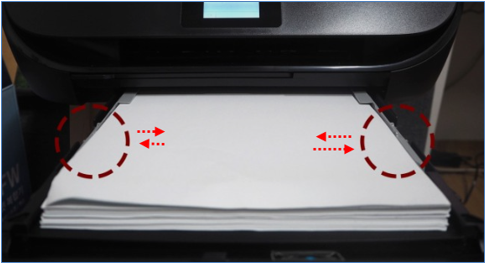
좌, 우 용지 너비 가이드 조절
※용지함 내부에 이물이 있는지 확인하세요.
사용설명서에서 '제품 내부 용지 걸림' 해결 방법 찾기
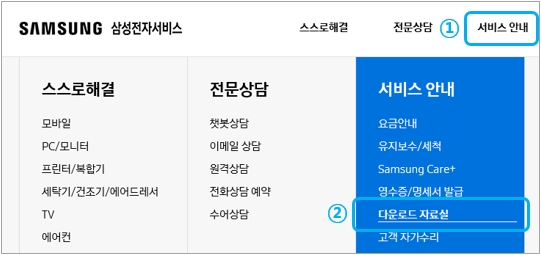
1. 잉크젯 복합기 내부 용지 제거를 위해 삼성전자서비스 홈페이지로 접속해 주세요.
2. ① 서비스 안내 → ② '다운로드 자료실'을 클릭 합니다.
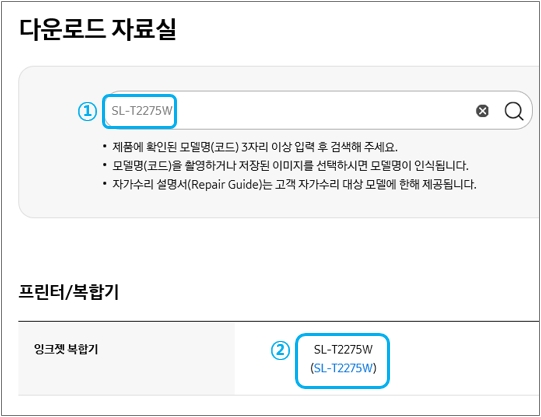
3. ① 모델명 입력 후 검색 → ② 검색된 모델을 선택해 주세요.
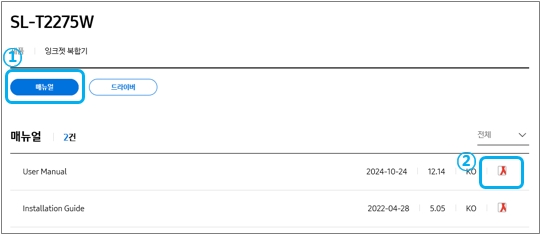
4. 메뉴 중 ① '메뉴얼' 선택 → ② User Manual의 PDF 파일을 실행해 주세요.
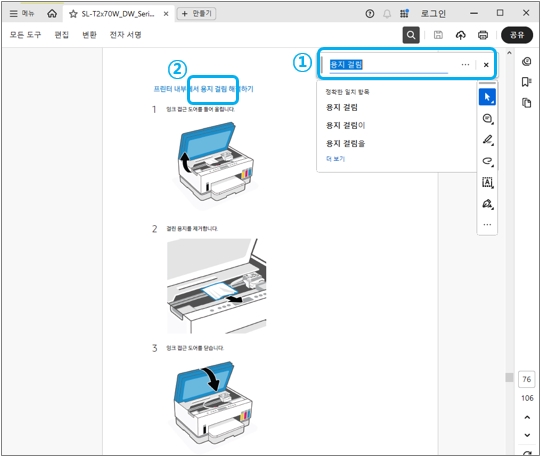
5. User Manual(사용 설명서)에서 키보드 Ctrl + F 눌러 검색란이 뜨면 ① '용지 걸림' 입력 → ② 프린터에서 용지 걸림 해결하기가 나타나면 방법에 따라 조치해 주세요.
- 평가해 주신 의견은 콘텐츠 개선을 위한 자료로만 활용됩니다.