용지걸림 1 내부점검 필요 메시지가 표시됩니다
- 날짜 2026-10-22
- 조회수 9,330
프린터에서 인쇄 중 용지가 내부에 걸리거나 정상적으로 이동하지 못하면 용지걸림 오류 메시지가 표시됩니다.
용지걸림 1 내부점검 필요 메시지가 표시될 때 조치 방법
- 용지가 비뚤게 들어갔거나 용지함에 올바르게 장착되지 않은 경우
- 용지함에 너무 많은 용지를 넣었거나 용지 가이드가 맞지 않는 경우
- 이면지, 재생지, 인화지, 라벨지 등 프린터에 적합하지 않은 용지를 사용한 경우
- 프린터 내부에 종이조각이 남아 있거나 내부 부품에 문제가 있는 경우
컬러레이저 복합기 내부(배출부)에 걸린 용지 제거 방법 (SL-C46x,C47x,C48x, C56x 계열)
1단계. 스캔 유니트를 위로 올려서 열어 주세요.

2단계. 용지 배출구에 걸린 용지를 양손으로 천천히 잡아당겨 빼내세요.

※ 주의: 내부 부품은 인쇄 직후 뜨거울 수 있습니다. 충분히 식힌 후 작업하고, 용지가 쉽게 빠지지 않으면 억지로 당기지 마세요.
3단계. 스캔 유니트를 닫아 주세요.

내부(배출부)에 걸린 용지가 안 보이거나 제거가 안될 경우 조치 방법
1단계. 스캔 유니트를 열어 용지 배출구에 걸린 용지를 확인합니다.

2단계. 용지가 보이지 않거나 용지 제거가 어려울 경우 스캔 유니트가 열린 상태에서 뒷덮개를 열어주세요.

3단계. 뒷 덮개를 연 상태로 좌측에 연두색 레버를 눌러 트랜스퍼 유닛을 열어줍니다.

4단계. 제품에서 걸린 용지를 양손으로 조심스럽게 빼내세요.

5단계. 트랜스퍼 유닛을 닫고, 뒷 덮개를 닫아주세요.

6단계. 스캔 유니트를 닫아줍니다.

흑백레이저 복합기 내부(배출부)에 걸린 용지 제거 방법 (SL-M207x,M208x 계열)
1단계. 스캔 유니트를 덮개를 위로 올려서 열어주세요.

2단계. 스캔 유니트 덮개가 열린 상태

3단계. 오른쪽 앞부분에 위치한 홈을 잡고 내부 덮개를 위로 올려 열어주세요.

4단계. 내부에 들어있는 토너를 45도로 당겨서 꺼내주세요.

5단계. 내부에 걸린 용지를 양쪽으로 잡고 조심스럽게 당겨서 제거해 주세요.

6단계. 토너를 다시 장착해 주세요.

7단계. 속 덮개를 내려서 닫아주세요.

8단계. 스캔 유니트 덮개를 내려서 닫아주세요.

흑백 레이저 복합기 (SL-M26x , SL-M28x 계열) 내부 용지 제거 방법
1단계. 용지함을 꺼낸 후 걸린 용지가 있다면 제거합니다.

2단계. 전면 덮개를 열고 토너 (분리형인 경우 토너&드럼)를 꺼냅니다.

3단계. 용지 걸림 가이드를 위로 올리고, 걸린 종이를 제거합니다.

4단계. 토너를 다시 넣고, 용지함에 용지를 정상 장착 후 다시 넣어 주세요.

용지걸림을 예방하는 올바른 용지 장착 방법
1단계. 용지를 넣기 전에 용지 사이를 털거나 불어서 가지런히 정돈하여 넣어주세요.

2단계. 서로 다른 종류, 다른 크기의 용지를 한 번에 넣지 마세요.
3단계. 한 번 사용한 이면지는 용지 걸림이 많고 인쇄 상태가 나빠지므로 주의해 주세요.
4단계. 아래의 그림과 같이 용지함의 가이드를 종이 길이에 맞게 조절해 주세요.
※용지를 너무 깊숙이 넣지 마세요.
컬러 레이저 프린터인 SL-C41x,C42x,C43x,C46x,C47x,C48x, SL-C51x,C56x계열 용지가이드 조절 방법
용지 너비 가이드와 용지 길이 가이드를 조절해 주세요.

흑백 레이저 프린터인 SL-M202x,M203x,M207x,M208x 계열 용지가이드 조절 방법
용지를 넣고 오른쪽에 조절 가이드를 용지 크기에 맞게 조절해 주세요.

※ 용지 너비 가이드를 손으로 조절해 주세요.

흑백레이저 프린터인 SL-M26**, M28**, M33**, M38**, M40**, M43**, M45** 계열 용지가이드 조절방법
용지 너비 가이드와 용지 길이 가이드를 조절해 주세요.

잉크젯 복합기인 SL-J156x, SL-J166x, SL-J168x, SL-T167x 계열 용지가이드 조절 방법
1단계. 인쇄될 면이 위로 향하게 하여 용지를 아래로 밀어 넣으세요.

2단계. 용지 너비 조절가이드를 용지 크기에 맞게 조절해 주세요.

잉크젯 복합기인 SL-J176x 계열 용지 가이드 조절
좌, 우 용지 가이드를 조절해 주세요.

규격 용지 사용 및 비규격 용지 사용 시 주의 사항
2단계. 인화지, 라벨지, 봉투, 두꺼운 용지 등을 사용할 경우 인쇄용지 설정에서 사용 중인 용지가 일치한 용지종류를 선택해 주세요.
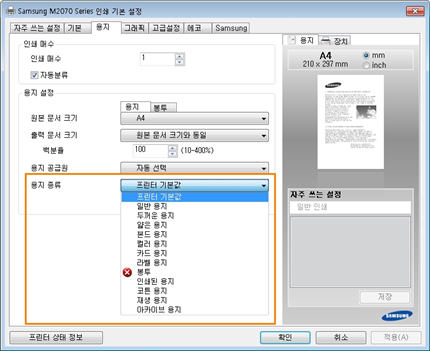
- 수동 급지함이 있는 제품은 자동 급지 용지함이 아닌 수동 급지 용지함에 용지를 한 장씩만 넣은 후 인쇄해 주세요.
- 수동급지함이 없는 제품은 자동급지 용지함만 있으므로 용지함를 비운 후 인화지, 라벨지, 봉투, 두꺼운 용지 등 권장하는 장착 매수만큼 넣은 후 인쇄해 주세요.
안내드린 방법으로 해결이 되지 않는다면
전문 엔지니어의 방문 점검이 필요한 경우 출장서비스를 예약해 주세요.
✔ 자주 묻는 질문
Q. 용지를 제거했는데도 ‘용지걸림 0 도어개폐 필요’ 메시지가 계속 표시돼요.
A. 용지 배출구와 내부에 작은 종잇조각이 남아 있는지 확인하세요.
열었던 덮개가 완전히 닫혔는지도 확인한 후 다시 인쇄합니다.
계속 표시되면 내부 센서나 부품 점검이 필요할 수 있습니다.
Q. 걸린 용지를 잡아당기다가 종이가 찢어졌어요.
A. 남은 종dl조각이 있는지 확인하세요.
조각이 내부 깊숙이 있거나 손으로 제거하기 어렵다면 억지로 꺼내지 말고 서비스 점검을 받는 것이 안전합니다.
Q. 용지함에 종이를 많이 넣으면 왜 문제가 발생하나요?
A. 적재량이 너무 많으면 여러 장이 한꺼번에 들어가거나 용지가 비스듬하게 이동할 수 있습니다.
용지함에 표시된 최대 적재선을 넘기지 마세요.
- 평가해 주신 의견은 콘텐츠 개선을 위한 자료로만 활용됩니다.