와이파이 연결 및 해제 방법이 궁금합니다.
- 날짜 2026-09-30
- 조회수 8,567
Wi-Fi 연결 방법
Wi-Fi 연결 시에는 연결하고자 하는 공유기가 보안이 설정되어 있는지 여부를 먼저 확인을 해야 합니다.
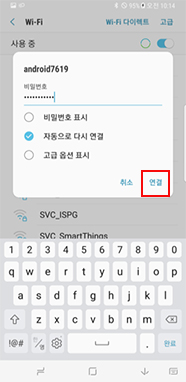
Wi-Fi를 처음 사용하는 고객들은 주변에 신호만 있으면 모두 사용할 수 있는 줄 아는 고객도 있으나 보안이 설정된 공유기라면 해당 공유기의 비밀번호를 알고 계셔야만 연결하여 사용이 가능합니다.
안드로이드 11 OS
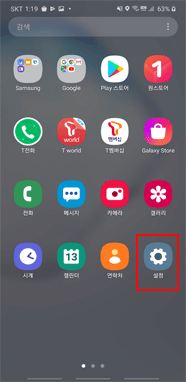
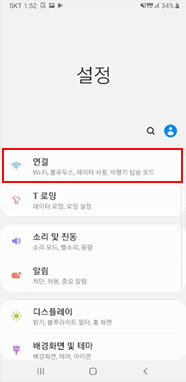
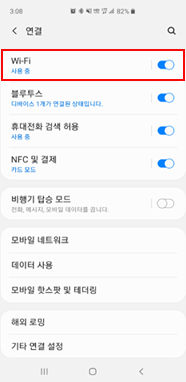
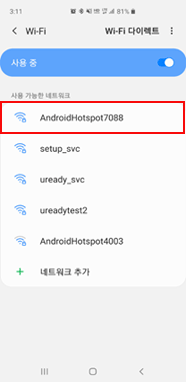
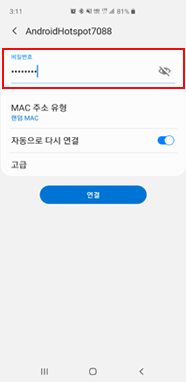
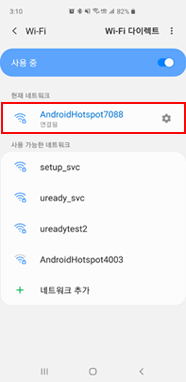
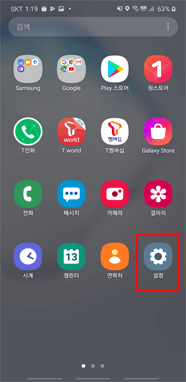
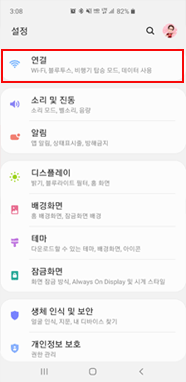
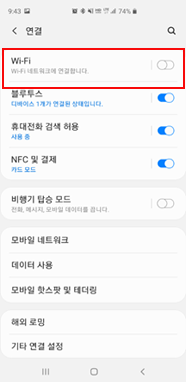
설정 > 연결 > Wi-Fi 켜짐으로 변경 > Wi-Fi 검색 목록 중 연결하고자 하는 공유기 선택 후 연결


안드로이드 10/ 9 OS
설정 > 연결 > Wi-Fi 켜짐으로 변경 > Wi-Fi 검색 목록 중 연결하고자 하는 공유기 선택 후 연결
안드로이드 8/ 7 OS
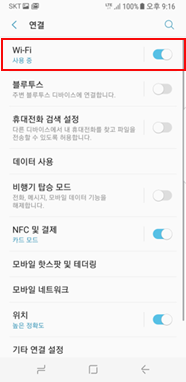
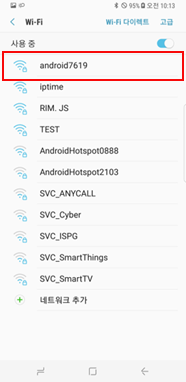
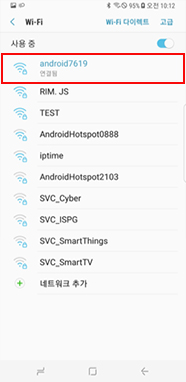
설정 > 연결 > Wi-Fi 켜짐으로 변경 > Wi-Fi 검색 목록 중 연결하고자 하는 공유기 선택 후 연결

개방형 AP → 자물쇠 아이콘 없음
(바로 연결 가능함)

보안설정된 AP → 자물쇠 아이콘 있음
(비밀번호를 알아야만 연결 가능)
또한 이동통신사에서 제공하는 무선공유기의 경우 해당 통신 사업자가 아니면 연결은 가능하지만 인터넷은 사용할 수 없습니다.
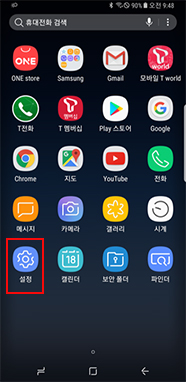
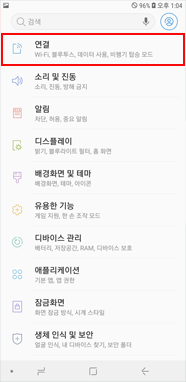
앱스 → 설정 > 연결 → Wi-Fi 켜짐으로 변경 → 검색되는 목록 중 연결하고자 하는 공유기 선택 후 연결 진행
Wi-Fi 해제 방법
W-Fi 해제 방법은 아래와 같습니다.
안드로이드 11 OS
[해제 방법1]
설정 > 연결 > Wi-Fi 꺼짐으로 변경


[해제 방법2]
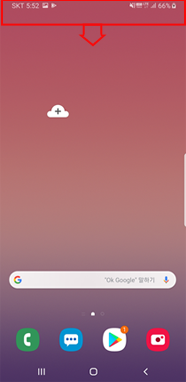
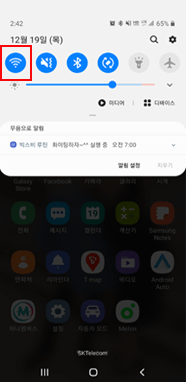
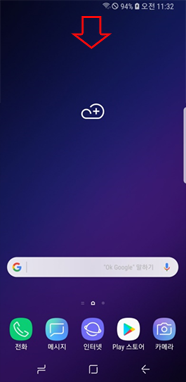
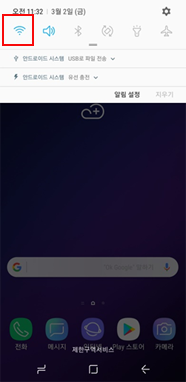
상단 알림창의 빠른 설정 버튼을 이용한 해제 방법


안드로이드 10/ 9 OS
[해제 방법 1]
안드로이드 8/ 7 OS
[해제 방법 1]
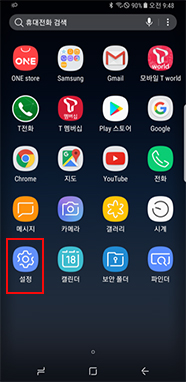
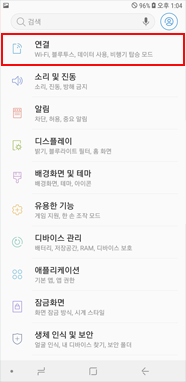
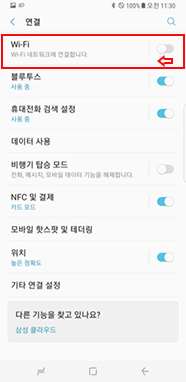
앱스 > 설정 > 연결 > Wi-Fi 꺼짐으로 변경
[해제 방법 2]
알림창의 빠른 설정 버튼을 이용한 해제 방법
안내드린 방법으로 해결이 되지 않는다면
더 자세한 상담이 필요하시면 전문상담사를 통해 안내받아 보세요.
✔ 알아두면 좋아요
문제 해결이 안될 경우, 삼성 멤버스(Samsung Members)앱 내 휴대전화 진단 기능을 통해 Wi-Fi 항목을 점검해 보시기 바랍니다.
삼성 멤버스 앱에서 도움받기 > 폰 진단 > 자동 진단 또는 인터랙티브 진단에서 진단할 항목(Wi-Fi , 센서)을 선택 후 진단을 시작하세요.
- 평가해 주신 의견은 콘텐츠 개선을 위한 자료로만 활용됩니다.