윈도우 8, 8.1 제품키 확인 및 정품인증 방법
- 날짜 2021-06-03
- 조회수 52,176
Windows 8 출시 시점부터 윈도우 CD키(COA: Certificate of Authenticity) 라벨이 별도 제공되지 않고, DPK(Digital Product Key) 방식으로 변경되어 인터넷이 가능한 상태에서는 정품인증이 자동으로 됩니다.
※ 참고로 2023년 1월 10일부터 Windows 8.1을 실행하는 컴퓨터는 계속 작동하지만 Microsoft는 더 이상 다음을 제공하지 않습니다.
- 모든 문제에 대한 기술 지원
- 소프트웨어 업데이트
- 보안 업데이트 또는 수정
기술 지원이 종료되면 새로 발견되는 보안 취약점에 대해서는 보안 조치가 불가능하기에 이를 악용한 개인정보 유출, 랜섬웨어 감염 등 보안 위협이 발생할 수 있습니다.
삼성컴퓨터는 마이크로소프트와 계약을 맺어 제공되는 OEM 라이선스이며 Windows 8 이상의 모델에는 제품키(COA) 라벨은 부착되어 있지 않습니다.
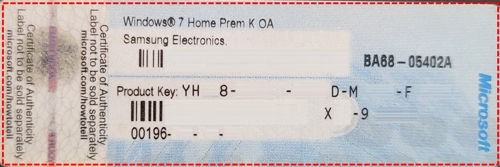
[참고] 아래는 Windows 7 COA 라벨이며, 삼성컴퓨터 Windows 8 이상의 모델에는 COA 라벨은 제공되지 않습니다.
※ 제품 출하 시 기본 제공된 OEM 버전이 아닌 다른 OS버전을 사용하기 위해서는 정품 Windows OS를 별도 구매하여 사용해야 합니다.
[ 주의 ] 설치한 PC에서만 사용이 가능한 DSP(COME)버전은 OEM제품에서 인증되지 않으며, 업그레이드 버전을 구매하거나 Retail(FPP:Full Package Product)버전을 구매하여 설치할 수 있으며 구매 관련은 1577-9700 Microsoft(사)로 문의해주시기 바랍니다.
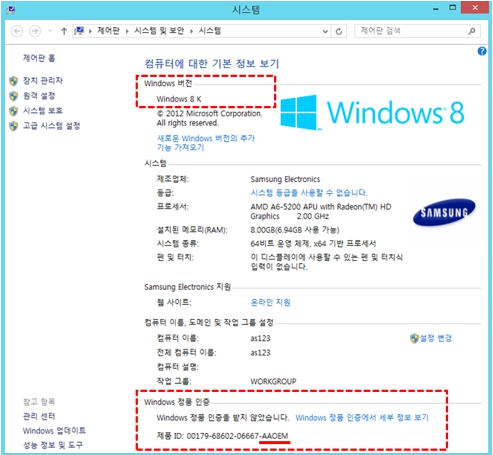
제품 출하 시 제공된 OEM 버전이 설치되어 있는지 확인하는 방법은 키보드에서 Windows 로고 키 + X 키를 눌러서 시스템(Y)를 클릭합니다.
※ 시스템 → Windows 정품 인증 → 제품 ID : xxxxx-xxxxx-xxxxx-xxOEM OEM 라이선스로 삼성전자 컴퓨터에는 OEM 표기되어 있습니다.
1) 해당 모델에 제공된 OS 버전과 다른 버전이 설치되어 있고 정품 인증 오류가 발생한 경우는 정품 인증을 위해 보유하신 정품키가 필요합니다.
2) 정품 윈도우 제품키를 보유하고 있고 제품키를 확인할 수 있는 경우 Microsoft(사) 고객센터 1577-9700으로 문의 시 정품 인증 오류 관련 도움을 받을 수 있습니다.
■ 윈도우 8, 8.1 정품 인증 방법
Windows 정품인증 방법은 온라인을 통한 정품인증과 전화로 정품인증을 받는 두가지가 있습니다.
1) 키보드에서 Windows 로고 키 + X 키를 누른 후 시스템 클릭 후 시스템 등록정보 하단의 Windows 정품 인증에서 [Windows 정품 인증에서 세부 정보 보기] 선택하세요.

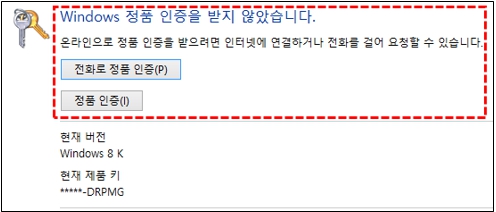
2) 아래와 같이 두가지 형태로 정품 인증을 진행할 수 있습니다.
1. 온라인으로 정품 인증 방법
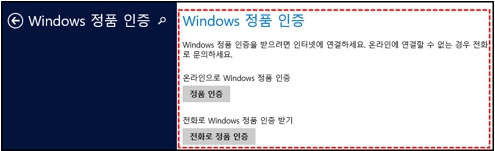
2. 오프라인 시 전화로 정품 인증 방법
1. 온라인으로 정품 인증 방법
정품인증(I) 클릭 후 온라인 상태(인터넷 사용 가능한 상태)에서 PC 설정의 "Windows 정품 인증"에서 정품 인증 버튼을 눌러 인증이 가능합니다.
2. SLUI 4 명령어로 정품 인증 방법
① 키보드에서 Windows 로고 키 + R 키를 누른 후 실행 창이 열리면 Slui (한칸띄고) 4 입력 후 확인을 누릅니다.
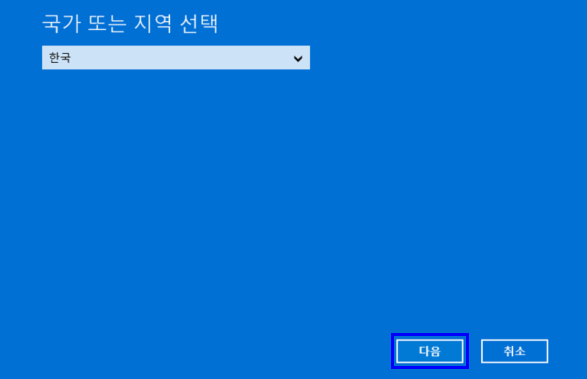
② 국가 또는 지역 선택에서 [한국]을 선택합니다.
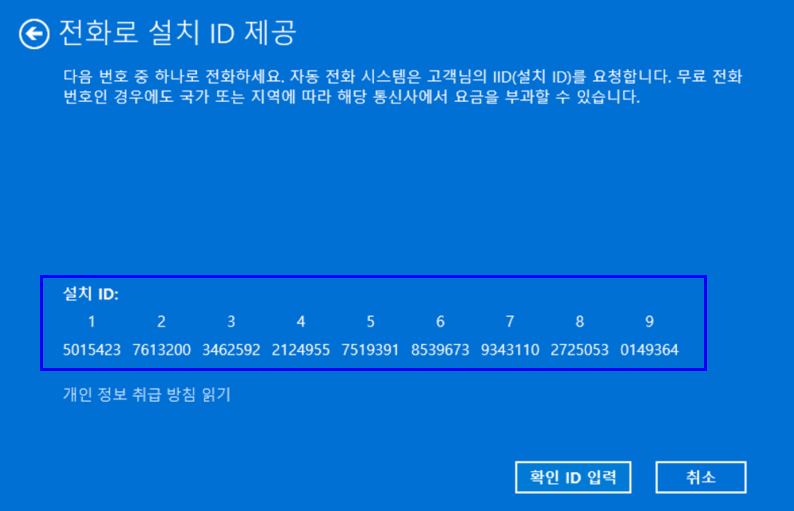
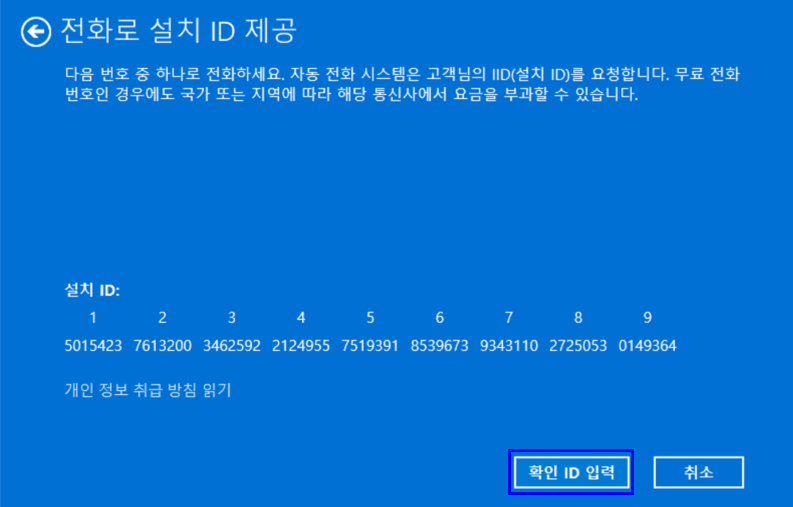
③ [설치 ID]를 확인합니다.
※ MS사에서는 Windows와 Office 관련된 내용은 더 이상 전화 상담으로 지원하지 않습니다.
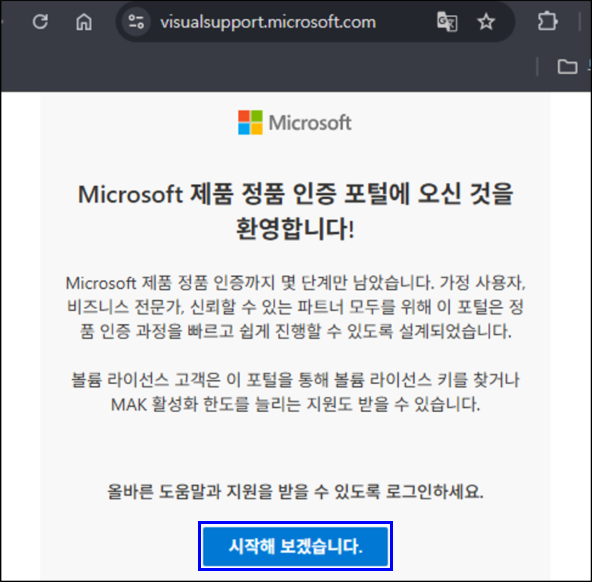
④ https://aka.ms/aoh 사이트 접속 후 화면 아래[시작해 보겠습니다.]를 클릭합니다.
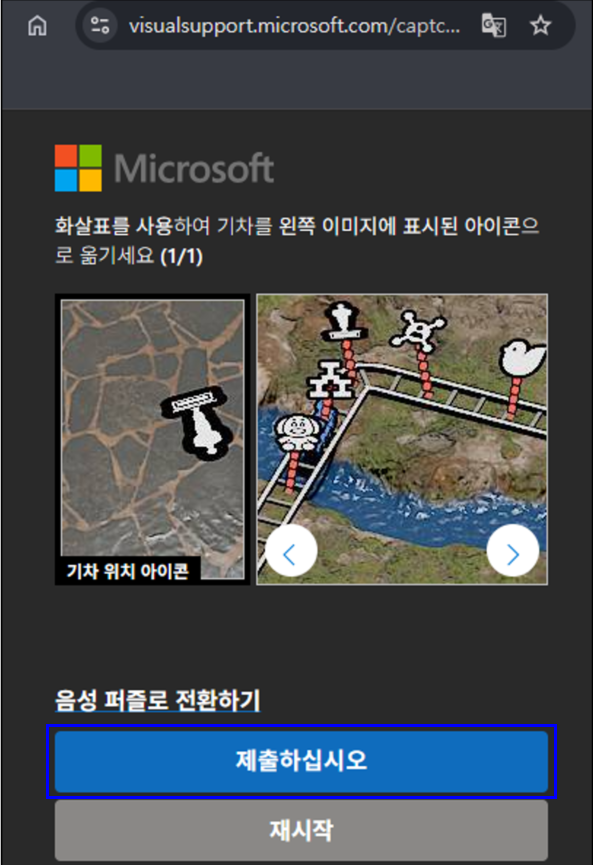
⑤ 사이트 사용 인증을 위해 오른쪽 이미지 아래 좌우 화살표(<,>)를 눌러 왼쪽 이미지와 동일한 이미지가 있는 곳으로 기차를 이동 후 [제출 하십시오.] 클릭합니다.
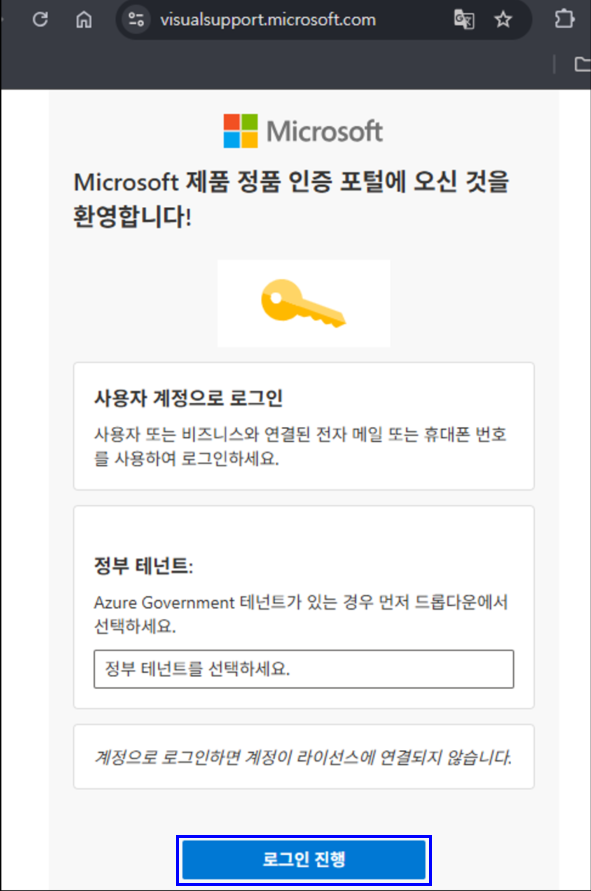
⑥ 정품 인증 포털 방문 환영 창에서 아래쪽 [로그인 진행]을 눌러 MS 계정으로 로그인 합니다.
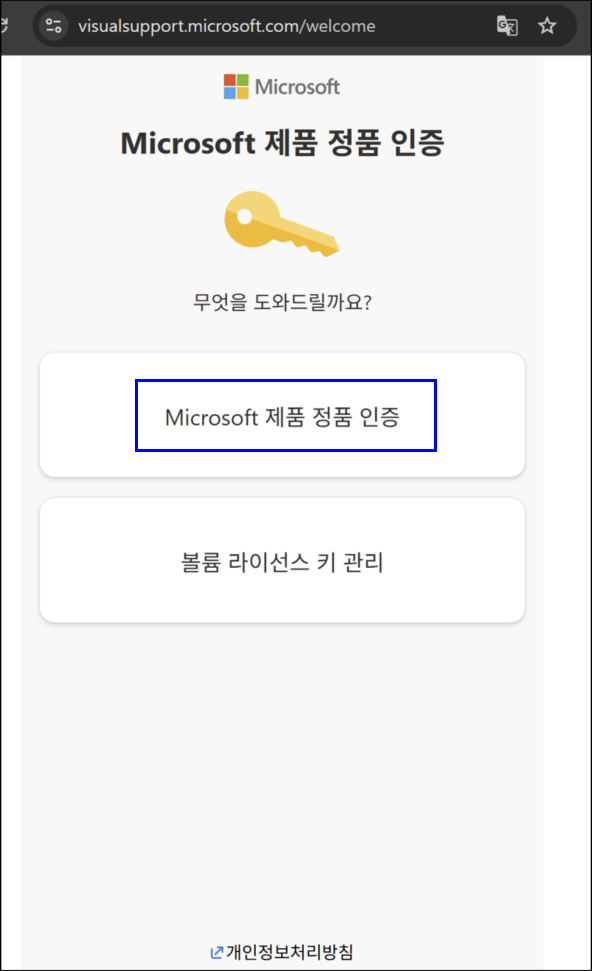
⑦ [Microsoft 제품 정품 인증]을 선택합니다.
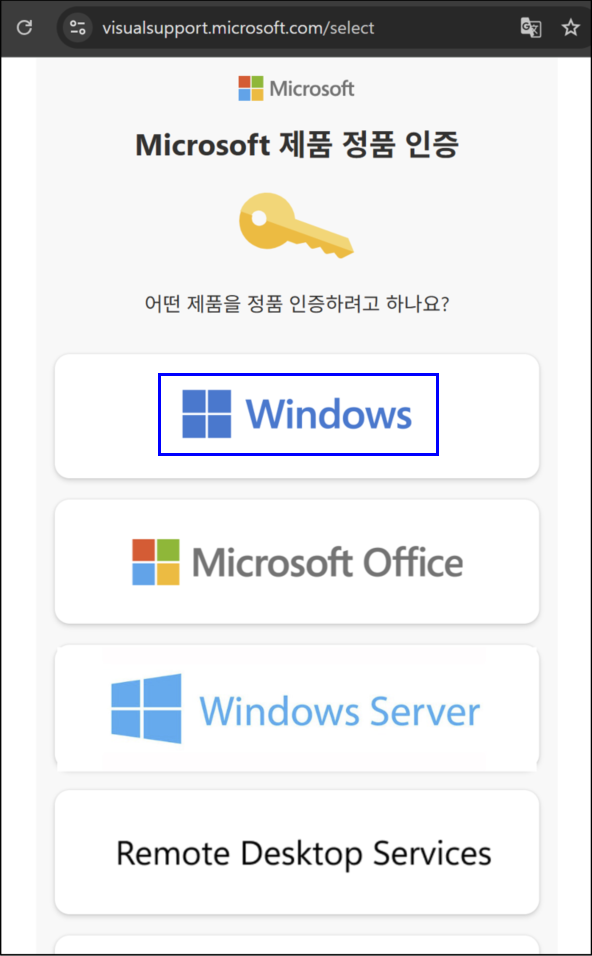
⑧ [Windows]를 선택합니다.
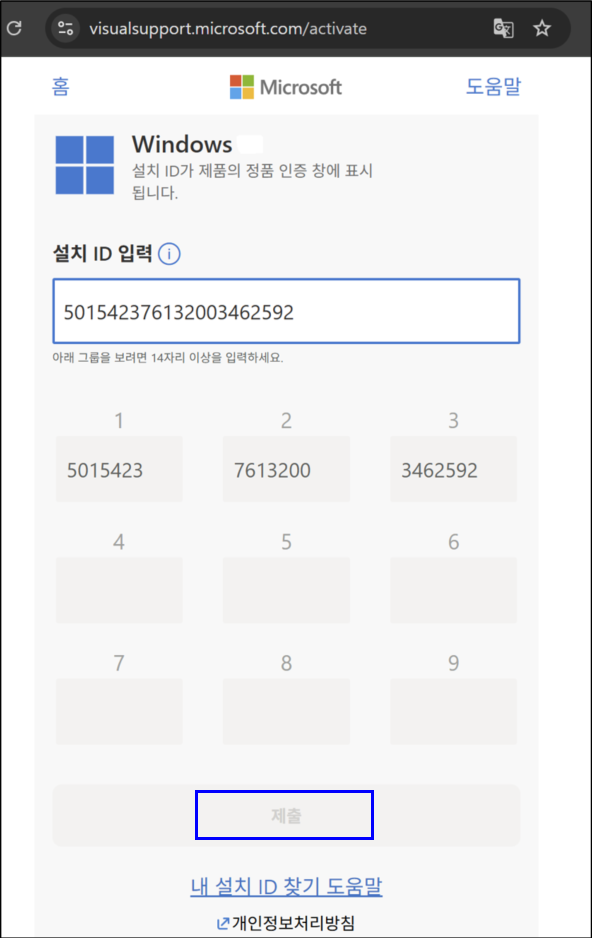
⑨ 위 3번에서 확인한 [설치 ID]를 순차적으로 입력 후 [제출]을 클릭합니다.
⑩ 출력된 [확인 ID]를 확인하고 계속을 누릅니다.
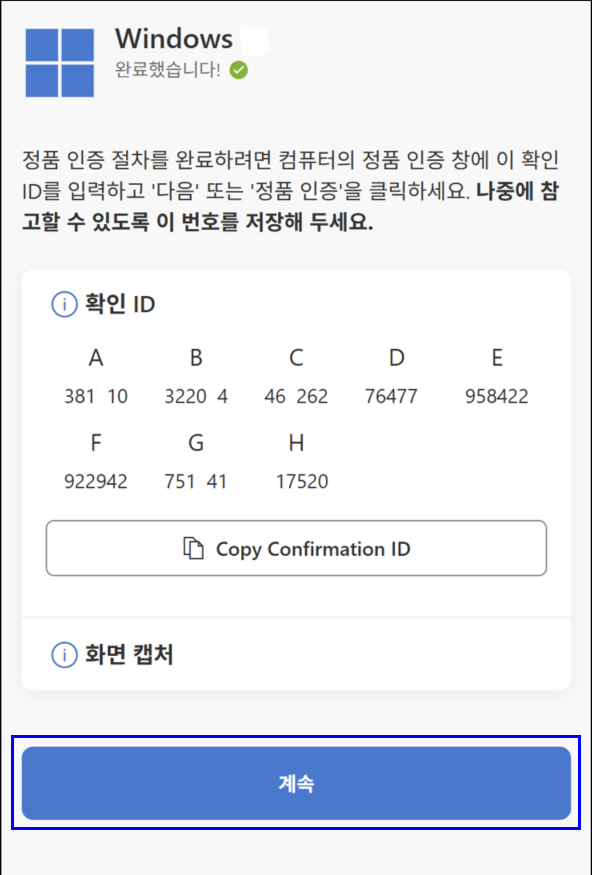
⑪ 위 3번 창에서 [확인 ID 입력]을 클릭합니다.
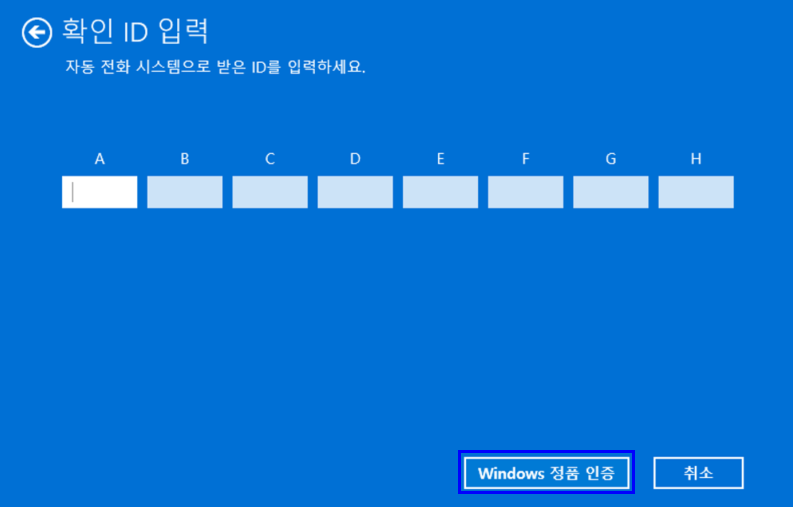
⑫ 위 10번에서 확인된 [확인ID]를 입력하고 Windows 정품 인증 클릭합니다.
※ 안내해드린 방법으로 조치가 되지 않는다면 전문상담사를 통해 원격서비스[원격서비스 접속 방법 확인하기]로 조치를 받아보시기 바랍니다.
- 평가해 주신 의견은 콘텐츠 개선을 위한 자료로만 활용됩니다.