Operating System not found 에러 발생
- 날짜 2022-02-02
- 조회수 35,013
- 일시적으로 내부 하드디스크 인식 오류로 발생할 수 있습니다.
- USB 저장장치를 연결한 상태에서 컴퓨터 전원을 켜는 경우에 나타날 수 있습니다.
- Windows 부팅에 필요한 부분이 손상되었거나, 하드디스크 기기 이상으로 나타날 수 있습니다.
■ PC 강제종료
오퍼레이팅 시스템 낫 파운드(Operating System not found) 에러는 하드디스크 기기 이상 또는 파티션 손상으로 나타날 수 있습니다.
1. 먼저 시스템을 종료하여 잠시 후에 컴퓨터 전원을 켜서 동작 여부를 확인합니다.
2. 동일한 현상이라면 사용하는 컴퓨터에 USB 저장 장치가 연결되어 있는지 확인이 필요합니다.
3. 컴퓨터 전/후면 USB 포트에 USB 저장장치가 연결되어 있다면 해당 장치를 분리 후 컴퓨터 전원을 강제로 껏다켜서 정상적인 부팅이 되는지 확인합니다.
연결된 USB 저장장치가 없다면 BIOS 환경으로 진입하여 하드디스크(HDD)가 정상적으로 인식되는지 확인하시기 바랍니다.
■ BIOS에서 HDD 인식 여부 확인
바이오스 환경에서 하드디스크(HDD)가 정상 인식되는지 확인합니다.
※ 바이오스 환경에서 하드디스크 인식이 안되는 상태라면 전문 엔지니어를 통해 하드디스크 및 장치에 대한 점검을 받아보시기 바랍니다.
1. 컴퓨터의 전원을 켜서 바로 키보드 'F2' 키를 여러 번 누릅니다.
2. 잠시 후 BIOS 셋업 초기화면이 나타납니다.
※ 초기화면과 BIOS 셋업의 내용은 제품에 따라 다를 수 있습니다.
3. 하드디스크 드라이브(HDD) 인식 여부를 확인 합니다.
3-1. 노트북 컴퓨터
1) BIOS 셋업 초기화면이 나타나면 메뉴탭의 [SysInfo] 이동합니다.
2) [SATA Port 1] 항목으로 이동 HDD 정보가 나타나는지 확인합니다.
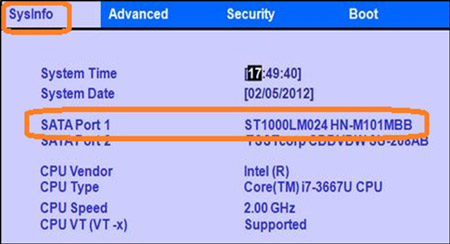
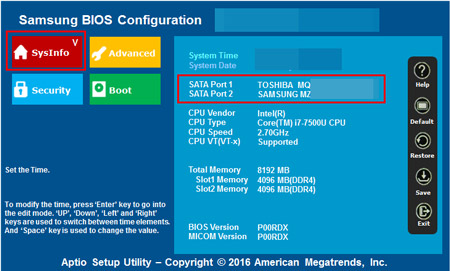
3-2. 데스크톱 컴퓨터
1) BIOS 셋업 초기화면이 나타나면 메뉴탭의 [SysInfo] 이동합니다.
2) 아래쪽에 [Disk Menu] 항목으로 이동하여 엔터키를 누릅니다.
3) [Serial Disk (S1)] 항목에서 HDD 정보가 나타나는지 확인합니다.
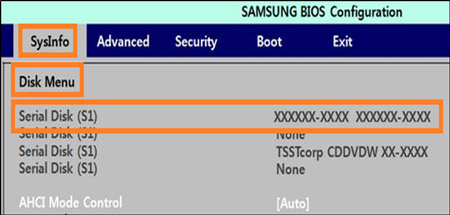
4. BIOS 셋업 정보에서 HDD 정보가 나타나지 않는다면 HDD 인식이 안되는 경우로 전문 엔지니어를 통해 하드 디스크 및 장치에 대한 점검을 받아보셔야 합니다.
5. 하드디스크 드라이브(HDD)를 인식하지만, 부팅 시 동일하게 "Operating System not found" 나타나면 전체복원으로 진행합니다.
■ 윈도우 버전별 PC 초기화(전체 복원) 실행 방법
Samsung Recovery( 삼성복원솔루션)의 PC 초기화 기능은 사용자 컴퓨터의 OS를 빠르게 공장 출하 상태로 재설치하는 기능입니다.
※ 윈도우가 설치된 C 드라이브에 모든 파일과 프로그램이 삭제되기 때문에 중요한 데이터는 외장 USB 장치에 저장 후 진행하시기 바랍니다.
[참고]
※ F4 키를 눌렀을때 Recovery(삼성복원솔루션) 화면으로 진입이 안된다면 복원 이미지 또는 파티션이 손상된 경우이오니 전문 엔지니어를 통해 점검 후 조치를 받아주시기 바랍니다.
※ 프리도스(Linux Only) 제품은 Recovery(삼성복원솔루션) 기능이 제공되지 않기 때문에 고객님께서 별도로 윈도우를 설치하여 사용해주셔야 합니다.
PC 초기화 시간은 사용자 PC의 환경 또는 복원 솔루션 버전에 따라 달라질 수 있습니다.
1. Recovery 8(Windows 11), 'PC 초기화'하는 방법 확인하기 클릭
2. Recovery 7.3(Windows 10), 'PC 초기화'하는 방법 확인하기 클릭
3. Recovery 7 (Windows 8.1), 초기상태로 복원하는 방법 확인하기 클릭
4. Recovery 6 (Windows 8), 초기상태로 복원하는 방법 확인하기 클릭
5. 삼성복원솔루션 5 (Windows 7), 전체복원 방법 확인하기 클릭
안내해드린 방법으로도 문제 해결이 안된다면 전문 엔지니어를 통해 하드디스크 및 장치에 대한 점검을 받아주시기 바랍니다.
- 평가해 주신 의견은 콘텐츠 개선을 위한 자료로만 활용됩니다.