컴퓨터와 TV연결 후 확장(복제)하는 방법이 궁금해요
- 날짜 2026-10-12
- 조회수 198,356
컴퓨터와 TV를 HDMI 케이블로 연결하면 컴퓨터의 화면을 TV의 큰 화면으로 출력하여 동영상, 사진, 프레젠테이션 등을 더욱 편리하게 감상할 수 있습니다.
HDMI 케이블은 영상과 음성 신호를 동시에 전달하므로 별도의 오디오 케이블 없이도 TV 스피커를 통해 소리를 들을 수 있습니다.
컴퓨터 영상을 TV로 전달하기 위해 TV와 컴퓨터를 HDMI 케이블로 연결해 주세요
1개 HDMI 케이블로 TV 제품 뒤 HDMI (DVI) 단자와 컴퓨터 후면 HDMI 단자를 연결해 주세요.
(HDMI 케이블은 영상 + 음성 신호가 동시에 전송되므로 음성 케이블은 별도 필요하지 않습니다.)
1단계. HDMI 정품 케이블을 이용해 TV 제품 뒤 HDMI 단자에 연결해 주세요.
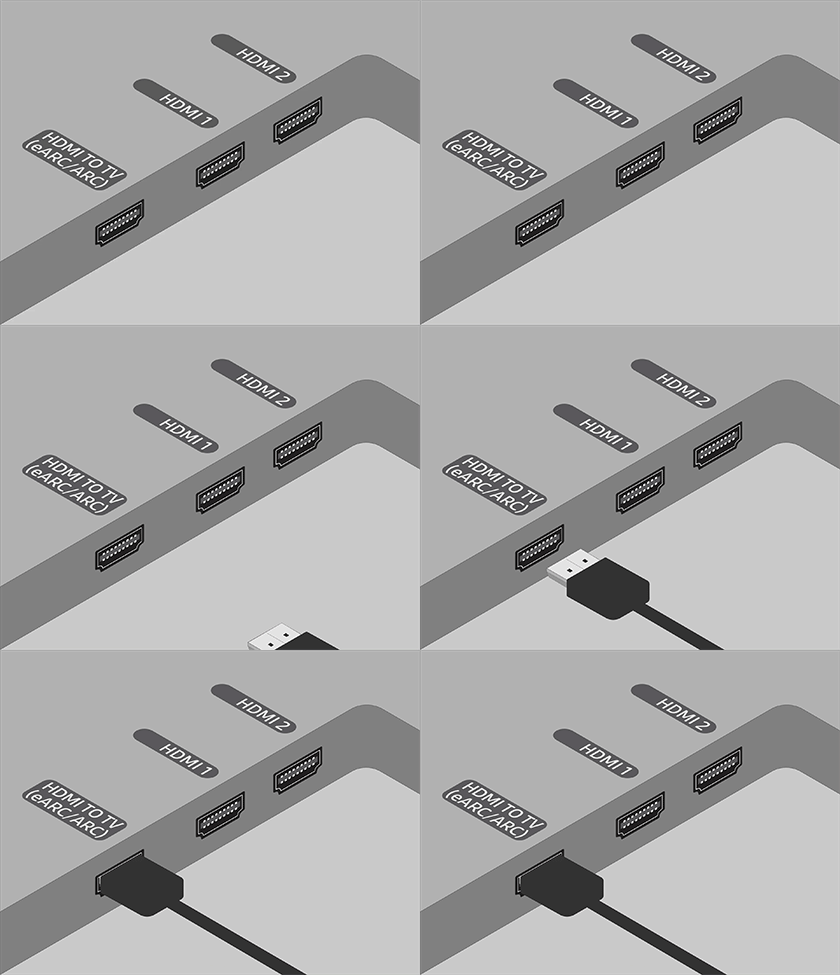
2단계. 컴퓨터 제품 뒤 HDMI 케이블을 연결해 주세요.
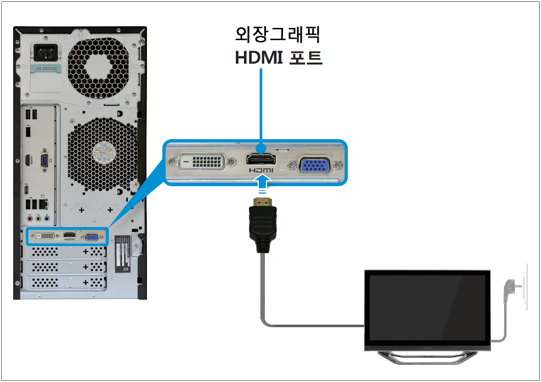
(외장 그래픽을 사용하는 데스크탑 컴퓨터인 경우 2개의 HDMI 단자 중 외장 그래픽 HDMI 단자에 연결해 주세요.)
※ HDMI 단자 위치에 대한 자세한 문의는 컴퓨터 제조사를 통해 문의해 주세요.
< 데스크탑 외장그래픽에 HDMI 케이블 연결한 모습 >
TV 화면 크기에 맞게 컴퓨터 해상도를 설정해 주세요
연결 후에는 TV의 외부입력을 연결한 HDMI 단자로 선택하고, 컴퓨터의 디스플레이 설정에서 화면 복제 또는 확장 모드를 지정해 주세요.
TV에서 지원하는 최적 해상도를 설정하면 화면이 잘리거나 글자가 흐릿하게 보이는 현상을 줄일 수 있습니다.
TV 사용설명서에서 지원 해상도 찾는 방법
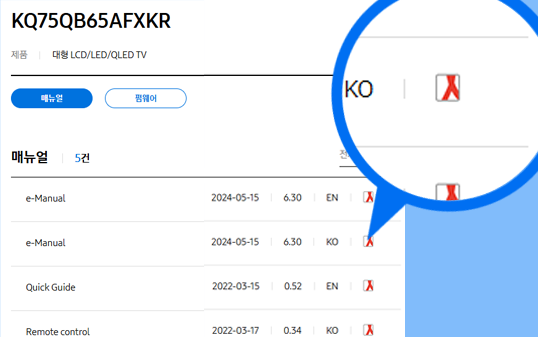
1단계. TV 최적 해상도는 '다운로드 자료실'에서 TV 모델 검색 후 사용설명서 (e-Manual)에서 확인해 주세요.
2단계. 메뉴 중 '메뉴얼'만 선택 후 e-Manual 옆의 PDF 파일을 실행 해 주세요.
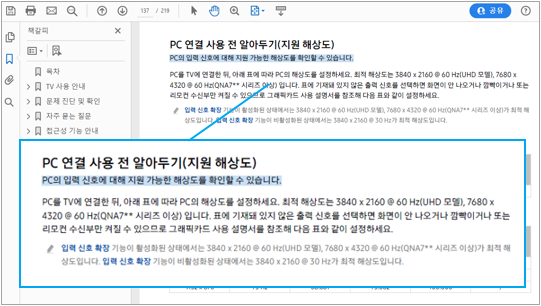
3단계. e-Manual(사용설명서)에서 TV 지원 해상도를 찾아주세요.
컴퓨터에서 지원 해상도 설정하는 방법
1단계. 윈도우 바탕화면 중앙이나 왼쪽 아래의  (윈도우 로그)를 선택 →
  (설정)을 선택해 주세요.
2단계. 왼쪽 메뉴 중 '시스템'을 선택해 주세요.
3단계. 오른쪽 메뉴 중 '디스플레이'를 선택해 주세요.
4단계. 아래 '배율 및 레이아웃'의 '디스플레이 해상도'를 TV 지원 해상도로 변경해 주세요.
※ TV 해상도와 일치한다면 변경하지 않으셔도 됩니다.
만일 , 컴퓨터와 연결 후 화면이 안 나온다면 아래 순서로 조치해 주세요.
1단계. 컴퓨터 디스플레이의 복제, 확장을 설정해 주세요.
2단계. TV에서 컴퓨터를 인식하는지 확인해 주세요.
3단계. 외부입력이 HDMI로 선택되어 있으나 화면이 안 나온다면 조치 방법에 따라 진행해 주세요.
컴퓨터 연결 후 화면이 안 나온다면 조치해 주세요
화면이 출력되지 않는 경우에는 케이블 연결 상태, 컴퓨터의 디스플레이 인식 여부, TV의 외부입력 및 장치 유형 설정을 차례대로 확인하는 것이 좋습니다.
컴퓨터 디스플레이의 복제, 확장을 설정해 주세요
1단계. 윈도우 바탕화면 중앙이나 왼쪽 아래의 윈도우 로그를 선택 → 설정을 선택해 주세요.
2단계. 왼쪽 메뉴 중 '시스템'을 선택해 주세요.
3단계. 오른쪽 메뉴 중 '디스플레이'를 선택해 주세요.
4단계. 여러 디스플레이 위에 있는 '디스플레이 확장(↔ 복제)'를 선택해 주세요.
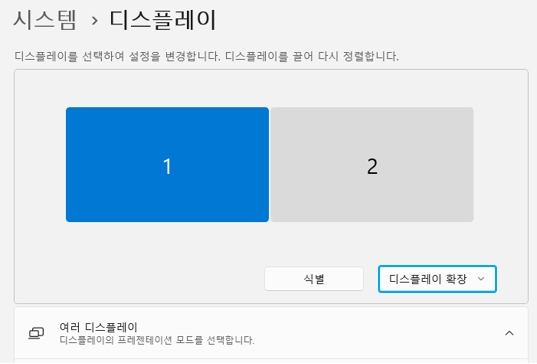
※ 복제 : TV와 동일한 화면을 보는 기능
확장 : TV와 모니터 화면이 1개의 이어진 화면으로 보이는 기능
TV에서 컴퓨터를 인식하는지 확인해 주세요
1단계. 윈도우 바탕화면 중앙이나 왼쪽 아래에 위치한 윈도우 로그 선택 → 설정을 선택해 주세요.
2단계. '시스템'을 선택해 주세요.
3단계. '디스플레이'를 선택해 주세요.
4단계. 아래로 내려가 '관련 설정'의 '고급 디스플레이'를 선택해 주세요.
5단계. '설정을 보거나 변경하려면 디스플레이를 선택합니다 ' 옆에 현재 사용중 TV 정보가 표시되는지 확인해 주세요.
※ 연결된 TV가 아니라면 HDMI 케이블을 분리 후 다시 연결해 주세요.
TV에 외부입력 설정이 HDMI로 되어 있으나 화면이 안 나오는 경우 조치 방법
TV/외부입력에 HDMI로 선택되어 있으나 화면이 안 나온다면 장치 유형이 PC가 아닌 셋톱박스나 다른 기기로 설정되어서 화면이 안나오는 경우가 있습니다.
장치 유형을 'PC'로 변경해 주세요.
1단계. TV 리모컨 중앙 '홈 버튼(집 모양)'을 눌러주세요.
2단계. TV 홈 메뉴가 뜨면 TV 리모컨 방향키로 왼쪽(←) 이동 후 외부입력 또는 연결된 기기를 선택해 주세요.
3단계. 외부입력 또는 연결된 기기에서 리모컨 방향키를 이용해 위쪽이나 오른쪽으로 이동해 주세요.
4단계. 'HDMI'를 선택해 주세요.
5단계. 장치 유형의 기기가 PC로 되어있는지 확인해 주세요.
안내드린 방법으로 해결이 되지 않는다면
전문 엔지니어의 방문 점검이 필요한 경우 출장서비스를 예약해 주세요.
✔ 자주 묻는 질문
Q. 컴퓨터 화면과 TV 화면을 똑같이 표시하려면 어떻게 해야 하나요?
A. Windows에서 설정 → 시스템 → 디스플레이로 이동한 다음 여러 디스플레이 항목에서 디스플레이 복제를 선택하면 됩니다.
키보드에서 Windows 로고 키 + P를 누른 뒤 복제를 선택하는 방법도 있습니다.
이 기능을 사용하면 컴퓨터 모니터와 TV에 동일한 화면이 표시됩니다.
Q. HDMI로 연결했는데 영상만 나오고 소리가 TV에서 나오지 않으면 어떻게 해야 하나요?
A. 컴퓨터의 오디오 출력 장치가 TV로 설정되어 있는지 확인해 주세요.
Windows의 설정 → 시스템 → 소리에서 출력 장치를 선택하고 연결된 TV 또는 HDMI 오디오 장치를 지정하면 됩니다.
TV의 음소거 여부와 볼륨도 확인해 주세요.
TV가 오디오 출력 장치 목록에 나타나지 않으면 HDMI 케이블을 다시 연결하거나 그래픽 및 오디오 드라이버를 점검해 주세요.
- 평가해 주신 의견은 콘텐츠 개선을 위한 자료로만 활용됩니다.