갤럭시 시리즈 AI 셀렉트 사용 방법
- 날짜 2026-02-26
- 조회수 41,655
AI 셀렉트는 화면의 원하는 영역을 선택하여 스마트한 작업을 수행할 수 있는 갤럭시 AI 기능입니다.
선택한 영역에서 편집, 저장, 공유 및 텍스트 추출이 가능하며, 이미지, 동영상, 텍스트 등 다양한 콘텐츠에서 사용이 가능합니다.
해당 기능은 Edge 패널, 에어 커맨드, 또는 스크린샷 툴바 메뉴를 통해 실행할 수 있습니다.
AI 셀렉트 실행 방법
AI 셀렉트는 Edge 패널, 에어 커맨드(S 펜 필요), 또는 캡처 후 툴바를 통해 실행할 수 있습니다.
Edge 패널을 통한 진입 방법
1단계) 오른쪽 상단 화면 가장자리에 있는 Edge 패널을 안쪽으로 밀어 주세요.
2단계) AI 셀렉트를 선택하세요.
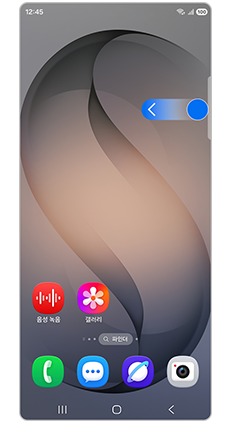
① Edge 패널
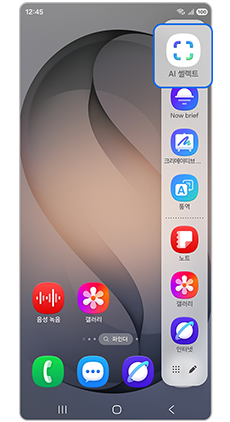
② AI 셀렉트
※ 오른쪽 상단 화면 가장자리에 있는 Edge 패널을 길게 눌러 AI 셀렉트를 바로 실행할 수도 있습니다. (One UI 8.5 신규 기능)
1단계) 오른쪽 상단 화면 가장자리에 있는 Edge 패널을 길게 누릅니다.
2단계) AI 셀렉트가 실행되며, 원하는 영역을 선택 후, 옵션을 실행하세요.

① Edge 패널 길게 누름
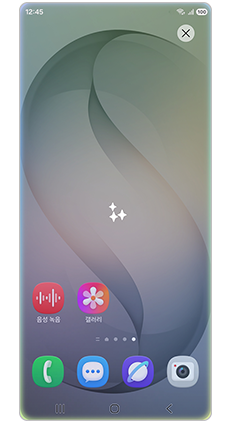
② AI 셀렉트 실행됨
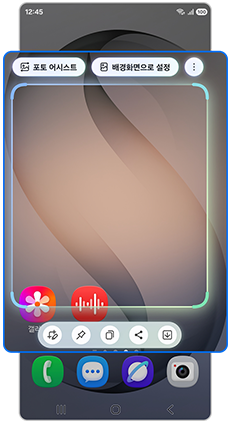
③ 영역 선택 후 옵션 확인
에어 커맨드를 통한 진입 방법
1단계) S펜을 꺼내어 에어 커멘드를 선택해 주세요.
2단계) AI 셀렉트를 선택하세요.
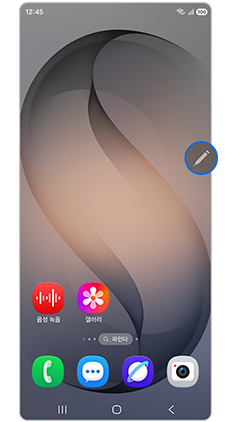
① S펜 커맨드
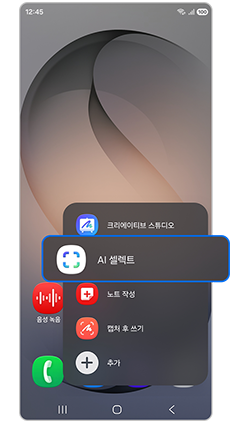
② AI셀렉트
※ 에어 커맨드를 통한 진입 방법의 경우 S펜이 탑재된 기기에서만 지원됩니다.
※ 에어 커맨드 아이콘이 나타나지 않을 시 "설정 > 유용한 기능 > S펜 > 에어 커맨드 > 에어 커맨드 아이콘 표시"를 활성화 해주세요.
화면 캡처 후 툴바를 통한 진입 방법
1단계) AI 셀렉트 작업할 화면을 캡처해 주세요.
2단계) 하단부 AI 셀렉트를 선택하세요.
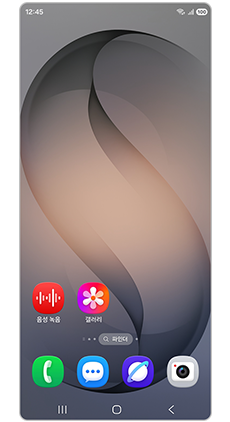
① 화면 캡처
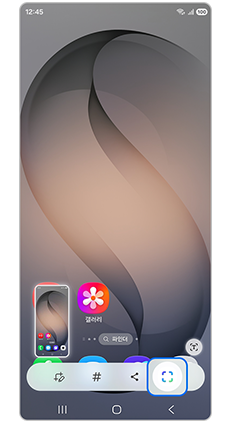
② AI 셀렉트 선택
※ 화면 캡처 후 툴바가 나타나지 않을 시, “설정 > 유용한 기능 > 화면 캡처 및 화면 녹화 > 캡처 후 툴바 표시”를 활성화하세요.
크리에이티브 스튜디오로 이미지 생성하기
AI 셀렉트를 사용하면 기존 이미지를 선택한 스타일과 추가한 내용에 따라 새 이미지로 변환할 수 있습니다. 아래 순서를 따라 실행하세요.
1단계) 갤러리 앱을 누른 후 이미지를 선택한 후 엣지 패널을 안쪽으로 밀어 AI 셀렉트로 진입해 주세요.
2단계) 크리에이티브 스튜디오를 선택한 후, 스타일 아이콘 선택 후 원하는 스타일을 선택하세요.
3단계) 하단에 표현할 이미지 내용을 적은 후 생성을 누르세요.
4단계) 스타일과 내용에 맞는 새로운 이미지가 생성됩니다.
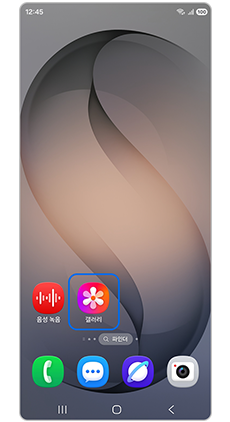
① 갤러리 앱

② 이미지 선택 후 엣지 패털을 안쪽으로 밀기
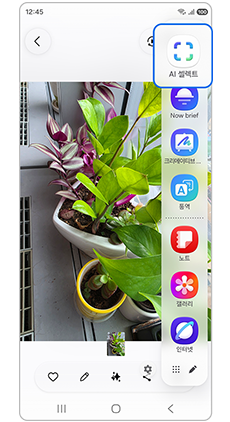
③ AI 셀렉트 선택
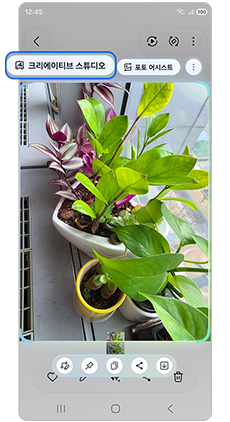
④ 크리에이티브 스튜디오
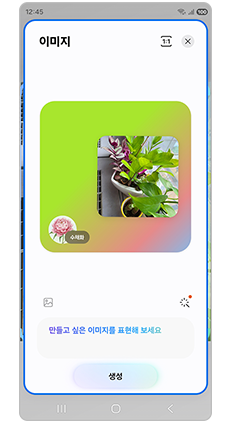
⑤ 스타일 진입
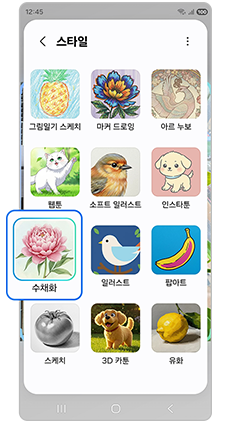
⑥ 원하는 스타일 선택
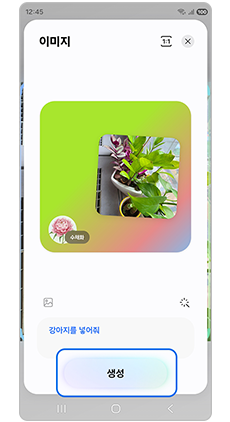
⑦ 표현할 이미지 내용 기입 및 생성

⑧ 이미지 생성
포토 어시스트로 이미지 변환 및 저장하기
AI 셀렉트를 사용하면 이미지나 스크린샷에서 원하지 않는 객체를 AI지우개로 제거하거나, 이동, 만들기, 스타일 등 다양하게 편집하고 생성된 결과를 저장할 수 있습니다. 아래 순서를 따라 실행하세요.
포토 어시스트 항목
AI셀렉트의 포토 어시스트는 AI지우개/이동/만들기/스타일의 4가지 항목을 선택할 수 있습니다.
1단계) 갤러리 앱을 누른 후 이미지를 선택한 후 엣지 패널을 안쪽으로 밀어 AI 셀렉트로 진입해 주세요.
2단계) 포토 어시스트를 선택하면, AI지우개/이동/만들기/스타일 항목을 선택할 수 있습니다.
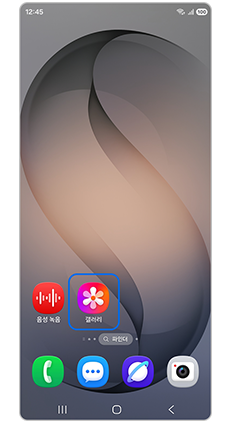
① 갤러리 앱
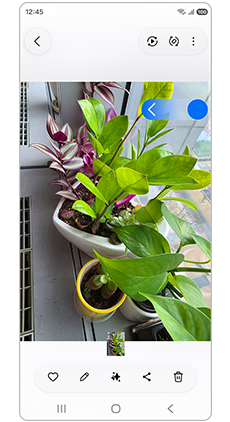
② 이미지 선택 후 엣지 패널을 안쪽으로 밀기

③ AI 셀렉트 선택

④ 포토 어시스트
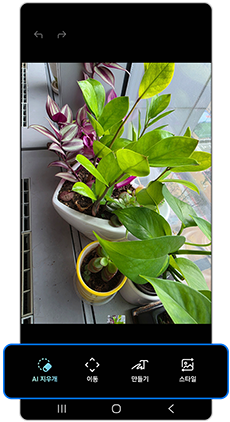
⑤ AI지우개/이동/만들기/스타일
AI 지우개
AI 지우개로 원하는 객체를 제거한 후 저장할 수 있습니다.
1단계) AI 지우개를 선택한 후, 지우고자하는 객체를 선택합니다.
2단계) 지우기를 선택하면, 이미지가 생성되고 저장할 수 있습니다.
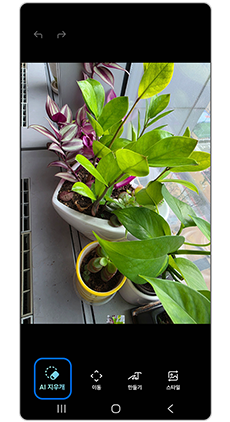
① AI 지우개
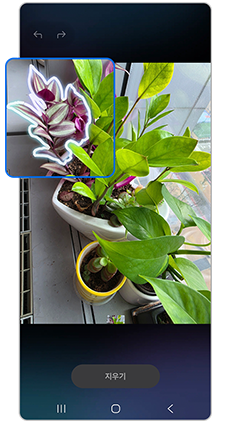
② 객체 선택
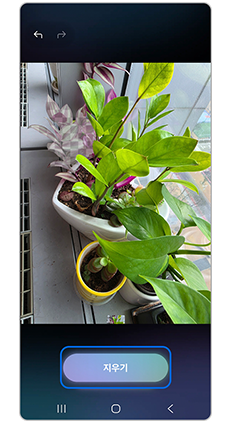
③ 지우기
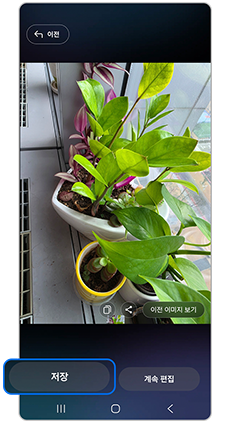
④ 저장
이동
이동하려는 대상을 선택하여 원하는 위치로 이동한 후 저장할 수 있습니다.
1단계) 이동을 선택한 후, 이동하고자하는 객체를 선택합니다.
2단계) 생성을 선택하면, 이미지가 생성되고 저장할 수 있습니다.
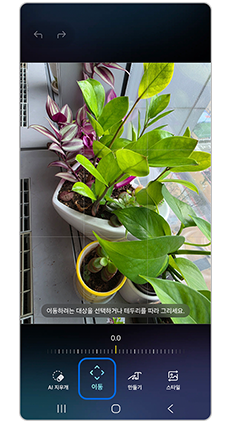
① 이동
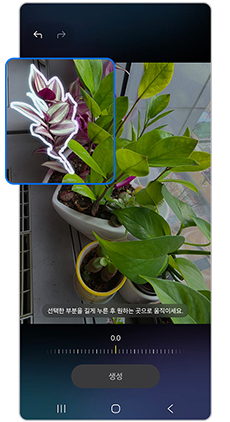
② 객체 선택
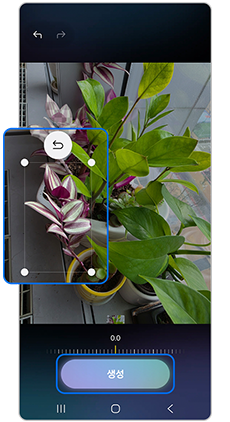
③ 원하는 위치로 이동 및 생성
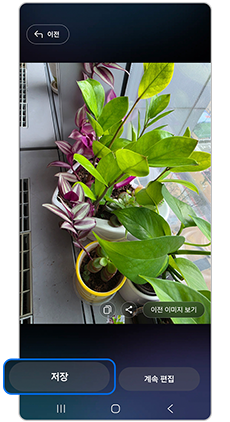
④ 저장
만들기
이미지를 추가하거나 이미지에서 바꾸고 싶은 내용을 적어 새로운 이미지를 생성하여 저장할 수 있습니다.
1단계) 만들기를 선택한 후, 바꾸고자 하는 내용을 적어 넣습니다.
2단계) 생성을 선택하면, 이미지가 생성되고 저장할 수 있습니다.
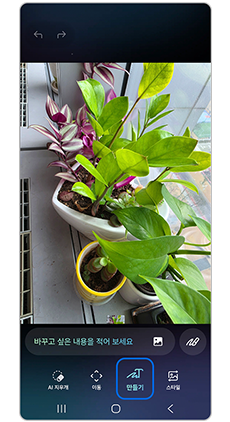
① 만들기
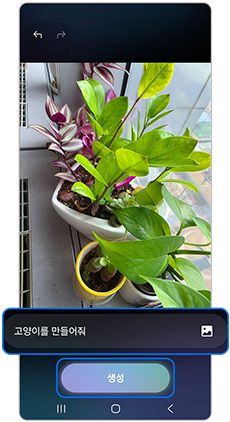
② 내용 입력 및 생성
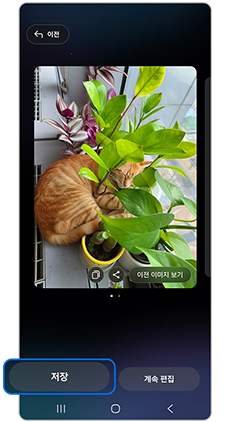
③ 저장
스타일
제공되는 이미지 스타일에 맞게 이미지를 생성하고 저장할 수 있습니다.
1단계) 스타일을 선택한 후, 바꾸고자 하는 스타일을 선택합니다.
2단계) 생성을 선택하면, 이미지가 생성되고 저장할 수 있습니다.
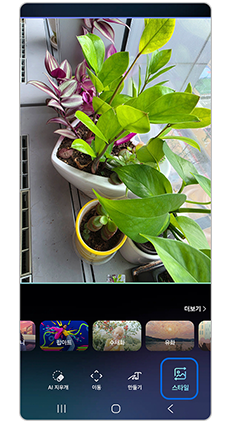
① 스타일
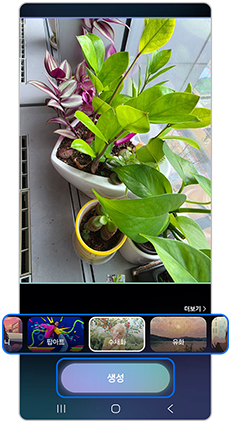
② 원하는 스타일 선택 및 생성
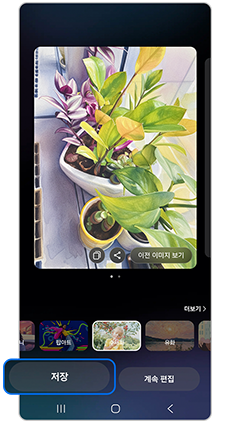
③ 저장
선택한 영역을 배경화면으로 설정하기
AI 셀렉트를 사용하면 선택한 이미지 영역을 홈 화면 또는 잠금화면 배경으로 설정할 수 있습니다. 아래 순서를 따라 실행하세요.
1단계) 갤러리 앱에서 이미지를 선택한 후 엣지 패널을 안쪽으로 밀어 AI 셀렉트로 진입해 주세요.
2단계) 더보기를 누른 후 배경화면으로 설정을 선택해 주세요.
3단계) 잠금화면, 홈 화면에 적용할 화면을 선택하고 다음을 선택하면 완료됩니다.

① 갤러리 앱
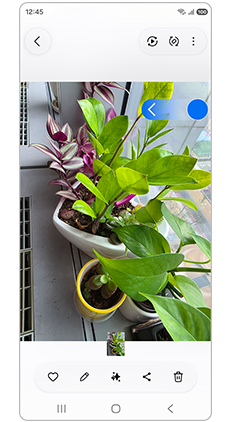
② 이미지 선택 후 엣지 패널을 안쪽으로 밀기
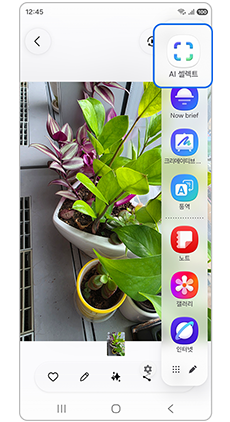
③ AI 셀렉트 선택
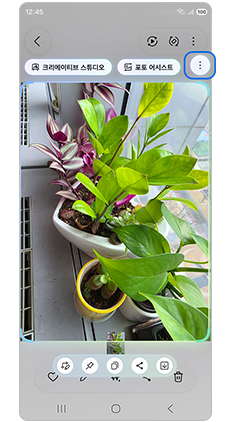
④ 더보기

⑤ 배경화면으로 설정

⑥ 적용할 화면 선택

⑦ 완료
GIF 만들기
AI 셀렉트를 사용하면 동영상이나 이미지에서 움직이는 영역을 선택하여 애니메이션 GIF 이미지를 만들 수 있습니다. 아래 순서를 따라 실행하세요.
1단계) GIF 만들기를 할 동영상이나 웹사이트 등을 선택 후 엣지 패널을 안쪽으로 밀어 AI 셀렉트로 진입해 주세요.
2단계) GIF로 만드려는 움직이는 부분을 선택해 주세요.
3단계) 더보기를 누른 후 GIF 만들기로 진입하여 녹화를 시작해 주세요.
4단계) 원하는 시점에 중지를 눌러 녹화를 중지하면 GIF 파일이 생성됩니다.

① 동영상 혹은 웹사이트 선택 후
엣지 패널을 안쪽으로 밀기
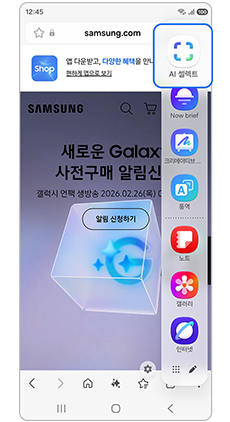
② AI 셀렉트 선택
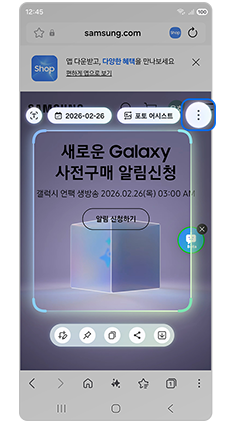
③ 움직이는 부분 선택

④ 더보기 - GIF 만들기
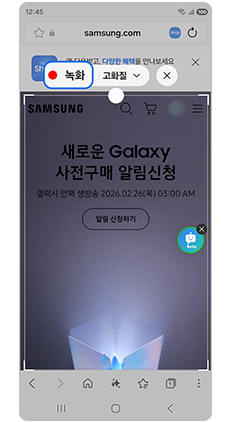
⑤ 녹화
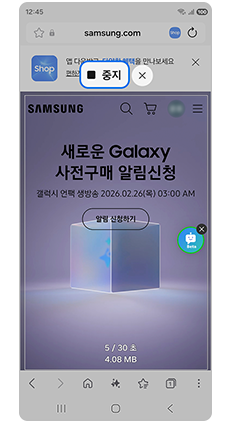
⑥ 중지

⑦ GIF 파일 확인
※ 동영상이나 이미지의 일부를 선택할 때 GIF 생성이 가능합니다. GIF를 생성할 때 해상도 옵션이 제공됩니다.
텍스트 추출 및 번역/ 글쓰기 등 지원
AI 셀렉트를 사용하면 이미지나 스크린샷에서 텍스트를 추출하여 복사하거나 공유할 수 있습니다. 아래 순서를 따라 실행하세요.
1단계) 텍스트가 포함된 이미지 또는 웹 페이지를 실행하고 , 엣지 패널을 안쪽으로 밀어 AI 셀렉트로 진입해 주세요.
2단계) 문단 또는 텍스트를 선택한 후 텍스트 아이콘을 눌러 주세요.
3단계) 번역, 글쓰기 어시스트, 복사 및 공유 중 원하는 작업을 선택할 수 있습니다.
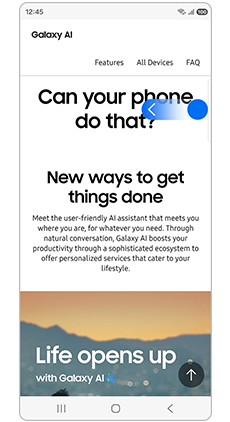
① 텍스트 이미지 선택 후
엣지 패널을 안쪽으로 밀기

② AI셀렉트 선택
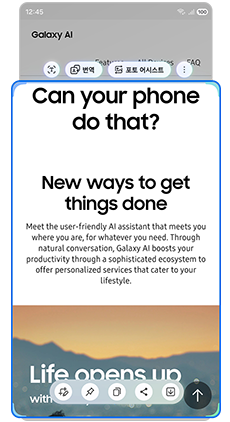
③ 문단 또는 텍스트 선택
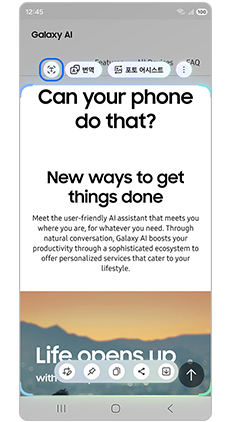
④ 텍스트 아이콘 선택
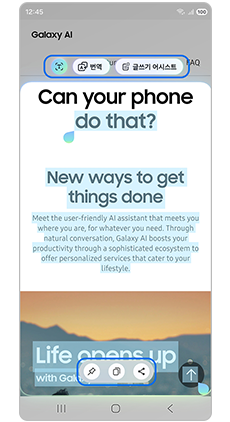
⑤ 번역,글쓰기 어시스트,
복사 및 공유 등 작업 선택
※ 콘텐츠에 따라 적합한 작업 옵션이 표시됩니다.
※ 설명된 기능 또는 서비스의 명칭과 진입 경로, 화면 구성은 모델 및 적용된 소프트웨어, 앱 버전 등에 따라 다를 수 있습니다.
- 평가해 주신 의견은 콘텐츠 개선을 위한 자료로만 활용됩니다.