갤럭시, 오디오 지우개 기능 사용 방법
- 날짜 2026-02-26
- 조회수 30,395
오디오 지우개 기능은 동영상에 포함된 바람 소리, 군중 소음, 주변 소음 등 원치 않는 배경음을 줄이거나 제거해 주는 갤럭시의 편집 도구입니다.
목소리나 음악처럼 중요한 소리는 보존하면서 영상 전체의 소리 품질을 개선해 줍니다. 이 기능을 통해 갤럭시 기기에서 보다 선명하고 집중도 높은 영상을 손쉽게 제작할 수 있습니다.

오디오 지우개란?
오디오 지우개는 갤럭시 스튜디오의 지능형 오디오 편집 도구로, 영상 내 소리를 자동 분석하여 음성, 음악, 바람, 소음 등 다양한 소리 유형을 식별합니다.
소음 카테고리는 상황에 따라 군중, 자연, 또는 소음으로 세분화되어 표시될 수 있습니다.
오디오 지우개는 전체 오디오를 음소거 하는 방식이 아닌 각각의 소리 유형을 조절 바로 줄이거나 더 키우는 것도 가능하다는 점이 특징입니다.
※ 이 기능은 S24 시리즈 이후 출시된 갤럭시 S, 갤럭시 Z 폴드6, 플립6 이후 출시된 Z 시리즈에서 사용할 수 있습니다. (One UI 7.0 이상)
※ 모델 및 소프트웨어 버전에 따라 지원 유무는 다를 수 있습니다.
오디오 지우개로 동영상 소리 편집하는 방법
영상 촬영 후 원치 않는 배경음을 줄이거나, 목소리와 음악을 더 또렷하게 유지하려면 다음 단계를 따라 편집해 보세요.
1단계) 갤러리 앱을 선택하고 편집할 영상을 선택합니다.
2단계) 편집 아이콘을 선택하고, 오디오 아이콘을 누릅니다.
3단계) 오디오 지우개를 선택하고, 각 소리 항목에 대해 조절바로 크기를 조절합니다.
※ 조절바는 동영상의 오디오 구성에 따라 아래 항목 중 일부만 표시될 수 있습니다.
• 음성 – 사람의 목소리, 대화
• 바람 – 바람, 바람 소리
• 음악 – 배경 음악
• 자연 – 파도, 새소리 등 자연의 소리
• 군중 – 박수, 환호성 등 군중 소리
• 소음 – 기타 분류되지 않은 일반 소음
※ 왼쪽 상단의 원본 듣기 버튼을 탭하면 편집 도중에도 원래 오디오를 들으며 비교할 수 있습니다.
4단계) 편집을 마친 후, 이대로 적용을 선택합니다.
5단계) 다른 파일로 저장을 눌러 편집된 동영상을 저장합니다.
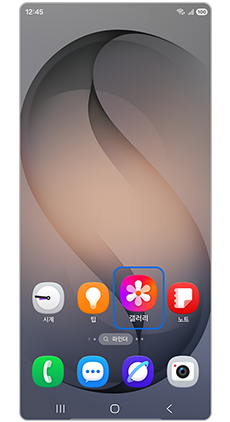
① 갤러리 앱
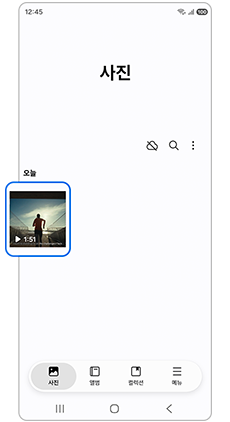
② 편집할 동영상 선택
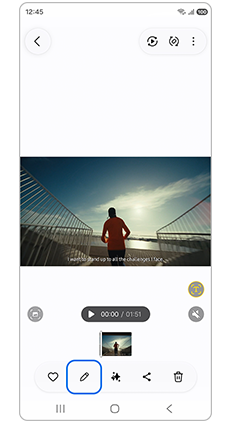
③ 편집 아이콘 선택
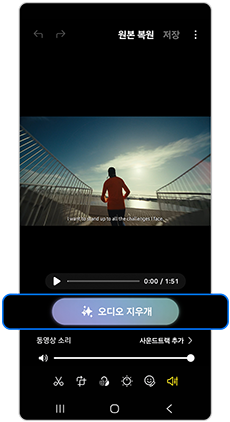
④ 오디오 아이콘 선택 후 오디오 지우개
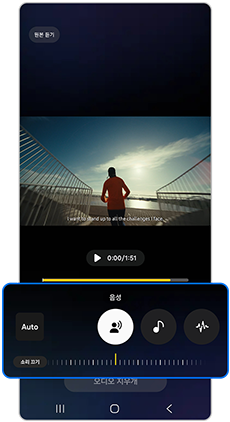
⑤ 각 소리 항목별 소리 조절
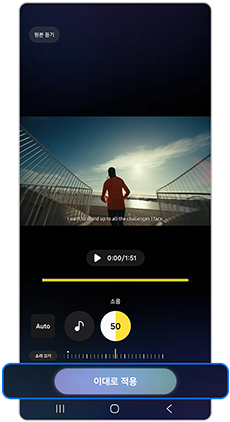
⑥ 이대로 적용
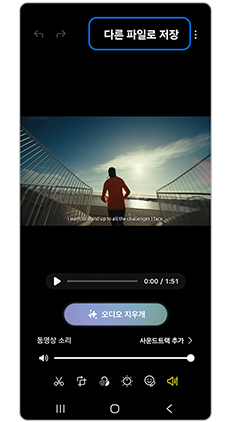
⑦ 다른 파일로 저장
※ 참고
• 편집 아이콘 옆에 있는 갤럭시 AI 아이콘(별 4개)을 탭해서도 오디오 지우개 기능에 바로 접근할 수 있습니다.
• Auto 버튼을 탭 하면 갤럭시 AI가 소음 제거를 자동으로 수행합니다.
• 편집한 영상은 새 복사본으로 저장되며, 원본은 그대로 유지됩니다.
유튜브 앱 실행 시 오디오 지우개 사용하는 방법
유튜브 앱으로 영상 시청 시 원치 않는 주변 소음을 줄여주거나, 음악 및 다른 소리의 음량을 낮추고 음성의 음량을 높여 음성을 선명하게 들을 수 있습니다.
1단계) 유튜브 영상 시청 중 오른쪽 화면 상단을 아래로 내립니다.
2단계) 오디오 지우개를 선택 후 사용 중을 활성화(켜기) 하면, 강도 및 음성을 또렷하게 기능을 설정할 수 있습니다.
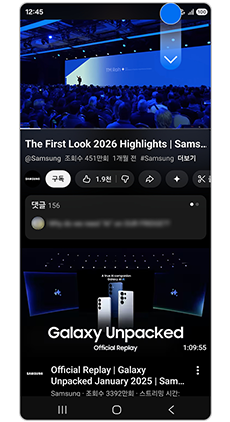
① 오른쪽 화면 상단을 아래로 내림
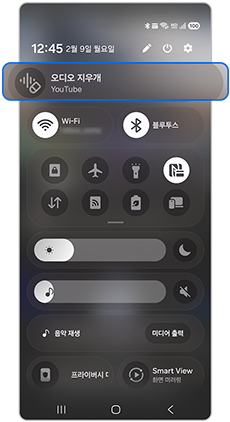
② 오디오 지우개 선택
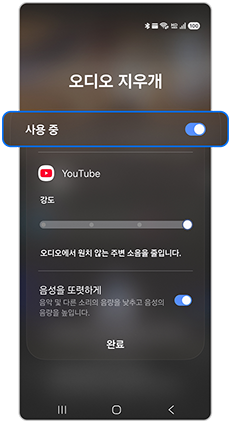
③ 사용 중 활성화(켜기)
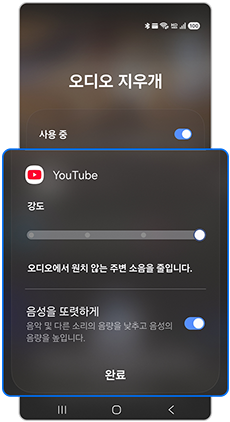
④ 추가 기능 설정하기
※ 설명된 기능 및 메뉴의 명칭과 진입 경로, 화면 구성은 모델 및 적용된 소프트웨어, 앱 버전 등에 따라 다를 수 있습니다.
- 평가해 주신 의견은 콘텐츠 개선을 위한 자료로만 활용됩니다.