음악, MP3, 사진, 동영상을 휴대전화에서 PC로 이동하고 싶어요.
- 날짜 2019-05-13
- 조회수 52,128
MTP 연결 방법 및 파일을 PC로 이동하는 방법 안내
One UI 8부터 보안 강화를 위해 USB 연결 시 USB 설정의 USB 사용 용도 기본 설정이 '휴대전화 충전만'으로 변경되었습니다.(기존 : 파일 전송/Android Auto)
다음과 같이 USB 사용 용도 설정을 '파일 전송/Android Auto' 로 변경 후 사용할 수 있습니다.
USB 사용 용도 변경 방법
1단계) 휴대전화를 PC 또는 차량과 연결 후 퀵 패널을 내려 'US B로 휴대전화 충전' 알림을 눌러주세요.
2단계) USB 사용 용도를 '파일 전송/Android Auto' 로 변경해 주세요.
※ USB 사용 용도 변경 시 사용자 인증 후 변경할 수 있습니다.(지문 또는 패턴 등 설정화면 잠금 비밀번호 해제 필요)
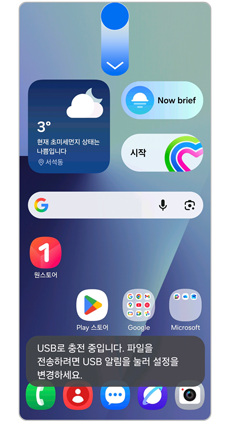
① 퀵패널 아래로 드래그
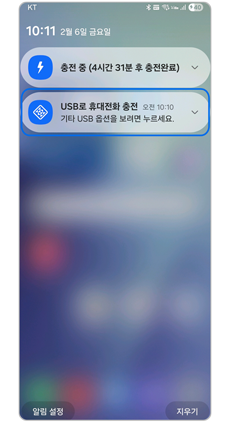
② USB로 휴대전화 충전 알림 선택
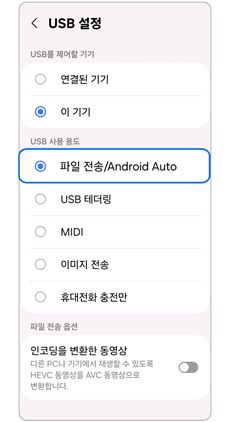
③ '파일 전송/Android Auto' 로 변경
휴대전화에서 파일 PC로 이동 방법 안내
안드로이드 14(U) OS에서 안드로이드 7 OS는 MTP 지원 모델입니다.
→ MTP 방식을 지원하는 휴대전화에서 사진, 동영상을 휴대전화에서 PC로 이동 방법은 다음과 같습니다.
① USB 데이터 케이블이 정상적으로 연결되면 팝업 창이 나타납니다. 휴대전화에 ‘휴대전화 데이터에 접근 허용’ 팝업 창에서 ‘허용’ 을 선택하세요.
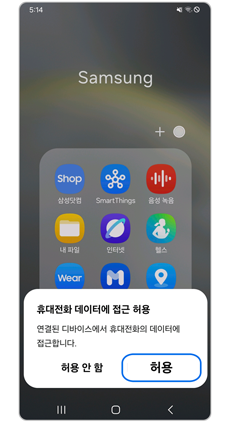
① 휴대전화 데이터에 접근 허용
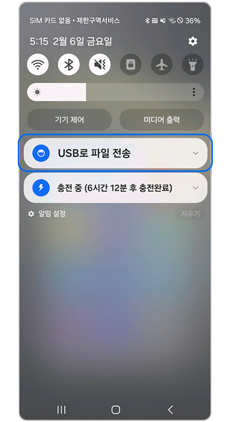
② USB로 파일 전송 선택
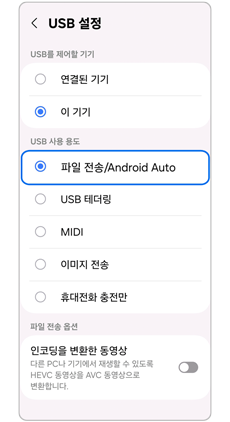
③ '파일 전송/Android Auto' 로 변경
② PC에서 컴퓨터[또는 내컴퓨터] → 휴대전화 모델명 → 저장공간 선택 → Camera → 원하는 사진 또는 동영상 선택 후 복사 → PC에 원하는 폴더에 붙여넣기(드래그 & 드롭으로 가능함)
※ 휴대전화 모델명 선택 후 Phone, Card(SD 카드 장착했을 경우만 표시)이 보이지 않을 경우 지문, 패턴 등 잠금을 해제 후 재연결합니다.
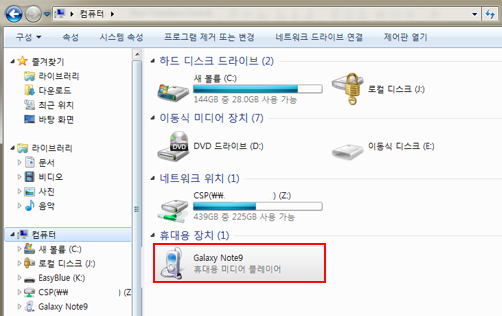
PC 바탕화면에 내 컴퓨터 또는 컴퓨터 선택 → Galaxy Note9 선택
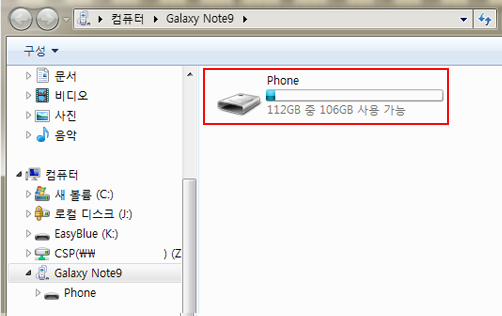
Phone 선택
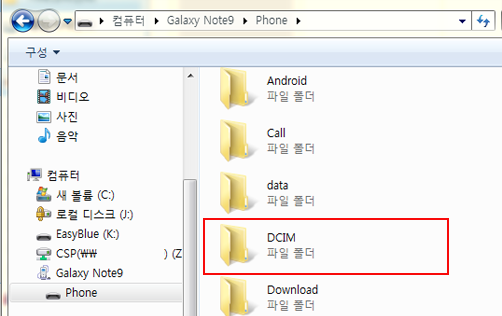
DCIM 선택
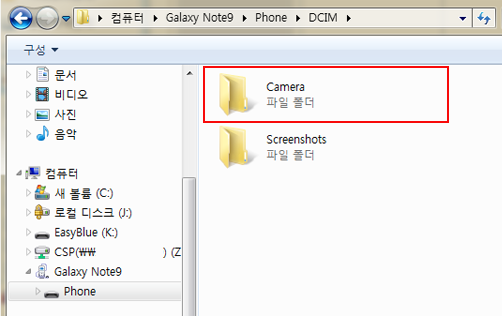
Camera 선택
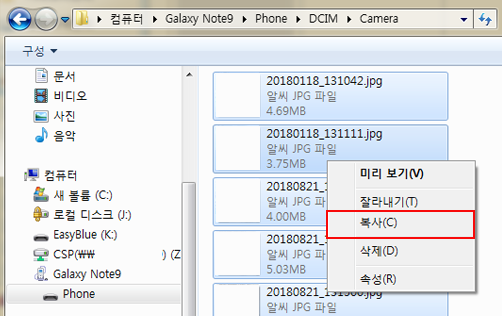
파일 선택 후 우측 마우스 클릭 →복사 (파일 전체선택:Ctrl+A)
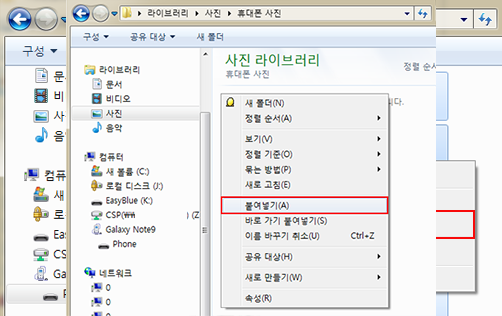
저장할 폴더 열어 우측 마우스 클릭 → 붙여넣기
※ MP3 파일도 사진, 동영상과 동일하게 이동식 디스크로 설정 후 휴대전화에 음악, MP3가 저장되어 있는 폴더에서 복사 후 PC에 붙여넣기 해 주세요.
만약 MTP 연결이 안 된다면 ‘미디어 파일 전송’ 선택되었는지 확인해 주세요.
MTP 연결이 안 되는 경우 조치 방법
MTP 연결이 안 된다면 퀵패널에서 USB로 휴대전화 충전 항목을 선택 후 USB 사용 용도 항목에서 '파일 전송/Android Auto'로 선택되었는지 확인해 주세요.
① 퀵패널 아래로 드래그
② USB로 휴대전화 충전 알림 선택
③ '파일 전송/Android Auto' 로 변경
※ 설명된 기능 및 메뉴의 명칭과 진입 경로, 화면 구성은 모델 및 적용된 소프트웨어, 앱 버전 등에 따라 다를 수 있습니다.
- 평가해 주신 의견은 콘텐츠 개선을 위한 자료로만 활용됩니다.