스마트 TV 무선키보드 인식이 안 되어요
- 날짜 2013-06-05
- 조회수 12,739
스마트 TV 무선키보드 인식이 안될때 페어링 설정하는 방법, 키보드 초기화하는 방법, TV 생산년도별 초기화하는 방법을 안내드립니다
페어링 설정방법
TV와 무선키보드를 사용하기 위해서 페어링 설정을 진행해야 합니다.
페어링 설정방법은 키보드 후면 전원 켜기로 변경 후 페어링 버튼을 3초간 누른 뒤 손을 떼면, TV 좌측하단에 페어링 연결이 표시됩니다. 페어링이 완료된 후 사용해주십시오.
1. 전원 스위치 켜짐 → 페어링버튼 3초간 누름
2. TV 좌측 하단 블루투스 연결중 표시
3. TV와 키보드 페어링 성공
키보드 초기화 방법
키보드 오동작 증상으로 발생할 수 있으며, 키보드 공장출하 조건으로 초기화를 해야 합니다.
초기화 방법은 키보드 후면 배터리커버를 열은 뒤 배터리 제거 후 1분 후 재 장착하여 사용해주십시오. 초기화 진행 후 페어링 설정을 다시 진행해주시면 됩니다.
생산 년도별 제품 초기화 방법
TV 오동작 증상으로 공장출하 조건으로 초기화를 해야 합니다.
※ [주의] 초기화 이후에는 반드시 초기설정을 진행해야 합니다.
~ 2009년
초기화기능이 적용되지 않음 → 전원코드 1분 정도 뺀 뒤 다시 연결합니다
2010년 ~ 2011년
리모컨 가운데 [종료] 버튼을 10초간 꾹~ 눌러주십시오.
TV화면 중앙에 “모든 설정을 처음 상태로 되돌립니다. ” 라는 메시지가 표시되며 [확인] 선택하여 초기화를 진행합니다.
2012년
리모컨의 메뉴 → 고객지원 → 자가진단 → 초기화 → 비밀번호(초기번호:0000)를 입력 → 공장 초기값 설정에서 “예”를 선택 → 초기화가 완료됩니다.
2013년
[리모컨의 '가상리모컨' 누름] → [메뉴] → [고객지원] → [자가진단] → [초기화]
단, 스마트리모컨이 아닐경우 메뉴버튼만 눌러주세요.
※ 추가설치한 앱 삭제 및 사용자가 조정한 화면, 음향이 초기값으로 변경됨
![[가상리모컨 버튼 누름]](https://www.samsungsvc.co.kr/proxy?isAttach=true&faqFlag=true&fileInfo=KTllLV9rTGNCS0JsMEJDLksvfERfK3kjQC5lNC9dQ3kyL2VCWlxgYSE/bGV8a2IqITUzSjVNeGprK0plLkEqYTpEemVEISpKa0VEMX1dbTNLfDRuTkBjQyk4bExERCRkKTtgbHwpNTlEJm4tWEIsOjNFWGwrKTtjK2plNE02JGxcN2U0N2sueSE6Y0xEfmEjTV5lWCZLfF1BTi0__C__&fileName=14.jpg&fromNamo=true)
[가상리모컨 버튼 누름]
![[화면에서 메뉴 버튼 누름]](https://www.samsungsvc.co.kr/proxy?isAttach=true&faqFlag=true&fileInfo=KTllLV9rTGNCS0JsMEJDLksvfERfK3kjQC5lNC9dQ3kyL2VCWlxgeSFDbC18a2IqITUzSjVNeGprK0plLkEqYTpNemVEISpKa0VEMX1dbTNLfDRuTkBjQyk4bExERCRkKTtgbHwpNTlEJm4tWEIsOjNFWGwrKTtjK2plNE02P2xcN2U0N2sueSE6Y0xEfmEjTV5lWCZLel1BTjM__C__&fileName=14-1.jpg&fromNamo=true)
[화면에서 메뉴 버튼 누름]
![[고객지원 누름]](https://www.samsungsvc.co.kr/proxy?isAttach=true&faqFlag=true&fileInfo=KTllLV9rTGNCS0JsMEJDLksvfERfK3kjQC5lNC9dQ3kyL2VCWlxgIyF9bC18a2IqITUzSjVNeGprK0plLkEqYToyemVEISpKa0VEMX1dbTNLfDRuTkBjQyk4bExERCRkKTtgbHwpNTlEJm4tWEIsOjNFWGwrKTtjK2plNE02JWxcN2U0N2sueSE6Y0xEfmEjTV5lWCZLYl1BTko__C__&fileName=15.jpg&fromNamo=true)
[고객지원 누름]
![[자가진단 누름]](https://www.samsungsvc.co.kr/proxy?isAttach=true&faqFlag=true&fileInfo=KTllLV9rTGNCS0JsMEJDLksvfERfK3kjQC5lNC9dQ3kyL2VCWlxgIyFebC18a2IqITUzSjVNeGprK0plLkEqYTopemVEISpKa0VEMX1dbTNLfDRuTkBjQyk4bExERCRkKTtgbHwpNTlEJm4tWEIsOjNFWGwrKTtjK2plNE02YGxcN2U0N2sueSE6Y0xEfmEjTV5lWCZLKF1BTko__C__&fileName=16.jpg&fromNamo=true)
[자가진단 누름]
![[초기화 누름]](https://www.samsungsvc.co.kr/proxy?isAttach=true&faqFlag=true&fileInfo=KTllLV9rTGNCS0JsMEJDLksvfERfK3kjQC5lNC9dQ3kyL2VCWlxgbSFabC18a2IqITUzSjVNeGprK0plLkEqYTpaemVEISpKa0VEMX1dbTNLfDRuTkBjQyk4bExERCRkKTtgbHwpNTlEJm4tWEIsOjNFWGwrKTtjK2plNE02bmxcN2U0N2sueSE6Y0xEfmEjTV5lWCZLfV0hTi0__C__&fileName=33.jpg&fromNamo=true)
[초기화 누름]
![[확인버튼을 누름(터치중앙)]](https://www.samsungsvc.co.kr/proxy?isAttach=true&faqFlag=true&fileInfo=KTllLV9rTGNCS0JsMEJDLksvfERfK3kjQC5lNC9dQ3kyL2VCWlxgeSFDbEp8XGIqITUzSjVNeGprK0plLkEqYTo6el9EISpKa0VEMX1dbTNLfDRuTkBjQyk4bExERCRkKTtgbHwpNTlEJm4tWEIsOjNFWGwrKTtjK2plNCs2NmxcN2U0N2sueSE6Y0xEfmEjTV5lWDtLel1BTjM__C__&fileName=34.jpg&fromNamo=true)
[확인버튼을 누름(터치중앙)]
![[비밀번호를 설정하지 않은경우 숫자 "0000"]](https://www.samsungsvc.co.kr/proxy?isAttach=true&faqFlag=true&fileInfo=KTllLV9rTGNCS0JsMEJDLksvfERfK3kjQC5lNC9dQ3kyL2VCWlxgKiF9bEx8XGIqITUzSjVNeGprK0plLkEqYTpEel9EISpKa0VEMX1dbTNLfDRuTkBjQyk4bExERCRkKTtgbHwpNTlEJm4tWEIsOjNFWGwrKTtjK2plNCs2S2xcN2U0N2sueSE6Y0xEfmEjTV5lWDdLYl1NTjM__C__&fileName=35.jpg&fromNamo=true)
[비밀번호를 설정하지 않은경우 숫자 "0000"]
![["예"누름(TV 재부팅)]](https://www.samsungsvc.co.kr/proxy?isAttach=true&faqFlag=true&fileInfo=KTllLV9rTGNCS0JsMEJDLksvfERfK3kjQC5lNC9dQ3kyL2VCWlxgPSFebEx8XGIqITUzSjVNeGprK0plLkEqYTpNel9EISpKa0VEMX1dbTNLfDRuTkBjQyk4bExERCRkKTtgbHwpNTlEJm4tWEIsOjNFWGwrKTtjK2plNCs2OmxcN2U0N2sueSE6Y0xEfmEjTV5lWDdLKF1BTkw__C__&fileName=36.jpg&fromNamo=true)
["예"누름(TV 재부팅)]
2014년
[리모컨의 '버튼더보기' 누름] → [메뉴] → [고객지원] → [자가진단] → [초기화]
단, 스마트리모컨이 아닐경우 메뉴버튼만 눌러주세요.
※ 추가설치한 앱 삭제 및 사용자가 조정한 화면, 음향이 초기값으로 변경됨
![[버튼더보기 누름]](https://www.samsungsvc.co.kr/proxy?isAttach=true&faqFlag=true&fileInfo=KTllLV9rTGNCS0JsMEJDLksvfERfK3kjQC5lNC9dQ3kyL2VCWlxgYCEqbGx8a2JuITUzSjVNeGprK0plLkEqYTopemxEISpKa0VEMX1dbTNLfDRuTkBjQyk4bExERCRkKTtgbHwpNTlEJm4tWEIsOjNFWGwrKTtjK2plNDI2YGxcN2U0N2sueSE6Y0xEfmEjRV5jWGpLNF1FTko__C__&fileName=19.jpg&fromNamo=true)
[버튼더보기 누름]
![[화면에서 메뉴 버튼 누름]](https://www.samsungsvc.co.kr/proxy?isAttach=true&faqFlag=true&fileInfo=KTllLV9rTGNCS0JsMEJDLksvfERfK3kjQC5lNC9dQ3kyL2VCWlxgKiE/bGx8a2JuITUzSjVNeGprK0plLkEqYTpaemxEISpKa0VEMX1dbTNLfDRuTkBjQyk4bExERCRkKTtgbHwpNTlEJm4tWEIsOjNFWGwrKTtjK2plNDI2bmxcN2U0N2sueSE6Y0xEfmEjRV5jWGpLfF1NTjM__C__&fileName=20.jpg&fromNamo=true)
[화면에서 메뉴 버튼 누름]
![[고객지원 누름]](https://www.samsungsvc.co.kr/proxy?isAttach=true&faqFlag=true&fileInfo=KTllLV9rTGNCS0JsMEJDLksvfERfK3kjQC5lNC9dQ3kyL2VCWlxgeSFDbDN8a2JuITUzSjVNeGprK0plLkEqYTpeemxEISpKa0VEMX1dbTNLfDRuTkBjQyk4bExERCRkKTtgbHwpNTlEJm4tWEIsOjNFWGwrKTtjK2plNDI2KmxcN2U0N2sueSE6Y0xEfmEjRV5jWGpLel1BTjM__C__&fileName=21.jpg&fromNamo=true)
[고객지원 누름]
![[자가진단 누름]](https://www.samsungsvc.co.kr/proxy?isAttach=true&faqFlag=true&fileInfo=KTllLV9rTGNCS0JsMEJDLksvfERfK3kjQC5lNC9dQ3kyL2VCWlxgKiEubDN8a2JuITUzSjVNeGprK0plLkEqYTo6ejdEISpKa0VEMX1dbTNLfDRuTkBjQyk4bExERCRkKTtgbHwpNTlEJm4tWEIsOjNFWGwrKTtjK2plNGs2NmxcN2U0N2sueSE6Y0xEfmEjRV5jWGpLOV1NTjM__C__&fileName=22.jpg&fromNamo=true)
[자가진단 누름]
![[초기화 누름]](https://www.samsungsvc.co.kr/proxy?isAttach=true&faqFlag=true&fileInfo=KTllLV9rTGNCS0JsMEJDLksvfERfK3kjQC5lNC9dQ3kyL2VCWlxgLSE0bDN8a2JuITUzSjVNeGprK0plLkEqYTpEejdEISpKa0VEMX1dbTNLfDRuTkBjQyk4bExERCRkKTtgbHwpNTlEJm4tWEIsOjNFWGwrKTtjK2plNGs2S2xcN2U0N2sueSE6Y0xEfmEjRV5jWGpLNV1NTkw__C__&fileName=37.jpg&fromNamo=true)
[초기화 누름]
![[확인버튼을 누름(방향키 중앙)]](https://www.samsungsvc.co.kr/proxy?isAttach=true&faqFlag=true&fileInfo=KTllLV9rTGNCS0JsMEJDLksvfERfK3kjQC5lNC9dQ3kyL2VCWlxgeSE1bDN8a2JuITUzSjVNeGprK0plLkEqYTpNejdEISpKa0VEMX1dbTNLfDRuTkBjQyk4bExERCRkKTtgbHwpNTlEJm4tWEIsOjNFWGwrKTtjK2plNGs2OmxcN2U0N2sueSE6Y0xEfmEjRV5jWGpLal1BTjM__C__&fileName=38.jpg&fromNamo=true)
[확인버튼을 누름(방향키 중앙)]
![[비밀번호를 설정하지 않은경우 숫자 "0000"]](https://www.samsungsvc.co.kr/proxy?isAttach=true&faqFlag=true&fileInfo=KTllLV9rTGNCS0JsMEJDLksvfERfK3kjQC5lNC9dQ3kyL2VCWlxgeSF9bDN8a2JuITUzSjVNeGprK0plLkEqYToyejdEISpKa0VEMX1dbTNLfDRuTkBjQyk4bExERCRkKTtgbHwpNTlEJm4tWEIsOjNFWGwrKTtjK2plNGs2QGxcN2U0N2sueSE6Y0xEfmEjRV5jWGpLYl1BTjM__C__&fileName=39.jpg&fromNamo=true)
[비밀번호를 설정하지 않은경우 숫자 "0000"]
![["예"누름(TV 재부팅)]](https://www.samsungsvc.co.kr/proxy?isAttach=true&faqFlag=true&fileInfo=KTllLV9rTGNCS0JsMEJDLksvfERfK3kjQC5lNC9dQ3kyL2VCWlxgKiF9bDN8a2JuITUzSjVNeGprK0plLkEqYTopejdEISpKa0VEMX1dbTNLfDRuTkBjQyk4bExERCRkKTtgbHwpNTlEJm4tWEIsOjNFWGwrKTtjK2plNGs2XWxcN2U0N2sueSE6Y0xEfmEjRV5jWGpLYl1NTjM__C__&fileName=40.jpg&fromNamo=true)
["예"누름(TV 재부팅)]
2015년
[리모컨의 '메뉴/123' 누름] → [메뉴] → [고객지원] → [자가진단] → [초기화]
단, 스마트리모컨이 아닐경우 메뉴버튼만 눌러주세요.
※ 추가설치한 앱 삭제 및 사용자가 조정한 화면, 음향이 초기값으로 변경됨
![[메뉴/123 누름]](https://www.samsungsvc.co.kr/proxy?isAttach=true&faqFlag=true&fileInfo=KTllLV9rTGNCS0JsMEJDLksvfERfK3kjQC5lNC9dQ3kyL2VCWlxgbSF9bEp8fmJtIV4zSjVNeGprK0plLkEqYToqemVEMipKa0VEMX1dbTNLfDRuTkBjQyk4bExERCRkKTtgbHwpNTlEJm4tWEIsOjNFWGwrKTtjK2plNC82TmxcN2U0N2sueSE6Y0xEfi0jQV5jWEVLYl0hTi0__C__&fileName=27.jpg&fromNamo=true)
[메뉴/123 누름]
![[화면에서 메뉴 버튼 누름]](https://www.samsungsvc.co.kr/proxy?isAttach=true&faqFlag=true&fileInfo=KTllLV9rTGNCS0JsMEJDLksvfERfK3kjQC5lNC9dQ3kyL2VCWlxgeSFebEp8fmJtIV4zSjVNeGprK0plLkEqYTp5emVEMipKa0VEMX1dbTNLfDRuTkBjQyk4bExERCRkKTtgbHwpNTlEJm4tWEIsOjNFWGwrKTtjK2plNC82Q2xcN2U0N2sueSE6Y0xEfi0jQV5jWEVLKF1BTjM__C__&fileName=28.jpg&fromNamo=true)
[화면에서 메뉴 버튼 누름]
![[고객지원 누름]](https://www.samsungsvc.co.kr/proxy?isAttach=true&faqFlag=true&fileInfo=KTllLV9rTGNCS0JsMEJDLksvfERfK3kjQC5lNC9dQ3kyL2VCWlxgPSEpbEp8fmJtIV4zSjVNeGprK0plLkEqYTp4emVEMipKa0VEMX1dbTNLfDRuTkBjQyk4bExERCRkKTtgbHwpNTlEJm4tWEIsOjNFWGwrKTtjK2plNC82LGxcN2U0N2sueSE6Y0xEfi0jQV5jWEVLJl1BTkw__C__&fileName=29.jpg&fromNamo=true)
[고객지원 누름]
![[자가진단 누름]](https://www.samsungsvc.co.kr/proxy?isAttach=true&faqFlag=true&fileInfo=KTllLV9rTGNCS0JsMEJDLksvfERfK3kjQC5lNC9dQ3kyL2VCWlxgIyE/bDF8fmJtIV4zSjVNeGprK0plLkEqYTo6emVEMipKa0VEMX1dbTNLfDRuTkBjQyk4bExERCRkKTtgbHwpNTlEJm4tWEIsOjNFWGwrKTtjK2plNC42OGxcN2U0N2sueSE6Y0xEfi0jQV5jWF9LfF1BTko__C__&fileName=30.jpg&fromNamo=true)
[자가진단 누름]
![[초기화 누름]](https://www.samsungsvc.co.kr/proxy?isAttach=true&faqFlag=true&fileInfo=KTllLV9rTGNCS0JsMEJDLksvfERfK3kjQC5lNC9dQ3kyL2VCWlxgPSFDbEx8fmJtIV4zSjVNeGprK0plLkEqYTpEemVEMipKa0VEMX1dbTNLfDRuTkBjQyk4bExERCRkKTtgbHwpNTlEJm4tWEIsOjNFWGwrKTtjK2plNC42JGxcN2U0N2sueSE6Y0xEfi0jQV5jWF9Lel1BTkw__C__&fileName=41.jpg&fromNamo=true)
[초기화 누름]
![[확인버튼을 누름(방향키 중앙)]](https://www.samsungsvc.co.kr/proxy?isAttach=true&faqFlag=true&fileInfo=KTllLV9rTGNCS0JsMEJDLksvfERfK3kjQC5lNC9dQ3kyL2VCWlxgKiFDbEx8fmJtIV4zSjVNeGprK0plLkEqYTpNemVEMipKa0VEMX1dbTNLfDRuTkBjQyk4bExERCRkKTtgbHwpNTlEJm4tWEIsOjNFWGwrKTtjK2plNC42P2xcN2U0N2sueSE6Y0xEfi0jQV5jWF9Lel1NTjM__C__&fileName=42.jpg&fromNamo=true)
[확인버튼을 누름(방향키 중앙)]
![[비밀번호를 설정하지 않은경우 숫자 "0000"]](https://www.samsungsvc.co.kr/proxy?isAttach=true&faqFlag=true&fileInfo=KTllLV9rTGNCS0JsMEJDLksvfERfK3kjQC5lNC9dQ3kyL2VCWlxgbSF9bEx8fmJtIV4zSjVNeGprK0plLkEqYTpaemVEMipKa0VEMX1dbTNLfDRuTkBjQyk4bExERCRkKTtgbHwpNTlEJm4tWEIsOjNFWGwrKTtjK2plNC42bmxcN2U0N2sueSE6Y0xEfi0jQV5jWF9LYl0hTi0__C__&fileName=43.jpg&fromNamo=true)
[비밀번호를 설정하지 않은경우 숫자 "0000"]
![["예"누름(TV 재부팅)]](https://www.samsungsvc.co.kr/proxy?isAttach=true&faqFlag=true&fileInfo=KTllLV9rTGNCS0JsMEJDLksvfERfK3kjQC5lNC9dQ3kyL2VCWlxgYSE0bEx8fmJtIV4zSjVNeGprK0plLkEqYTopemVEMipKa0VEMX1dbTNLfDRuTkBjQyk4bExERCRkKTtgbHwpNTlEJm4tWEIsOjNFWGwrKTtjK2plNC42YGxcN2U0N2sueSE6Y0xEfi0jQV5jWF9LNV1BTi0__C__&fileName=44.jpg&fromNamo=true)
["예"누름(TV 재부팅)]
2016년
[리모컨의 홈버튼 누름] → [설정] → [고객지원] → [자가진단] → [초기화] → 비밀번호 [0000] 입력
단, 스마트리모컨이 아닐경우 메뉴버튼만 눌러주세요.
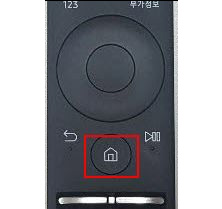
리모컨의 홈 버튼 누름
![왼쪽 하단 [설정] 누름](https://www.samsungsvc.co.kr/proxy?isAttach=true&faqFlag=true&fileInfo=KTllLV9rTGNCS0JsMEJDLksvfERfK3kjQC5lNC9dQ3kyL2VCWlwlbSE/bGN8XGpuIVozSn1BYShra0pjKUUqKjJaSjFLK0VKKWpaNzsyMjMrTkRuJjJ5W0I4ZTMkay4mKW1MZWtrNTRffGxgXykkODMyWm57KSxOK05lQjUhbmV__B__WmxES1xbeSE6bExafiojRV5jWDtLfF0hTi0__C__&fileName=9-2.jpg&fromNamo=true)
왼쪽 하단 [설정] 누름
![[고객지원] 누름](https://www.samsungsvc.co.kr/proxy?isAttach=true&faqFlag=true&fileInfo=KTllLV9rTGNCS0JsMEJDLksvfERfK3kjQC5lNC9dQ3kyL2VCWlwlbiFabEp8XGpuIVozSn1BYShra0pjKUUqKjJaSmNLK0VKKWpaNzsyMjMrTkRuJjJ5W0I4ZTMkay4mKW1MZWtrNTRffGxgXykkODMyWm57KSxOK05lQjQhbmV__B__WmxES1xbeSE6bExafiojRV5jWDtLfV1NTi0__C__&fileName=9-3.jpg&fromNamo=true)
[고객지원] 누름
![[자가진단] 선택](https://www.samsungsvc.co.kr/proxy?isAttach=true&faqFlag=true&fileInfo=KTllLV9rTGNCS0JsMEJDLksvfERfK3kjQC5lNC9dQ3kyL2VCWlwlYCF9bEx8XGpuIVozSn1BYShra0pjKUUqKjJaSmVLMkVKKWpaNzsyMjMrTkRuJjJ5W0I4ZTMkay4mKW1MZWtrNTRffGxgXykkODMyWm57KSxOK05lQi4hbmV__B__WmxES1xbeSE6bExafiojRV5jWDdLYl1FTko__C__&fileName=9-4.jpg&fromNamo=true)
[자가진단] 선택
![[초기화] 선택](https://www.samsungsvc.co.kr/proxy?isAttach=true&faqFlag=true&fileInfo=KTllLV9rTGNCS0JsMEJDLksvfERfK3kjQC5lNC9dQ3kyL2VCWlwlPSE0bDN8XGpuIVozSn1BYShra0pjKUUqKjJaSjFLNkVjKWpaNzsyMjMrTkRuJjJ5W0I4ZTMkay4mKW1MZWtrNTRffGxgXykkODMyWm57KSxOK05fQikhbmV__B__WmxES1xbeSE6bExafiojRV5jWGtLNV1BTkw__C__&fileName=9-5.jpg&fromNamo=true)
[초기화] 선택
![숫자 [0000] 입력후 [예] 선택](https://www.samsungsvc.co.kr/proxy?isAttach=true&faqFlag=true&fileInfo=KTllLV9rTGNCS0JsMEJDLksvfERfK3kjQC5lNC9dQ3kyL2VCWlwlbSFDbC18XGpuIVozSn1BYShra0pjKUUqKjJaSmNLNkVjKWpaNzsyMjMrTkRuJjJ5W0I4ZTMkay4mKW1MZWtrNTRffGxgXykkODMyWm57KSxOK05fQlohbmV__B__WmxES1xbeSE6bExafiojRV5jWCtLel0hTi0__C__&fileName=9-6.jpg&fromNamo=true)
숫자 [0000] 입력후 [예] 선택
2017년
[리모컨의 홈버튼 누름] → [설정] → [메뉴] → [고객지원] → [자가진단] → [초기화] → 비밀번호 [0000] 입력 → 재부팅 후 초기화가 완료됩니다.
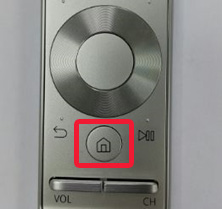
1. 리모컨의 홈 버튼 누름
![2. 왼쪽 하단 [설정] 이동](https://www.samsungsvc.co.kr/proxy?isAttach=true&faqFlag=true&fileInfo=KTllLV9rTGNCS0JsMEJDLksvfERfK3kjQC5lNC9dQ3kyL2VCWlwlbSEqbGx8fmptITUzSn1NPWprS0plXkFgYX5EYGxhSzM9ays0MWpdMzNLfDQ3TitjMTN8bkRfRCMsM11gX2pEKCpcJjEtI0IsOjMkWDcrKV4uOnxuJX02JGFcMmU0N1xKeSE6Y0xEfmEjQV5jWEtLNF0hTi0__C__&fileName=1-2.jpg&fromNamo=true)
2. 왼쪽 하단 [설정] 이동
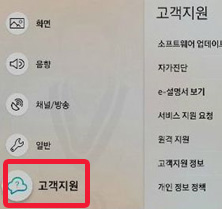
3. 메뉴 → 고객지원 이동
![4. [자가진단] 선택](https://www.samsungsvc.co.kr/proxy?isAttach=true&faqFlag=true&fileInfo=KTllLV9rTGNCS0JsMEJDLksvfERfK3kjQC5lNC9dQ3kyL2VCWlwlIyEpbDN8fmptITUzSn1NPWprS0plXkFgYX4yYGxhSzM9ays0MWpdMzNLfDQ3TitjMTN8bkRfRCMsM11gX2pEKCpcJjEtI0IsOjMkWDcrKV4uOnxuJX02JWFcMmU0N1xKeSE6Y0xEfmEjQV5jWEtLJl1BTko__C__&fileName=1-4.jpg&fromNamo=true)
4. [자가진단] 선택
![5. [초기화] 선택](https://www.samsungsvc.co.kr/proxy?isAttach=true&faqFlag=true&fileInfo=KTllLV9rTGNCS0JsMEJDLksvfERfK3kjQC5lNC9dQ3kyL2VCWlwlZSE1bEx8XGptIUQzM31NZWprS0plXkFgYX55YGNhITN4ays0MWpdMzNLfDQ3TitjMTN8bkRfRCMsM11gX2pEKCpcJjEtI0IsOjMkWDcrKV4uOnxjJTc2Q2FcMmU0N1xKeSE6Y0x4fj8jQV5jWDdLal1NTko__C__&fileName=6-1.jpg&fromNamo=true)
5. [초기화] 선택
![6. 비밀번호 [0000] 입력](https://www.samsungsvc.co.kr/proxy?isAttach=true&faqFlag=true&fileInfo=KTllLV9rTGNCS0JsMEJDLksvfERfK3kjQC5lNC9dQ3kyL2VCWlwlYSFabEx8XGptIUQzM31NZWprS0plXkFgYX54YGNhITN4ays0MWpdMzNLfDQ3TitjMTN8bkRfRCMsM11gX2pEKCpcJjEtI0IsOjMkWDcrKV4uOnxjJTc2LGFcMmU0N1xKeSE6Y0x4fj8jQV5jWDdLfV1BTi0__C__&fileName=6-2.jpg&fromNamo=true)
6. 비밀번호 [0000] 입력
![7. [초기화] 선택](https://www.samsungsvc.co.kr/proxy?isAttach=true&faqFlag=true&fileInfo=KTllLV9rTGNCS0JsMEJDLksvfERfK3kjQC5lNC9dQ3kyL2VCWlwlbSFDbDN8XGptIUQzM31NZWprS0plXkFgYX46YGNhITN4ays0MWpdMzNLfDQ3TitjMTN8bkRfRCMsM11gX2pEKCpcJjEtI0IsOjMkWDcrKV4uOnxjJVo2OGFcMmU0N1xKeSE6Y0x4fj8jQV5jWGtLel0hTi0__C__&fileName=6-3.jpg&fromNamo=true)
7. [초기화] 선택
![8. [확인] 선택하여 재부팅 → 초기화 완료](https://www.samsungsvc.co.kr/proxy?isAttach=true&faqFlag=true&fileInfo=KTllLV9rTGNCS0JsMEJDLksvfERfK3kjQC5lNC9dQ3kyL2VCWlwlbiFDbDN8XGptIUQzM31NZWprS0plXkFgYX5EYGNhITN4ays0MWpdMzNLfDQ3TitjMTN8bkRfRCMsM11gX2pEKCpcJjEtI0IsOjMkWDcrKV4uOnxjJVo2JGFcMmU0N1xKeSE6Y0x4fj8jQV5jWGtLel1NTi0__C__&fileName=6-4.jpg&fromNamo=true)
8. [확인] 선택하여 재부팅
→ 초기화 완료