컬러레이저 토너 카트리지 교체, 설치 방법이 궁금해요
- 날짜 2026-10-15
- 조회수 11,793
컬러 레이저 프린터의 토너 카트리지 구매와 교체 방법
토너가 얼마 남지 않았거나, 모두 소진된 경우 액정 화면에 ‘새토너 준비필요’ 또는 ‘토너교체필요’ 에러가 표시되고, 상태 표시등(LED)에 빨간색이 깜빡이거나 점등되게 됩니다.
보유하신 프린터에 맞는 소모품(토너)인지 확인 후 사용해 주세요.
소모품 구매는 '삼성전자서비스 소모품샵 바로가기' 선택 후 모델명(예시 : SL-C467FW )을 검색으로 찾은 후 구매가 가능합니다.
만일 원하는 소모품이 없다면 저희 전문 상담사와 전화 상담을 받아주시기 바랍니다.
토너 카트리지 교체 방법
레이저 프린터 특성에 따라 조작부 디자인은 조금씩 다를 수 있습니다.
교체 방법은 동일하오니 아래의 설명대로 교체 진행해 주세요.
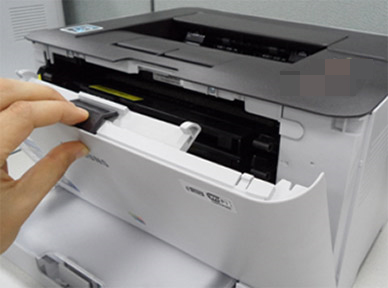
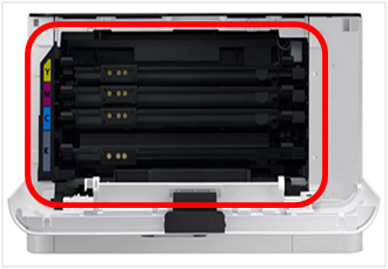
1단계. 토너 카트리지 교체를 위해 프린터 앞덮개의 손잡이를 당겨 완전히 열어 주세요.
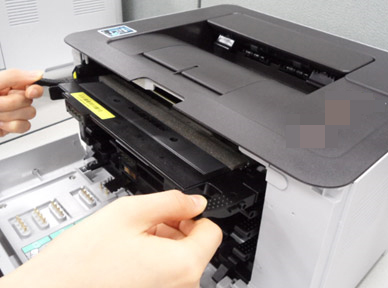
2단계. 토너 카트리지의 양쪽 손잡이를 잡고, 토너 카트리지를 하나씩 빼내세요. 소진된 색상의 토너 카트리지를 빼내세요.
※ 주의 사항 :
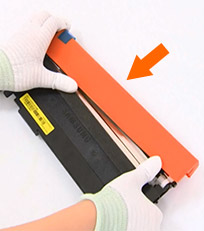
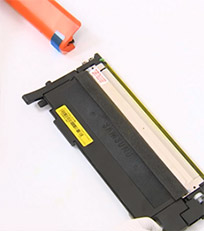
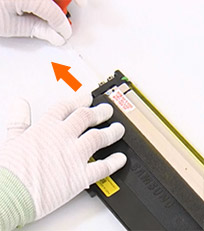
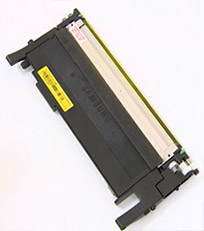
안내드린 방법으로 해결이 되지 않는다면
전문 엔지니어의 방문 점검이 필요한 경우 출장서비스를 예약해 주세요.
✔ 자주 묻는 질문
Q. 사용하던 토너 카트리지를 다시 장착해도 되나요?
A. 기존 카트리지에 토너가 남아 있고 손상이나 누출이 없다면 상태를 확인한 후 다시 장착할 수 있습니다.
다만 토너가 거의 소진되었거나 인쇄 품질이 저하된 카트리지는 재장착하더라도 같은 문제가 발생할 수 있습니다.
카트리지를 임의로 분해하거나 토너를 직접 보충하는 것은 누출 및 인쇄 불량의 원인이 될 수 있으므로 주의해야 합니다.
Q. 새 토너 카트리지를 장착하기 전에 흔들어야 하는 이유는 무엇인가요?
A. 새 토너 카트리지를 좌우로 5~6회 정도 가볍게 흔들면 내부 토너가 고르게 분포하는 데 도움이 됩니다.
이를 통해 교체 직후 발생할 수 있는 인쇄 농도 불균일을 줄일 수 있습니다.
단, 카트리지를 심하게 흔들거나 충격을 주지 않도록 주의해야 합니다.
Q. 토너 카트리지를 교체했는데도 토너 부족 메시지가 사라지지 않으면 어떻게 해야 하나요?
A. 먼저 카트리지가 프린터 내부에 끝까지 장착되었는지 확인하고, 앞 덮개가 완전히 닫혔는지 점검합니다.
이후 프린터 전원을 껐다가 다시 켜고 오류 메시지가 사라지는지 확인합니다.
문제가 계속되면 카트리지 호환 여부와 프린터 상태를 확인하고, 필요하면 서비스 점검을 받는 것이 좋습니다.
- 평가해 주신 의견은 콘텐츠 개선을 위한 자료로만 활용됩니다.