무선 네트워크 연결 방법
- 날짜 2025-10-27
- 조회수 9,818
무선 네트워크 (무선 LAN, WIFI) 연결을 위한 프린터 드라이버 다운로드 후 설치 방법
※ 아래 설명은 윈도우 기준으로 안내되고 있으며, MAC 운영체제를 지원하는 컴퓨터인 경우 MAC 컴퓨터 자체 기능인 AirPrint를 통해 무선 연결해 주시기 바랍니다.
무선 네트워크 연결을 위한 프린터 드라이버 설치 방법
※ 제품 모멜명에 맞는 전용 드라이버를 사용하지 않을 경우 예기치 않는 드라이버 호환 문제가 발생할 수 있습니다. 오류 최소화를 위해 프린터 전용 드라이버 설치를 권유 드립니다.
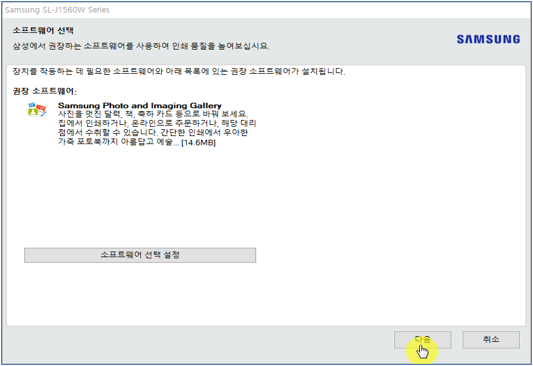
1. 잉크젯 복합기 무선 네트워크 연결을 위한 프린터 드라이버 설치 위해 삼성전자서비스 홈페이지의 다운로드 자료실에서 프린터 드라이버 다운로드하여 실행 후 아래 화면에서 다음을 선택해 주세요.
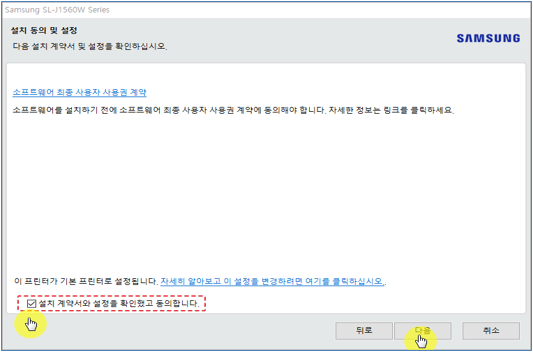
2. 아래 화면에서 동의 항목에 체크 후 다음을 선택해 주세요.
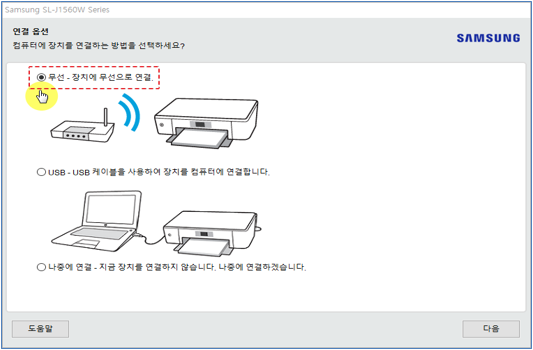
3. 아래 연결 옵션 화면에서 무선-장치에 무선으로 연결 항목을 선택 후 다음을 선택해 주세요.
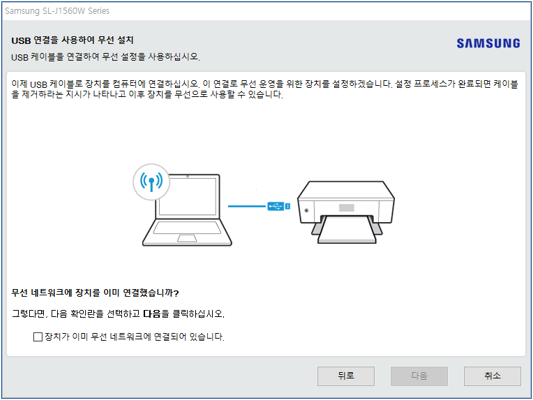
4. USB 케이블을 컴퓨터와 복합기에 연결한 후 다음이 활성화되면 다음을 선택해 주세요.
(이미 무선 공유기 셋팅이 되어 있다면 □ 장치가 이미 무선 네트워크에 연결되어 있습니다. 체크 후 다음을 선택해 주세요.)
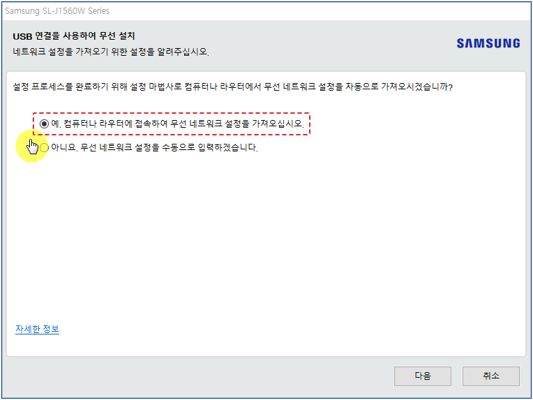
5. 아래의 화면에서 예, 컴퓨터나 라우터에 접속하여 무선 네트워크 설정을 가져오십시오. 체크 후 다음을 선택해 주세요.
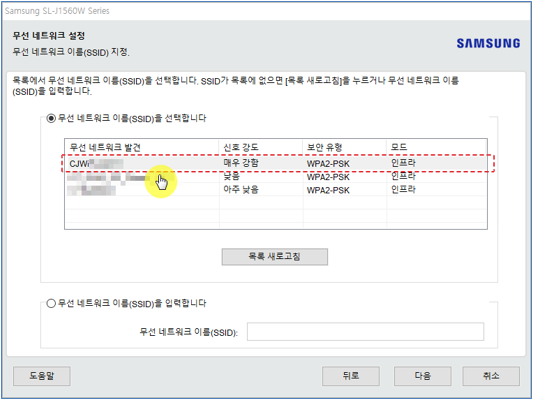
6. 검색된 주변의 무선 공유기 정보 리스트를 보여주며, 여기서 실제 내가 쓰고 있는 공유기를 선택 후 다음을 선택해 주세요.
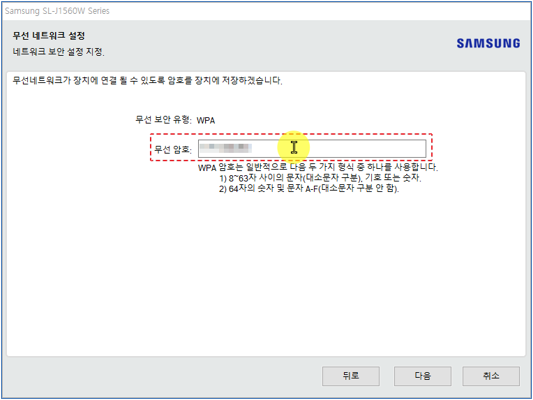
7. 아래의 화면에서 해당 무선 공유기의 암호를 입력 후 다음을 선택해 주세요.
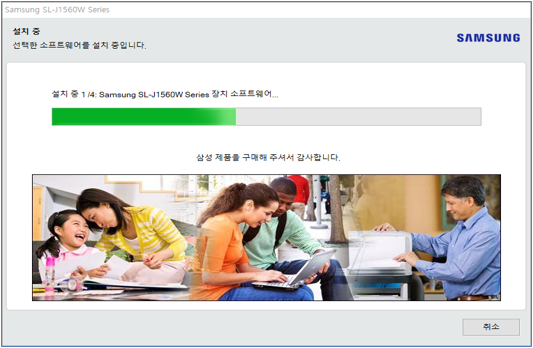
8. 설치 진행과정 화면입니다.
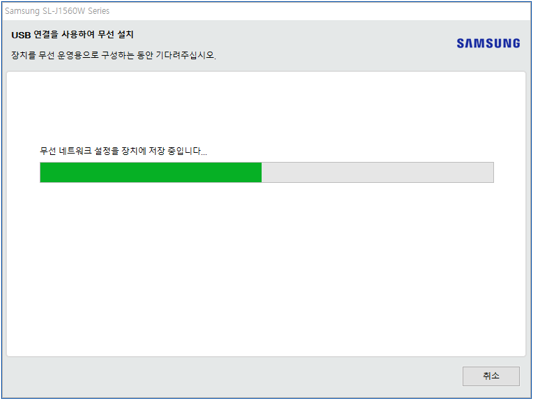
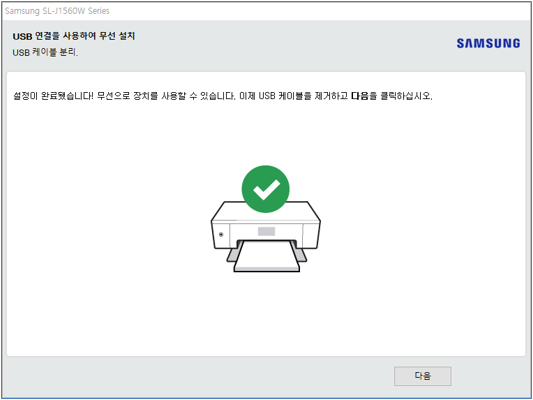
9. 앞에 연결했던 USB케이블을 제거하고 다음을 선택해 주세요.
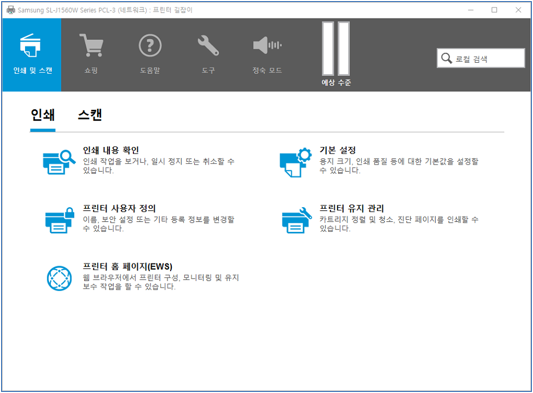
10. 설치완료 후 프린터 길잡이 창이 자동 팝업되며, 우측 상단 X를 눌러 닫아주시기 바랍니다.
- 평가해 주신 의견은 콘텐츠 개선을 위한 자료로만 활용됩니다.