삼성 앱 및 사은품(한컴 오피스 패키지) 설치 방법이 궁금합니다
- 날짜 2025-12-01
- 조회수 14,320
3. 앱 설치하기
제품을 구입 후 당사 앱을 설치하거나 사은품으로 제공되는 한컴 오피스를 신청 후 설치하는 방법을 안내하는 페이지입니다.
자세한 내용은 하단 박스를 화면 터치하거나 마우스로 클릭하여 세부 내용을 확인할 수 있습니다.
※ 한컴 오피스의 경우 사은품 제공 대상 모델에 한하여 신청 및 설치 가능합니다.
3-1 앱 설치 및 업데이트하기
갤럭시 북 익스피리언스(Galaxy Book Experience)를 통해 삼성 앱을 검색 후 설치하여 사용할 수 있으며 설치된 앱을 업데이트하려면 Microsoft Store를 통해 업데이트할 수 있습니다.
1. 키보드에서 Windows 로고 키 + Q 키를 눌러 검색창에 [갤럭시 북 익스피리언스]를 입력하여 검색 후 실행하세요.
또는 작업표시줄의 검색 창에서 [갤럭시 북 익스피리언스]를 입력하여 검색 후 실행하세요.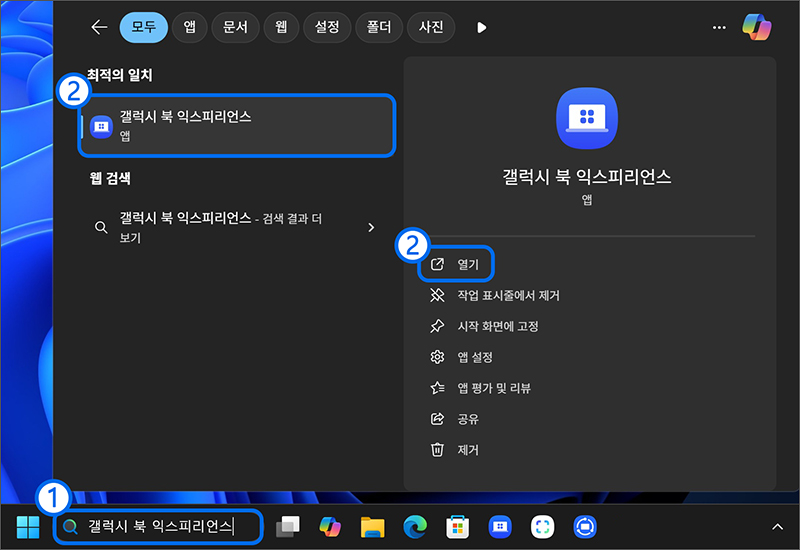
2. 처음 실행할 경우 삼성 계정 시작하기 화면에서 삼성 계정에 로그인하세요.
※ 다양한 삼성 앱 사용을 위해 로그인하는 것을 권장하며, 로그인 하지 않아도 [갤럭시 북 익스피리언스]는 사용 가능합니다.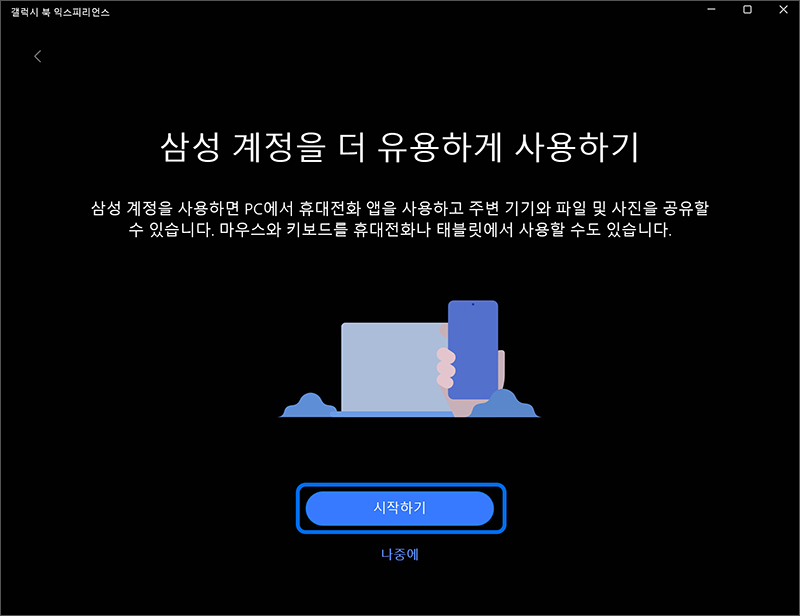

3. 삼성 계정에 로그인 후 앱에서 [모두 보기]를 선택하면 [갤럭시 북 익스피리언스]에서 제공하는 앱들의 리스트를 볼 수 있습니다.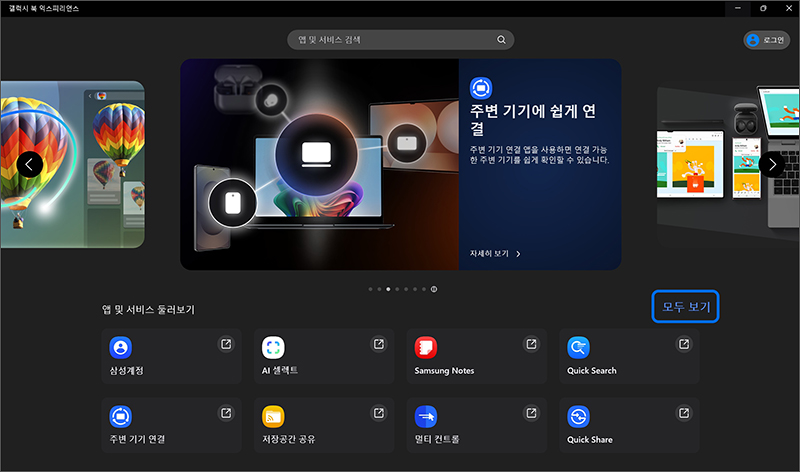
4. 앱 리스트에서 제품에 설치되어 있는 앱은 [열기] 버튼으로 표시되며 제품에 설치되어 있지 않은 앱은 [설치] 버튼으로 표시됩니다.
설치를 원하는 앱의 [설치] 버튼을 클릭하면 Microsoft Store를 통해 설치가 진행됩니다.
※ 설치된 앱의 최신 버전 여부는 체크할 수 없습니다.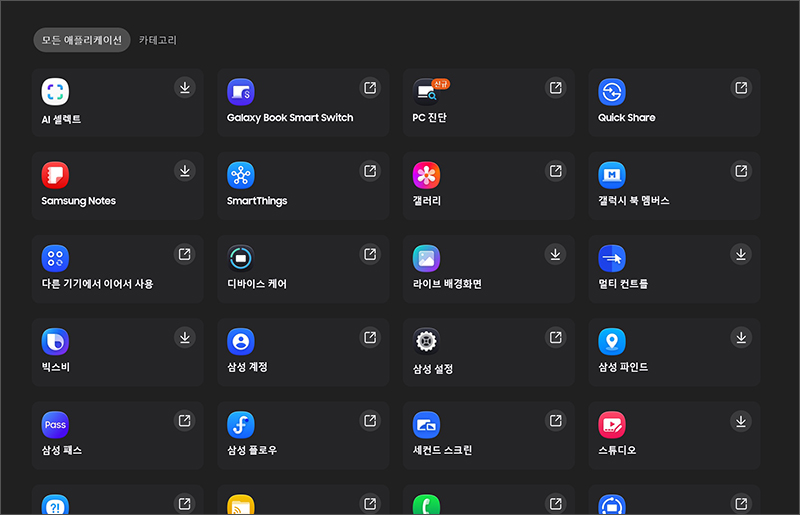
5. 설치되어 있는 앱을 업데이트하고 싶을 경우 [Microsoft Store]를 통해 업데이트를 진행할 수 있습니다.
작업표시줄의 검색 창에서 [Microsoft Store]를 입력하여 검색 후 실행하세요.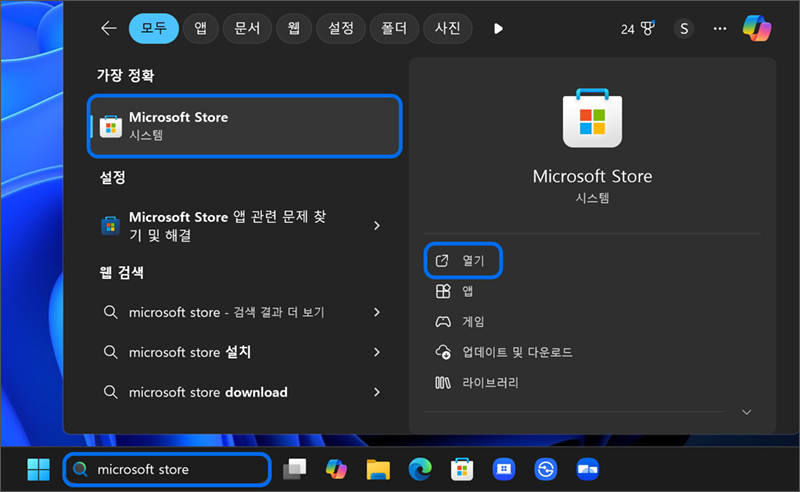
6. 상단 검색창에 업데이트를 원하는 앱을 검색하세요.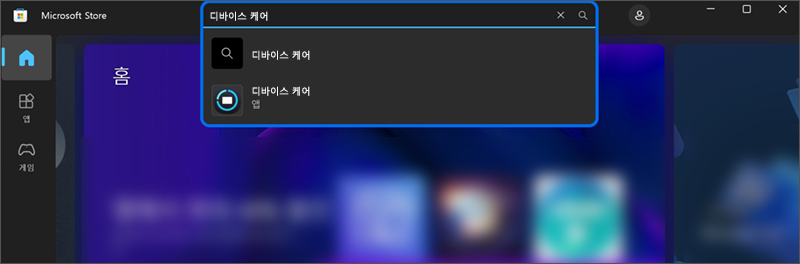
7. [업데이트] 버튼을 눌러 업데이트를 진행하세요.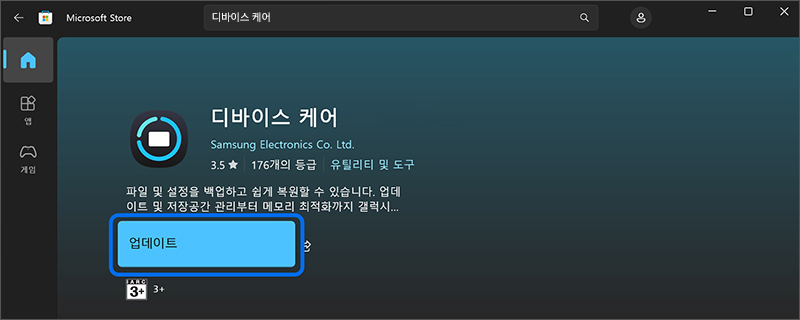
8. 최근 업데이트 된 항목에 대하여 [다운로드] 메뉴에서 확인할 수 있습니다.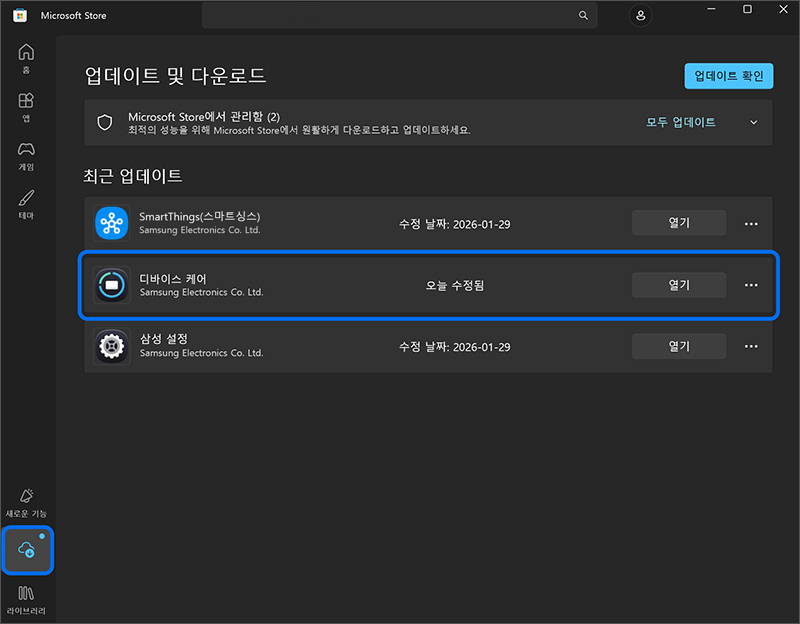
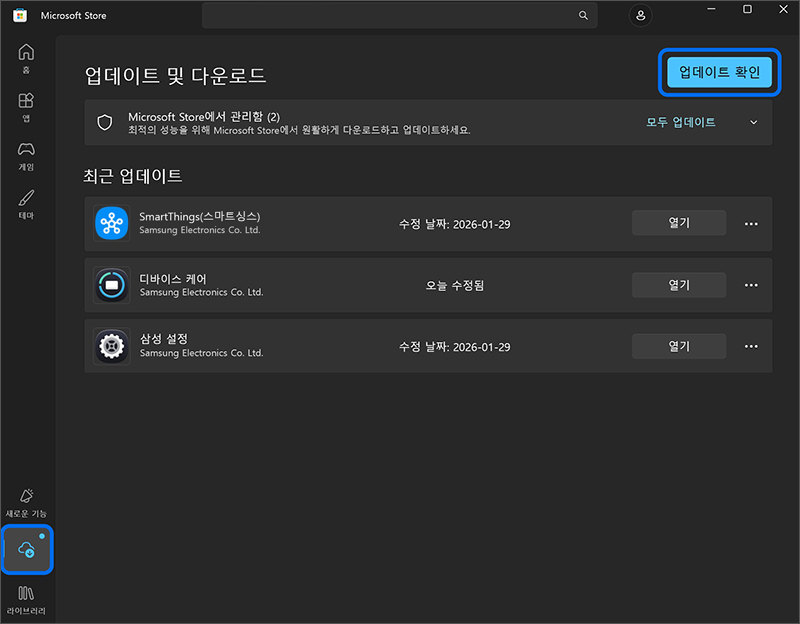
9. 설치되어 있는 앱들에 대하여 업데이트를 확인하고 싶을 경우 [다운로드] 메뉴에서 [업데이트 확인] 버튼을 누르세요.
10. [모두 업데이트]를 눌러 검색된 모든 앱에 대하여 업데이트를 진행할 수도 있습니다.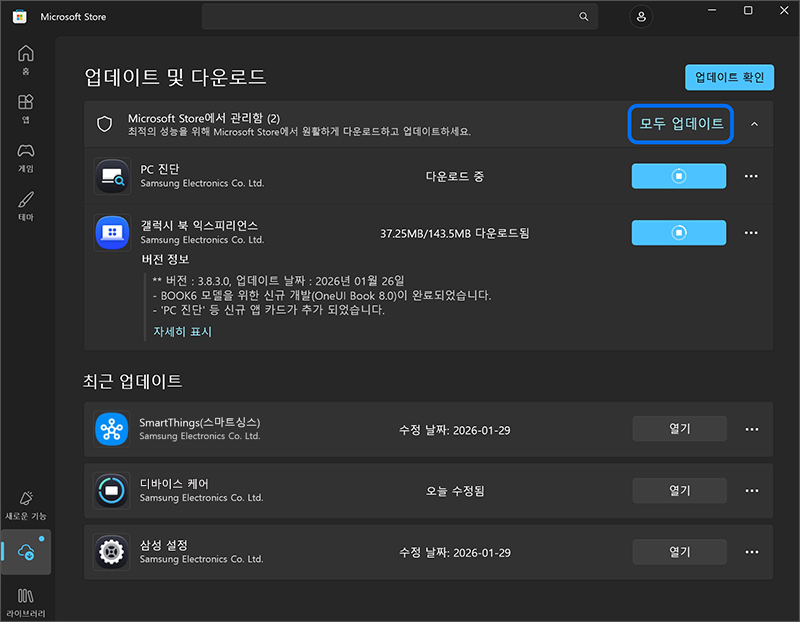
3-2 한컴 오피스 패키지(사은품) 신청하기
대상 모델 : 2026년 삼성 노트북 아카데미 행사 대상 모델
삼성 갤럭시 북 2026년 아카데미 행사 모델에서 한컴 오피스 패키지 신청 및 설치하는 과정을 확인해보세요.
※ 갤럭시 북 멤버스 (Galaxy Book Members) 앱에서 자세히 보기 클릭 시 행사 대상 모델 여부를 확인할 수 있습니다.
※ 이벤트 대상 모델에 대한 문의 사항은 노트북 사은품몰 고객센터: 1833-8995로 연락주세요.
※ 해당 앱과 혜택 사항은 예고 없이 변경 또는 삭제될 수 있으며, 앱의 위치도 변경될 수 있습니다.
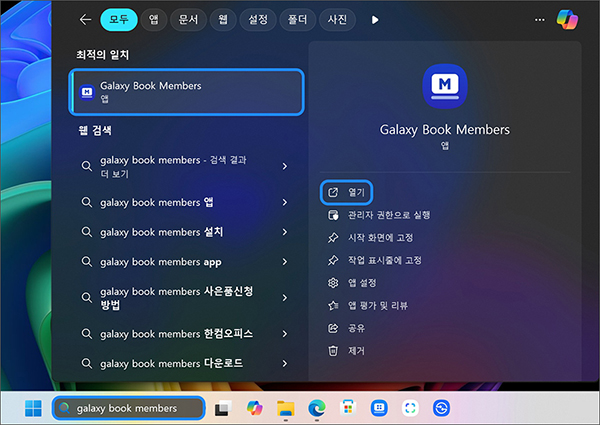
1. 바탕 화면 작업표시줄의 검색 창에서 [갤럭시 북 멤버스] 앱을 검색하여 실행하세요.
※ 만약 앱이 설치되어 있지 않다면 Microsoft Store → 갤럭시 북 멤버스 검색 후 설치하세요.
2. [개인정보 수집 이용 동의] 창이 나타나면 [동의]를 체크 후 [확인] 버튼을 누르세요.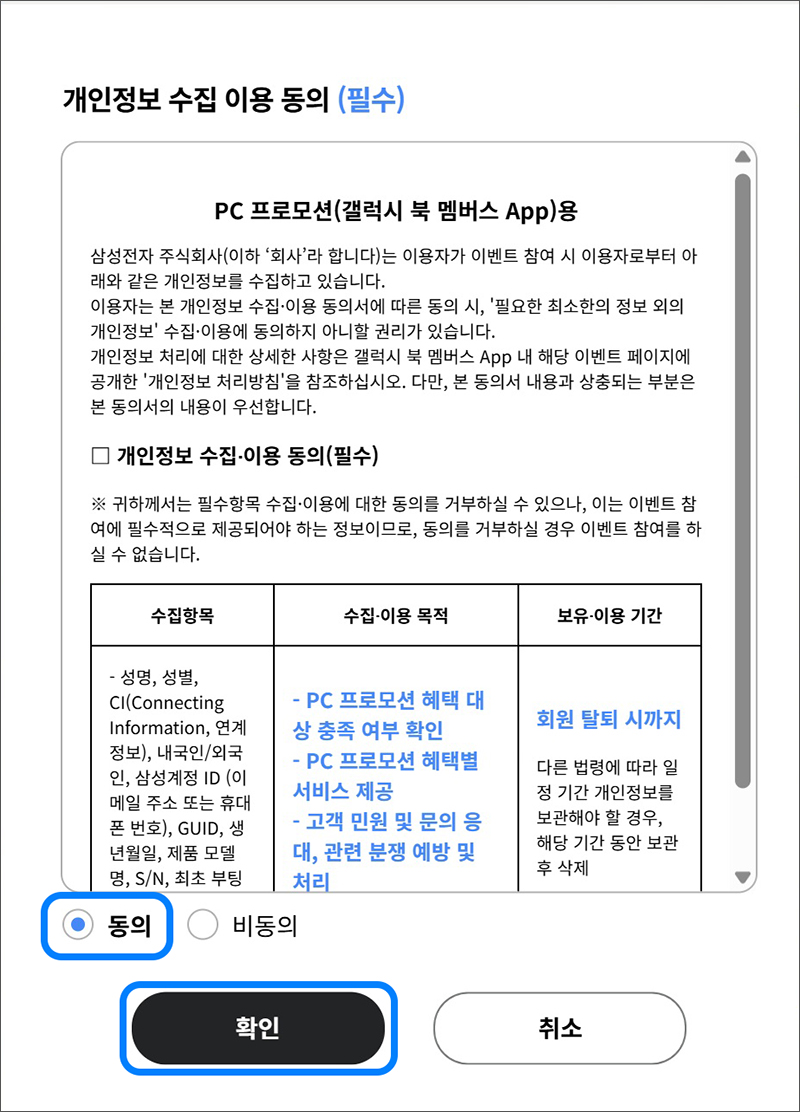
3. Samsung Account 로그인 안내 팝업이 나타나면 [확인] 버튼을 누르세요.
※ 이미 Samsung Account (삼성 계정)에 로그인 되어 있다면 해당 창이 표시되지 않습니다.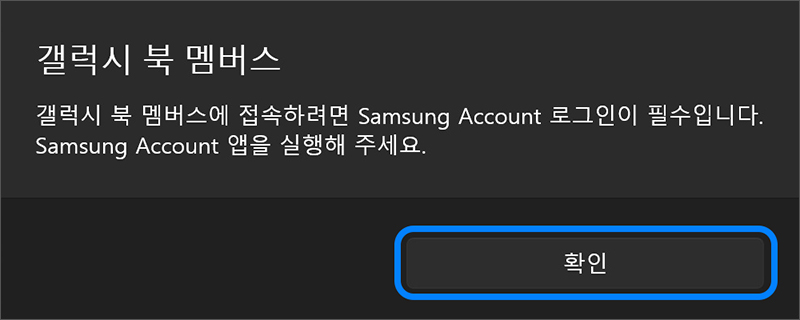
4. Samsung Account 로그인 창이 나타나면 [이메일 주소 또는 전화번호]를 선택하세요.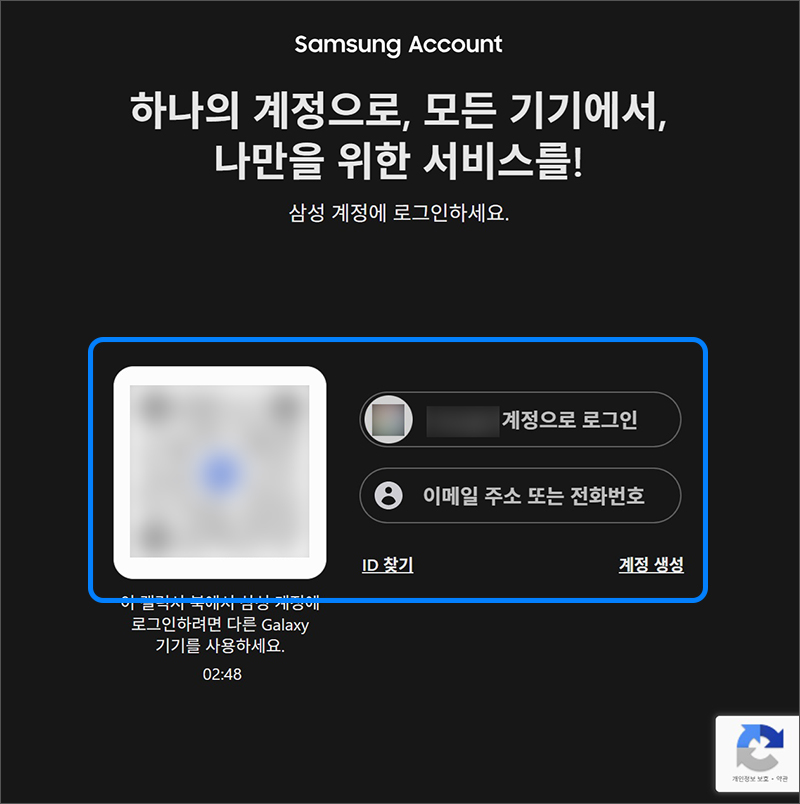
5. 이메일 주소 또는 전화번호를 입력한 후 [다음]을 선택하세요.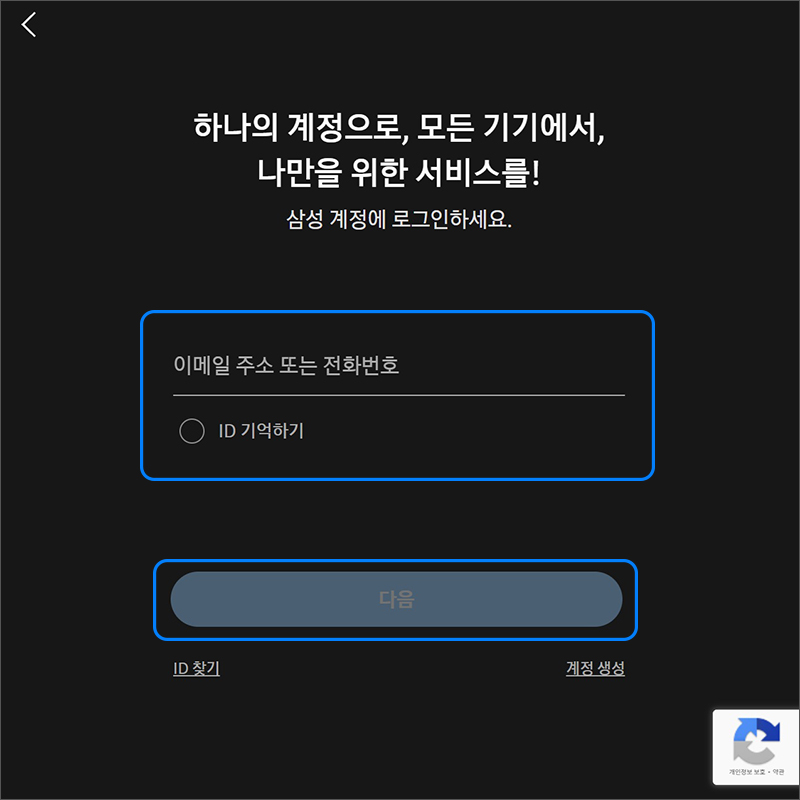
6. 비밀번호를 입력한 후 [로그인]을 선택하세요.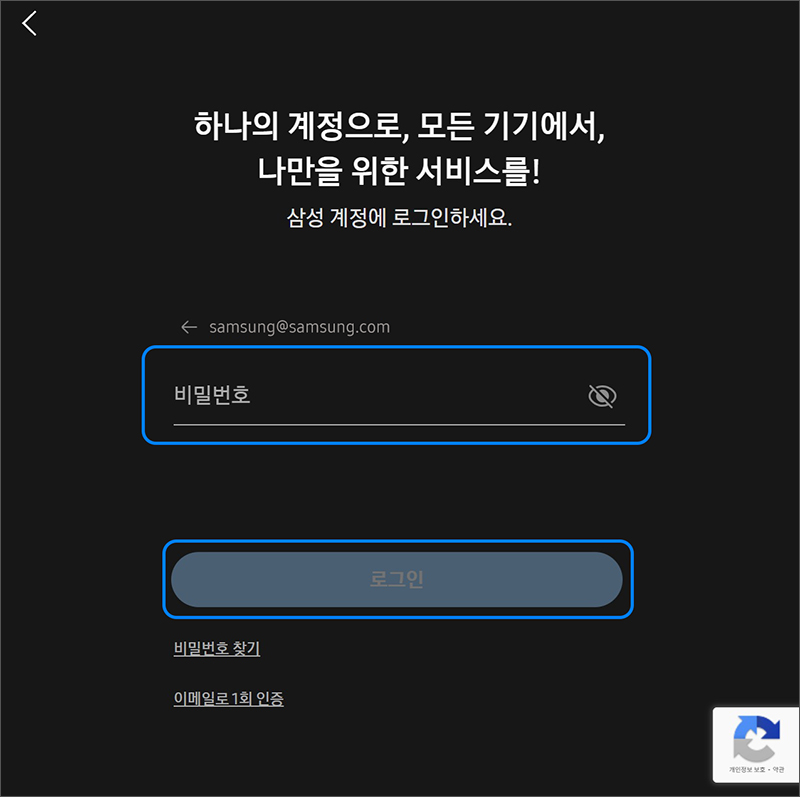
7. 계정 확인 창에서 계정 생성시 입력한 휴대전화에 수신된 인증 번호를 입력하세요.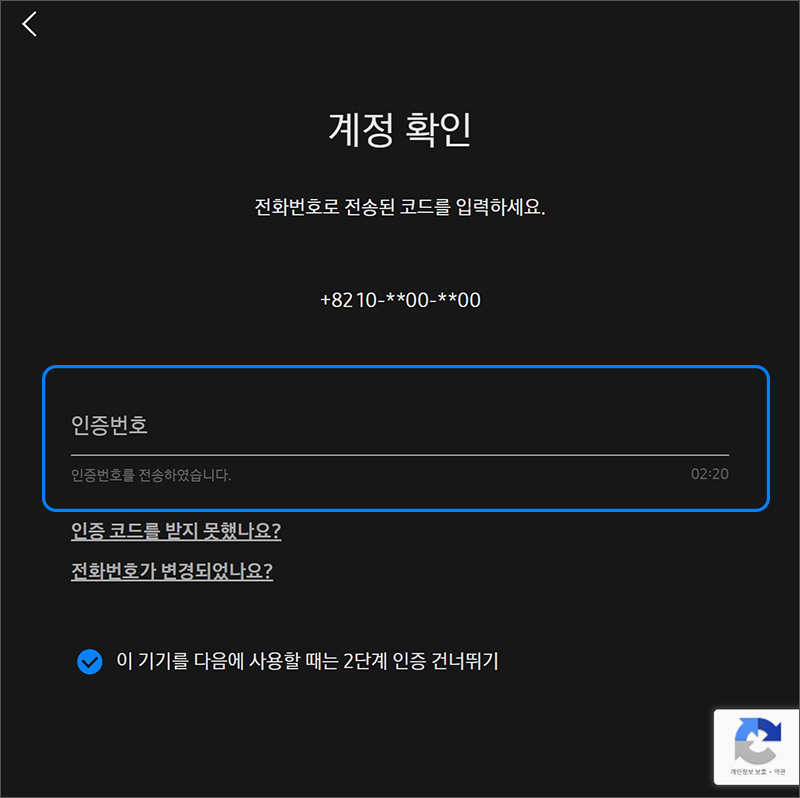
8. 갤럭시 북 멤버스 화면이 나타나면 [사은품 및 제휴혜택]을 선택하세요.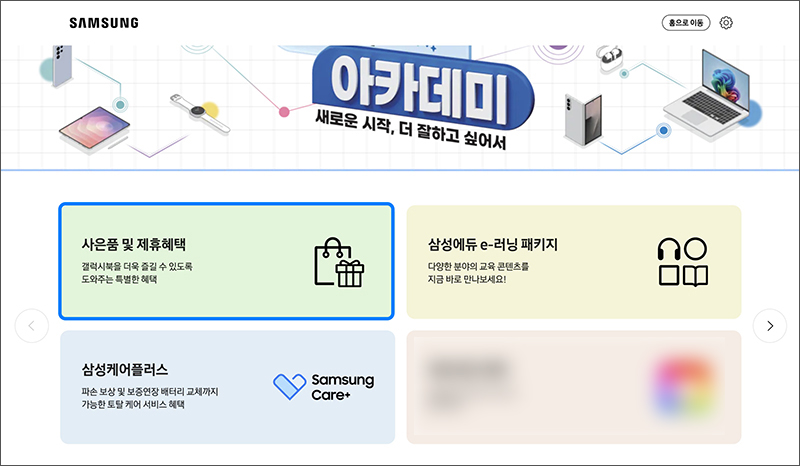
9. 사은품 및 제휴혜택 화면에서 [혜택 받기]를 선택하세요.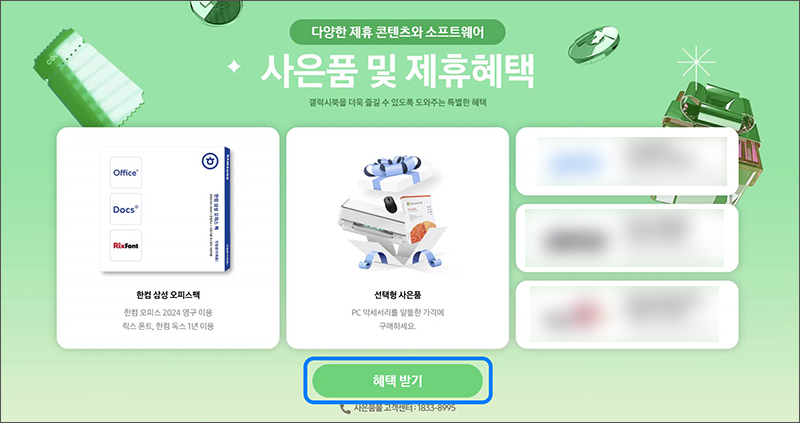
10. 사은품몰 이용약관&정보입력에서 약관동의 및 휴대폰 인증을 진행하세요.
※ 해당 단계는 최초 접속했을 때 나타나는 화면으로 다시 접속할 때에는 표시되지 않을 수 있습니다.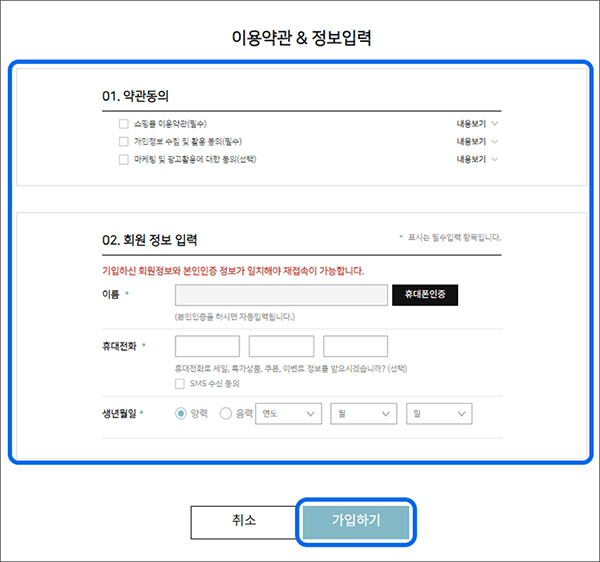
11. 휴대폰인증 완료 후 가입하기 버튼 클릭 시 [입력하신 정보로 사은품 신청을 하시겠습니까?] 메시지가 나타나면 [확인] 버튼을 선택하세요.
※ 해당 단계는 최초 접속했을 때 나타나는 화면으로 다시 접속할 때에는 표시되지 않을 수 있습니다.
11. 최초 휴대폰 인증했던 정보와 일치하여 휴대폰 인증을 재진행 합니다.
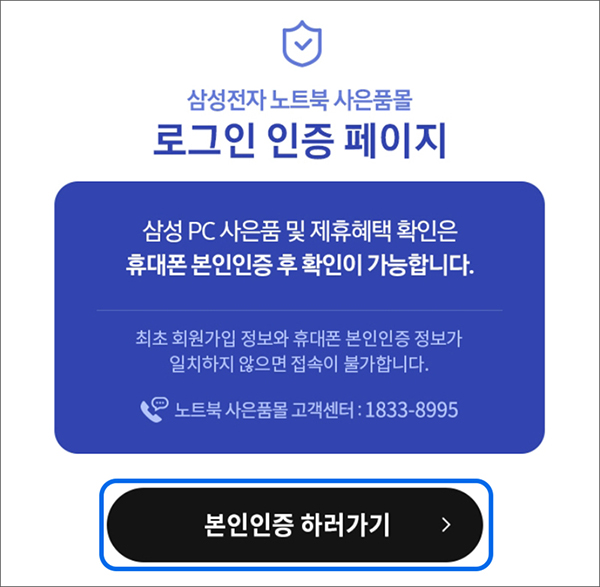
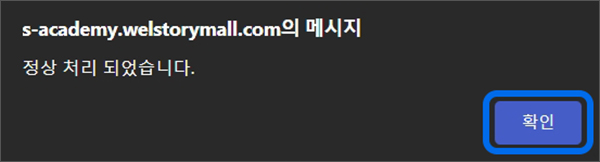
13. 정보가 일치하면 [정상 처리 되었습니다.] 메시지가 나타나면 [확인] 버튼을 선택하세요.
※ 정보가 일치하지 않으면 재접속이 불가능 하오니, 노트북 사은품몰 고객센터 1833-8995로 연락하여 실사용자 인증 확인 후 정보변경이 필요합니다.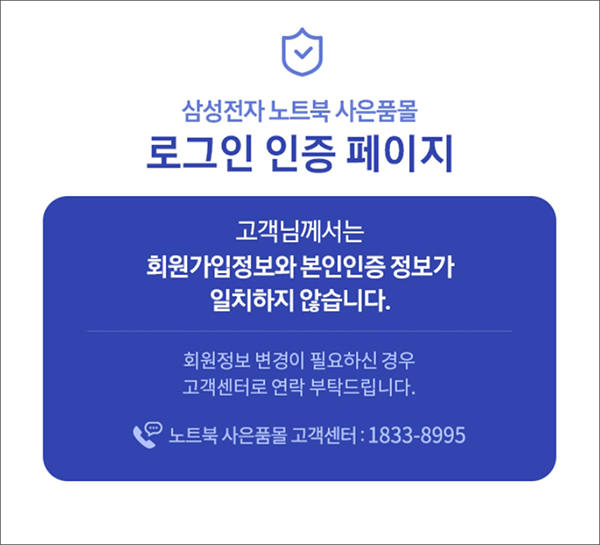
14. 사은품몰 페이지가 나타나면 스크롤을 내려 [한컴 삼성AI 오피스팩]의 [자세히 보기]를 선택하세요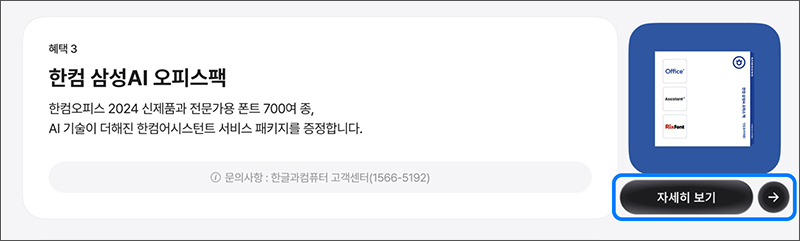
15. 한컴 삼성 오피스팩 페이지가 실행되면 [한컴오피스 2024 가정 및 학생용]의 [이용권(제품번호) 발급받기]를 선택하세요.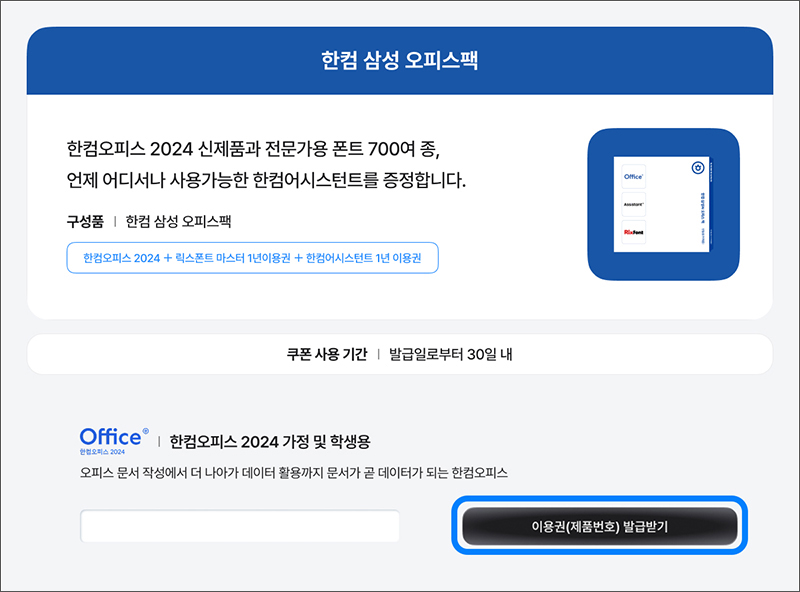
※ 이용권(제품번호) 사용 관련 문의 사항은 아래 고객센터로 연락주세요.
- 한컴오피스 이용권(제품번호) 사용방법 문의: 1566-5192 (한컴 고객센터)
16. 이용권(제품번호)이 발급되면 [이용권(제품번호) 등록하러가기]를 선택하세요.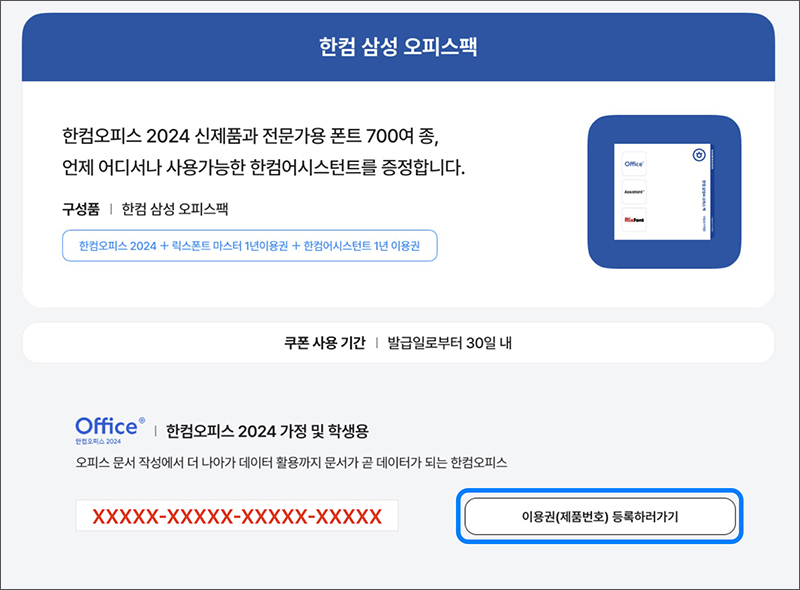
17. 한컴 사이트가 나타나면 로그인을 진행하세요.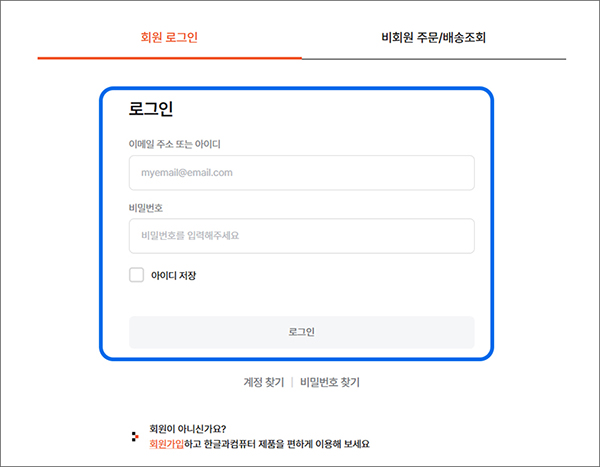
※ 한컴 회원 ID가 없을 경우 별도 회원 가입 후 등록 가능합니다.
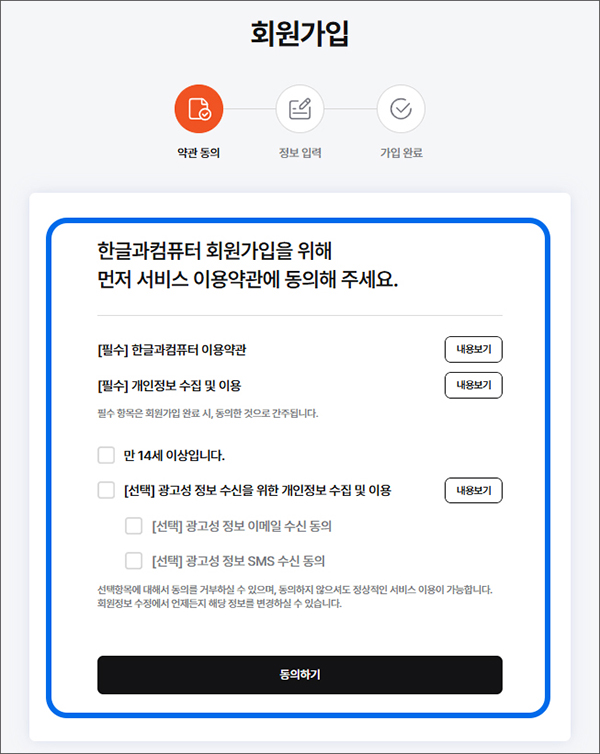
※ 회원 가입하는 경우 홈페이지 화면의 우측 상단 [제품등록]을 선택하세요.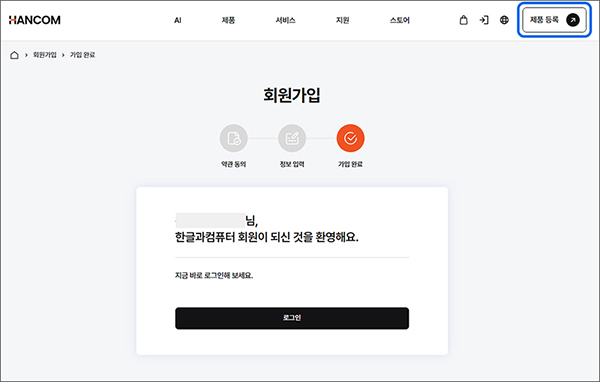
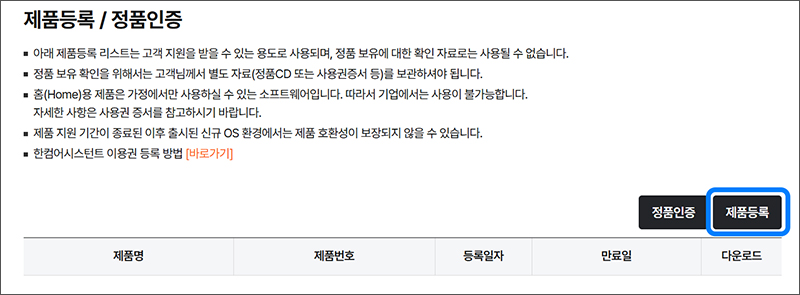
18. [제품등록] 버튼을 선택하세요.
19. 제품등록 화면에서 [개인제품 등록] 탭 선택 후 제품번호 칸에 발급받은 이용권(제품번호)를 입력한 다음 [확인] 버튼을 선택하세요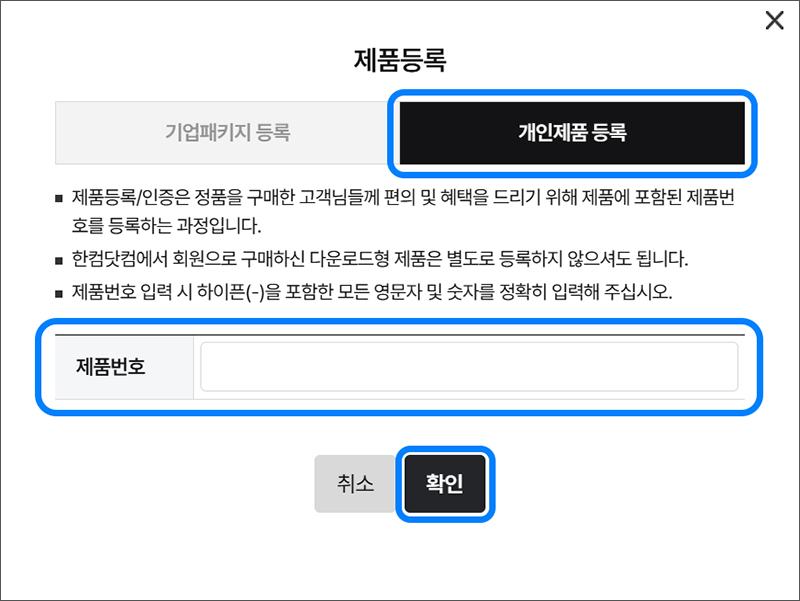
20. 제품이 등록되면 다운로드에서 [설치파일]을 선택하세요.
※ 제품번호는 차후 입력을 위해 메모하거나 복사하여 보관해주세요.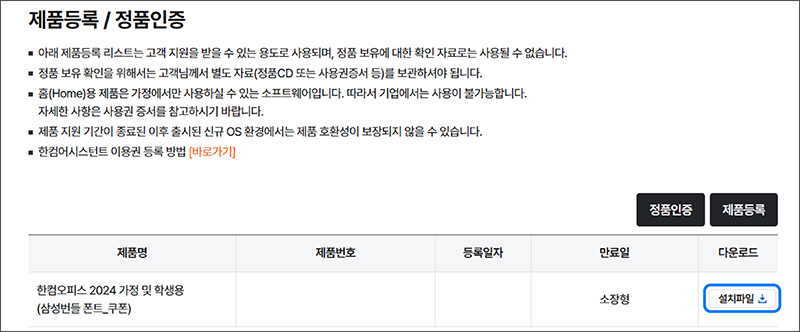
20. 설치파일 다운로드 후 [파일 열기]를 선택하세요.
또는 PC마다 권한이 다를 수 있으니 설치 파일을 PC에 저장 후, 저장한 설치 파일을 마우스 우클릭 → 관리자 권한으로 실행할 수 있습니다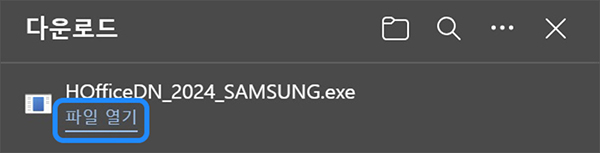
22. 한컴오피스 설치 창이 나타나면 [동의 사항]을 체크한 후 [다음] 버튼을 선택하세요.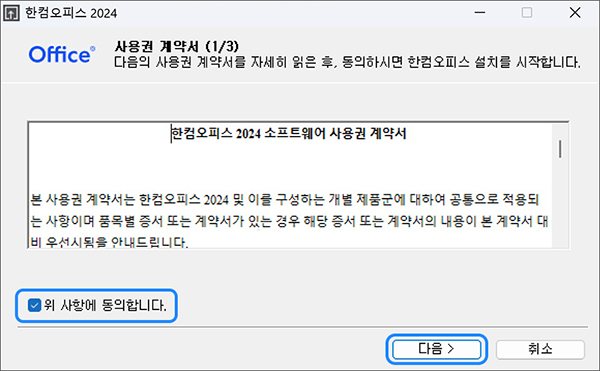
23. 제품번호 입력 창이 나타나면 [제품등록/정품인증] 창에서 확인한 제품번호를 입력한 다음 [다운로드] 버튼을 선택하세요.
24. 한컴오피스 2024의 설치가 진행됩니다.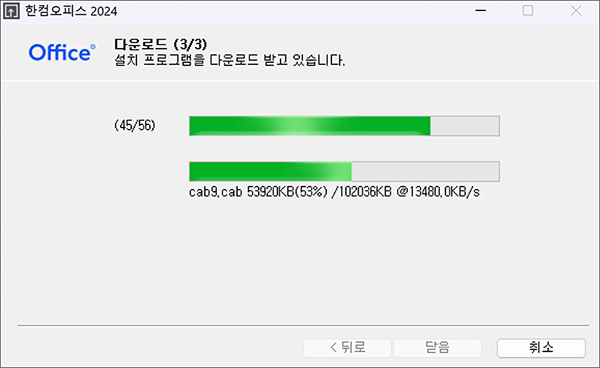
25. 한컴오피스 설치 완료되면 [마침] 버튼을 선택하세요.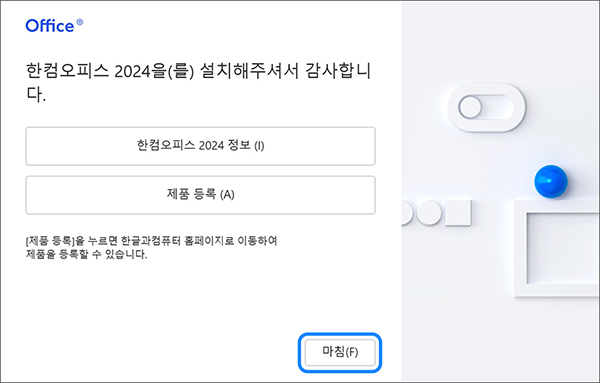
26. 시스템 재시작 안내 창이 표시되며, [예]를 눌러 시스템 재시작을 진행하세요.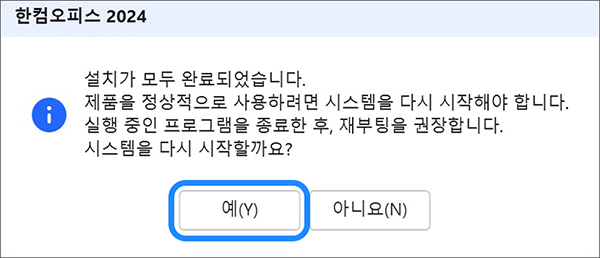
27. 시스템 재시작 후 한컴오피스가 정상적으로 실행되는지 확인하세요.
- 최초 실행 시 사용성 데이터 수집 동의 및 정품 인증이 필요합니다.
- 사용성 데이터 수집 동의 화면이 나타나면 [적용] 버튼을 선택하세요.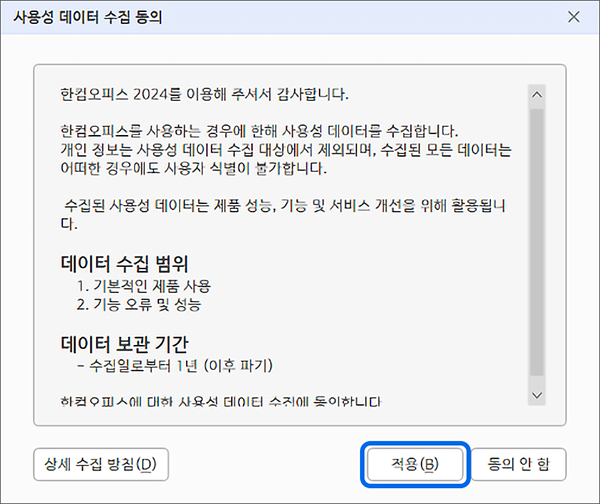
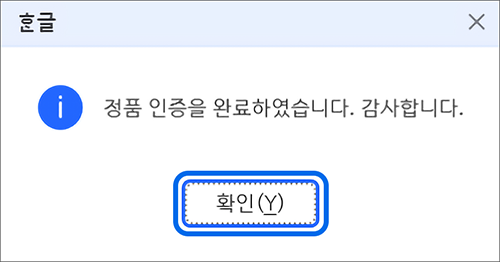
28. [정품 인증] 안내 창이 나타나면 [확인] 버튼을 눌러 인증을 완료하세요.
- 정품 인증 [자동 인증이 가능한 경우 (인터넷 연결 필요)]
※ 인터넷에 연결 시 간단하게 정품 인증을 받으실 수 있습니다.
프로그램 사용에서 허용하지 않는 방법으로 비정상 설치하는 경우, 인증에 제한을 받을 수 있습니다.
한컴오피스 정품인증 안내 확인하기 (지원 → 자주묻는질문 → 정품인증 안내에서 확인이 가능합니다.)

정품 인증[자동 인증이 안되는 경우(인터넷 연결 필요)]
※ 방화벽, 보안프로그램 또는 오류 등으로 자동인증이 되지 않는 경우에 이용합니다.
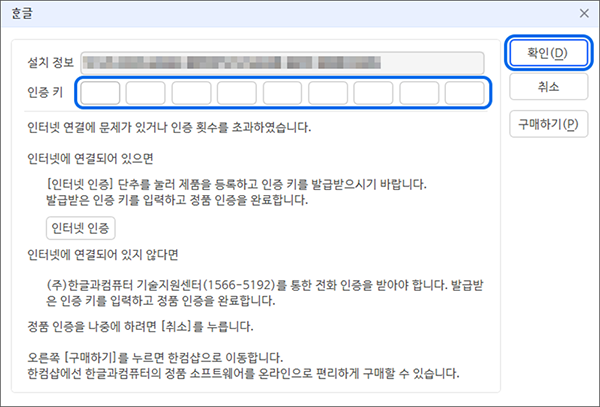
1) 한컴오피스 2024 한글을 실행 후 인증 대화상자에서 [확인] 버튼을 눌러 설치인증 번호와 인증 번호 입력 창이 표시되면, [인터넷 인증] 버튼을 누르세요.
또는 한글과 컴퓨터 홈페이지의 마이페이지에 접속하여 인증 받기 페이지로 이동하시면 됩니다.
2) 제품번호를 입력 후 [조회] 버튼을 선택하세요.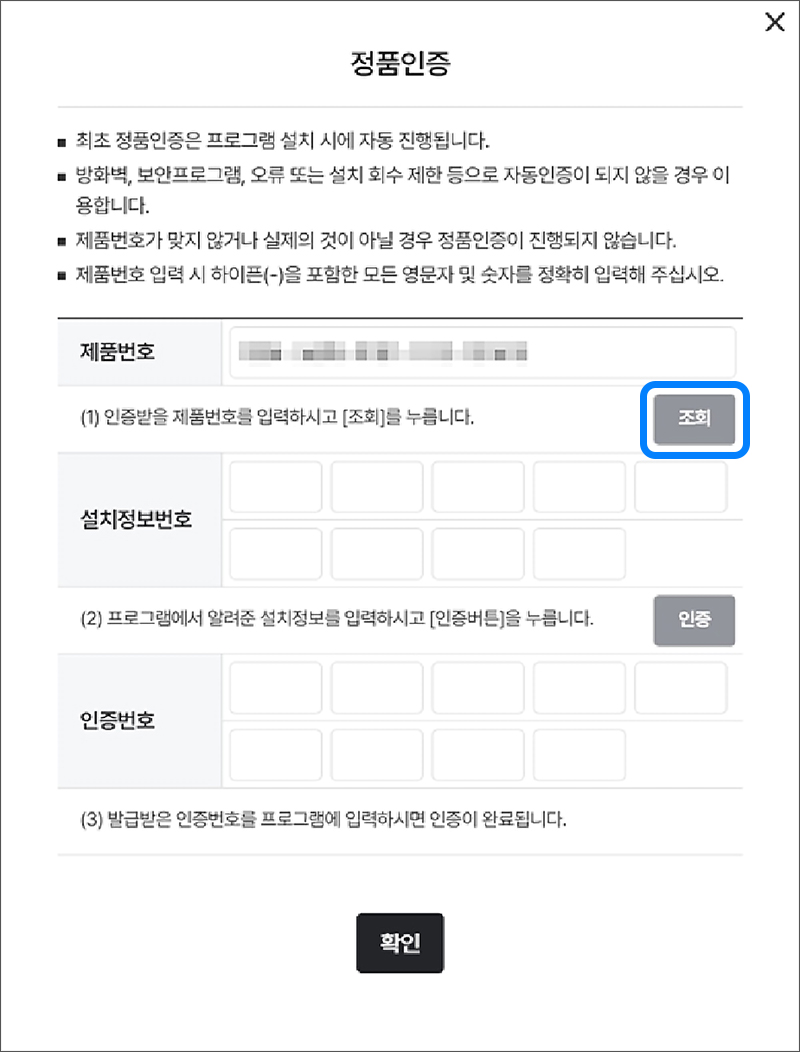
3) 프로그램에서 알려준 설치정보 번호를 넣고 인증 받기 버튼을 선택하세요.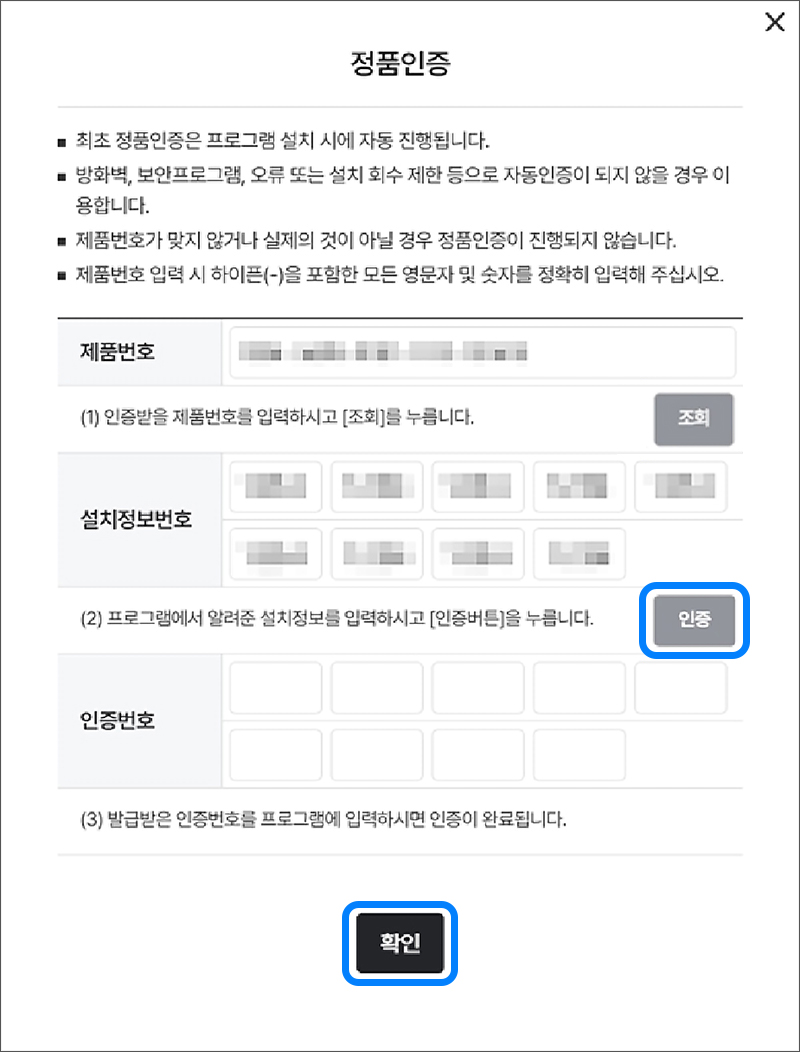
4) 발급받은 인증 번호를 프로그램의 [인증 키]란에 입력하신 후에 [확인] 버튼을 누르면 인증 처리가 완료됩니다.
5) 한컴오피스 2024 한글의 인증이 완료되면 한컴오피스가 자동으로 실행됩니다.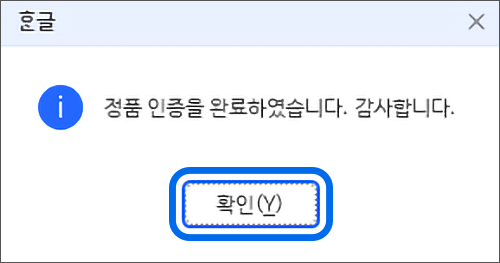
- 평가해 주신 의견은 콘텐츠 개선을 위한 자료로만 활용됩니다.