도어캠에서 빨간색 램프가 깜박거려요
- 날짜 2026-10-01
- 조회수 903
도어캠의 Wi-Fi 연결이 끊어지면 빨간색 램프가 깜박일 수 있습니다.
스마트싱스(SmartThings) 앱에서 Wi-Fi 신호 세기를 확인하고, 신호가 약하다면 공유기 설치 위치와 주변 환경을 점검해 주세요.
삼성 AI 도어캠 빨간불이 깜박일 때 해결 방법
스마트싱스 앱에서 Wi-Fi 신호 세기를 확인해 주세요
1단계. 스마트싱스 앱을 실행하여 도어캠 디바이스 카드 선택해 주세요.
2단계. 우측상단 더보기를 선택해 주세요.
3단계. 신호 세기 확인해 주세요
※ 네트워크 연결이 완전히 끊어진 상태에서는 앱에서 신호 세기를 확인하기 어려울 수 있습니다. 이 경우 공유기 연결 상태부터 확인해 주세요.
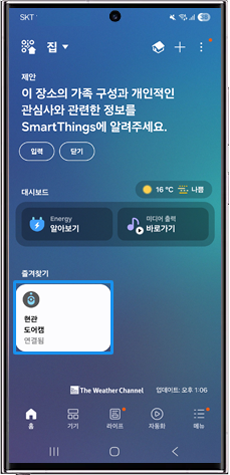
① 스마트싱스 – 도어캠 디바이스 카드 선택
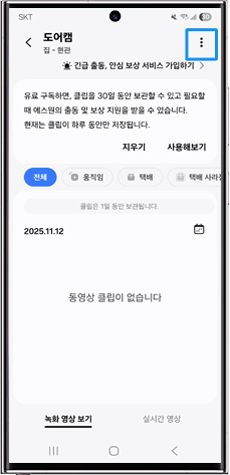
② 더보기
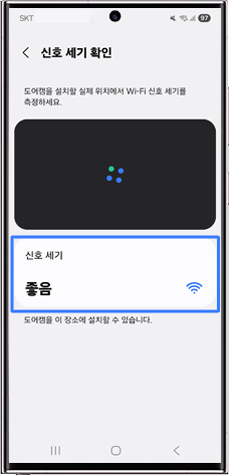
③ 신호 세기 확인
Wi-Fi 공유기 설치 위치를 확인해 주세요
공유기와 도어캠 사이에 장애물이 많으면 Wi-Fi 신호가 약해질 수 있습니다.
1단계. 공유기를 현관문 가까운 곳으로 이동해 주세요.
2단계. 공유기는 가급적 높고 개방된 공간에 설치해 주세요.
3단계. TV 뒤, 장식장 안, 벽이나 가구 뒤처럼 신호가 가려지는 위치는 피해 주세요.
4단계. 공유기와 현관문 사이에 중간문이나 대형 가전제품 등 장애물이 있는지 확인해 주세요.
Wi-Fi 신호가 계속 약하면 확장기를 사용해 주세요
공유기 위치를 변경해도 Wi-Fi 신호가 보통 또는 나쁨으로 표시된다면 와이파이 확장기(리피터) 사용을 고려해 주세요.
와이파이 확장기는 공유기의 Wi-Fi 신호를 현관문 주변까지 전달하여 연결 상태를 개선하는 데 도움이 됩니다.
설치 후 스마트싱스 앱에서 도어캠의 Wi-Fi 신호 세기를 다시 확인해 주세요.
안내드린 방법으로 해결이 되지 않는다면
✔ 자주 묻는 질문
Q. Wi-Fi 신호가 약하면 영상 확인에도 영향을 주나요?
A. 네. Wi-Fi 신호가 약하거나 불안정하면 실시간 영상이 원활하게 표시되지 않을 수 있습니다.
원활한 영상 확인을 위해 Wi-Fi 신호 세기가 '좋음'으로 표시되는 환경에서 사용해 주세요.
- 평가해 주신 의견은 콘텐츠 개선을 위한 자료로만 활용됩니다.