도어캠 실시간 영상 화면이 안나와요
- 날짜 2025-11-24
- 조회수 1,221
도어캠 실시간 영상 시청이 안될 경우 확인 사항
도어캠 제품이 오프라인 상태이거나 네트워크 신호가 약할 경우 발생할 수 있습니다.
아래의 사항을 확인해 보세요.
스마트싱스 앱에서 실시간 영상 선택 확인
AI 도어캠 전원이 꺼져있을 경우 실시간 영상을 시청할 수 없으며 도어캠 전원 충전상태 확인 후 도어캠 후면 고무 덮개를 열고 전원 스위치를 위로 올려 전원을 켜 주세요.
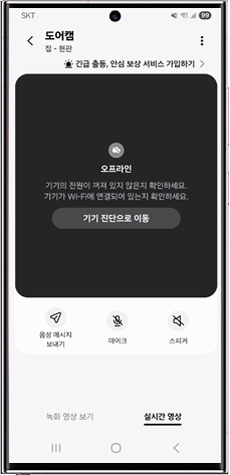
오프라인 상태 표시
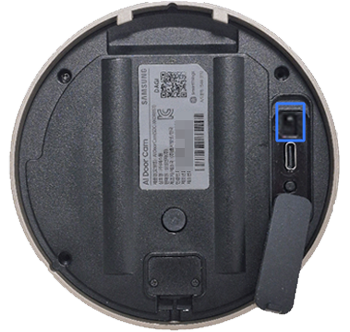
도어캠 전원 스위치
도어캠 네트워크 신호 세기 확인
AI 도어캠 네트워크 신호가 안좋을 경우, 실시간 영상 시청 시 재생이 안되거나, 끊김 등의 증상이 발생할 수 있습니다.
네트워크 신호세기가 [좋음] 상태에서 정상적인 사용이 가능하며, 신호세기가 [보통, 나쁨]일 경우 Wi-Fi 환경 개선을 하거나, 와이파이 확장기 (리피터) 설치가 필요 합니다.
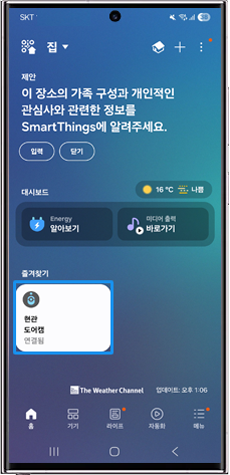
① 스마트싱스 앱
도어캠 디바이스 카드 선택
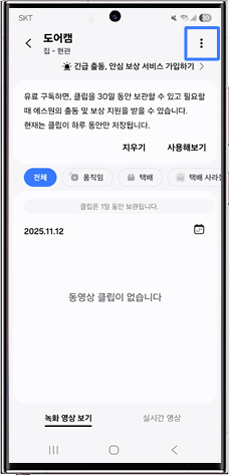
② 더보기
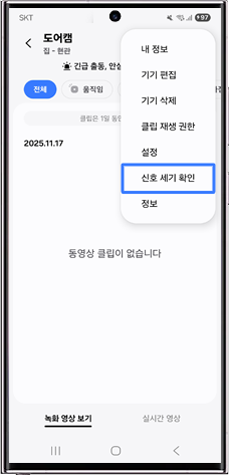
③ 신호 세기 확인
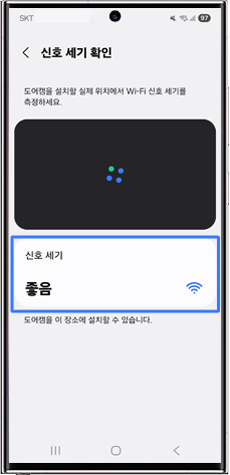
④ 신호 세기 - 좋음
도어캠 기기 초기화 안내
AI 도어캠 사용중 오동작으로 인해 발생할 수 있습니다.
후면 고무 덮개를 열고 초기화 버튼을 약 5초 이상 눌러 초기화를 진행해 주세요.
초기화 완료 시 딩동댕 부저음이 출력됩니다.
(※ 초기화를 진행할 경우 스마트싱스 앱에 등록한 AI 도어캠 삭제됩니다. 다시 등록 후 사용해 주세요.)
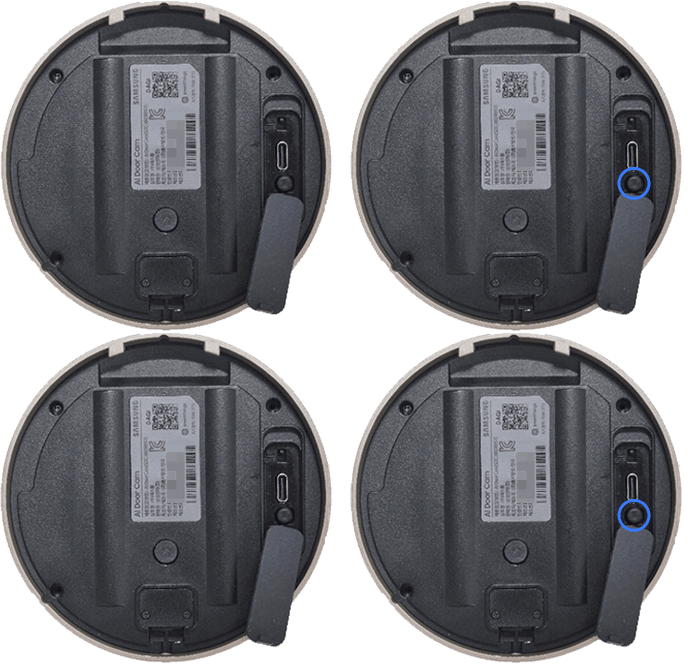
도어캠 뒷면에 초기화 버튼을 약 5초간 눌러 주세요
■ Wi-Fi 환경 개선
1. 공유기는 출입문 근처, 개방된/높은 공간에 설치해 주세요.
• TV 뒤, 장식장, 벽/가구 뒤에 놓으면 신호가 약해집니다.
• 공유기와 출입문 사이에 중간문, 전자레인지, 세탁기, 냉장고 등 전자제품이나 장애물이 있으면 신호가 약해집니다.
2. 전자레인지, 블루투스 기기 등 무선 간섭을 일으키는 기기와 공유기 간의 거리를 멀리 두시고, 사용하지 않는 블루투스 장치는 OFF해 주세요.
- 평가해 주신 의견은 콘텐츠 개선을 위한 자료로만 활용됩니다.