스마트 TV에서 저장공간 공유 기능 사용 방법
- 날짜 2025-12-09
- 조회수 2,258
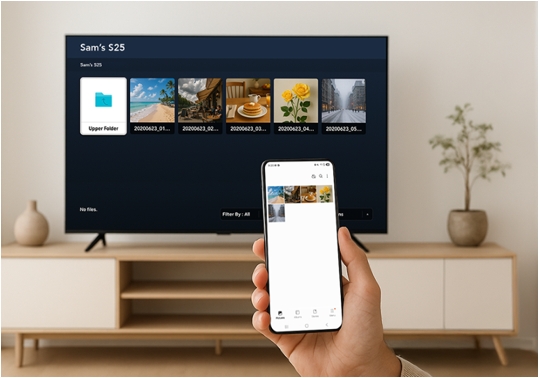
2025년형 삼성 스마트 TV의 저장공간 공유 기능을 사용하면 주변에 있는 갤럭시 기기에 연결 해 기기에 저장된 파일에 쉽게 접근할 수 있습니다.
이 기능을 통해 사진, 동영상, 기타 파일을 더 큰 화면에서 별도의 기기 전환 없이 감상할 수 있습니다.
TV가 모바일 기기의 저장된 파일을 직접 접근할 수 있어 삼성 기기 간 콘텐츠 공유와 활용이 더욱 간편해집니다.
또한, 삼성 TV는 주변 기기를 자동으로 감지하여 더욱 매끄러운 연결 환경을 제공합니다.
1. 지원 모델 및 요구 사항
저장공간 공유 기능을 사용하려면 우선 사용 중인 기기들이 이 기능을 지원하는지 확인하세요.
2023년 이후 출시된 One UI 7.0 이상이 적용된 Galaxy 스마트폰 및 태블릿은 호환됩니다.
저장공간 공유 기능 지원 모델
• TV: UF8000 이상
• 스마트 모니터: M90F, M80F, M70F
저장공간 공유 기능을 사용하려면 모든 기기에 저장공간 공유 기능이 켜져 있어야 하며, Wi-Fi와 블루투스가 모두 활성화되어 있고, 동일한 삼성 계정으로 로그인 되어 있어야 합니다.
2023~2024년형 TV 모델인 경우, 운영체제(OS) 업그레이드 정책에 따라 기능 지원 여부가 달라질 수 있습니다.
이 기능은 갤럭시 기기 모델과 OneUI 버전에 따라 지원되지 않을 수 있습니다.
2. 삼성 스마트 TV에서 저장공간 공유 기능 설정하기
다음 단계를 따라 갤럭시 기기에 저장된 파일을 삼성 스마트 TV에서 공유해 보세요.
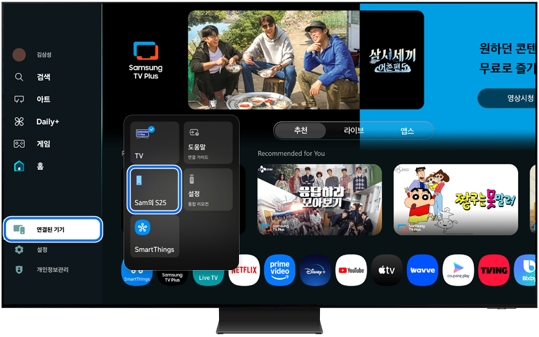
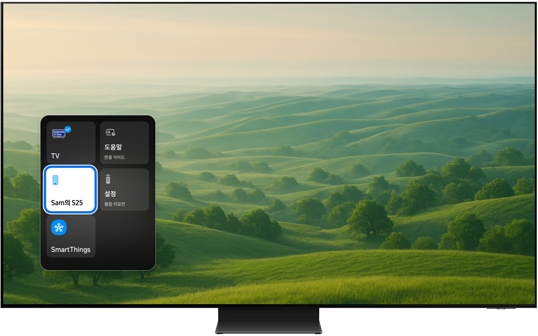
1) TV 리모컨의 홈 버튼을 누르고, '연결된 기기'로 이동한 다음, 연결할 갤럭시 기기를 선택하세요.
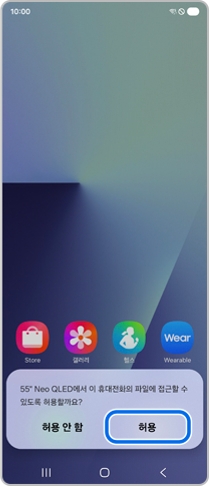
2) 갤럭시 기기에서 요청 메시지가 나타납니다.
3) '허용'을 탭하세요.
4) 연결이 완료되면, 삼성 TV 화면에 갤럭시 기기에 저장된 파일이 표시됩니다.
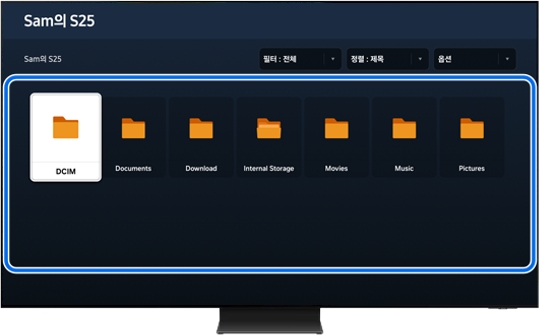
5) 리모컨을 사용해 미디어를 탐색하거나 열 수 있습니다.
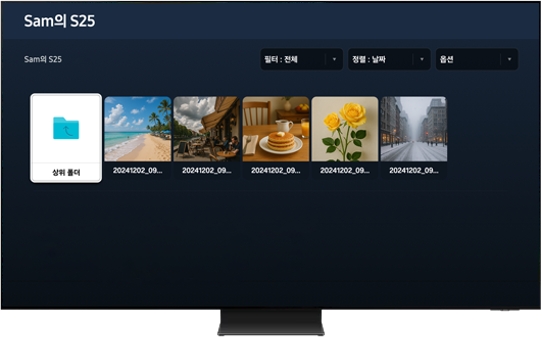
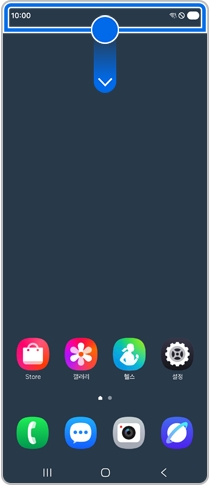
6) 파일 공유를 중단하려면, 갤럭시 기기의 알림 패널을 열어주세요.
7) ‘저장공간 공유 중지’ 버튼을 선택하거나, TV 전원을 끄는 것으로도 공유가 종료됩니다.
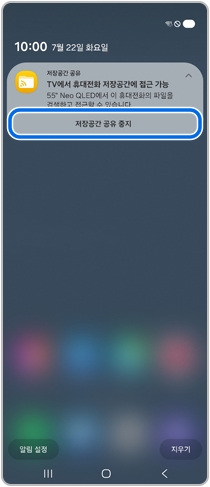
※ TV에서는 파일 편집(예: 수정 또는 삭제)을 지원하지 않습니다.
3. 저장공간 공유 기능 설정 확인하기
저장공간 공유 기능 사용 중 연결에 문제가 발생한 경우, 각 기기에서 해당 기능이 켜져 있는지 설정을 확인해 보세요. 방법은 다음과 같습니다:
삼성 스마트 TV
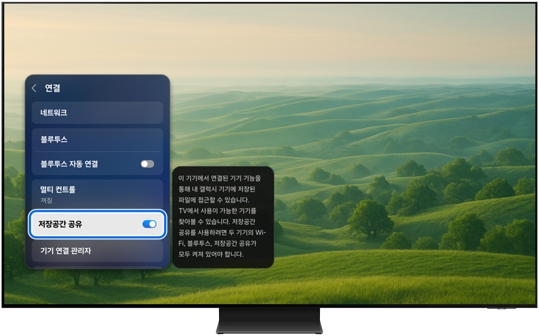
1) TV 리모컨에서 홈 버튼을 눌러 홈 → 왼쪽 방향 버튼 → 설정 → '전체 설정'을 선택하세요.

2) '연결'로 이동하여 선택하세요.
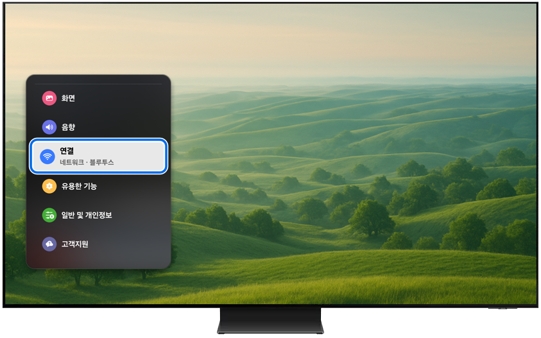
3) '저장공간 공유'를 선택하여 기능을 켜세요.
갤럭시 스마트폰 또는 태블릿
1) '설정' 앱을 엽니다.
2) '기기간 연결'을 선택해 주세요.
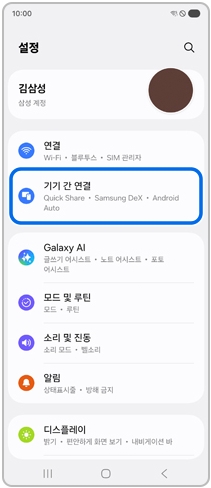
3) '저장공간 공유'를 켜주세요.
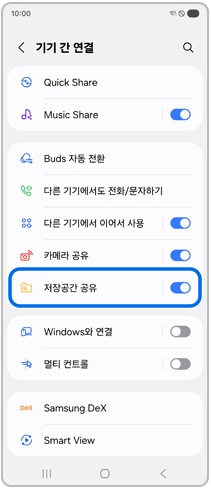
※ 모든 기기는 동일한 삼성계정에 로그인되어 있어야 하며, Wi-Fi와 Bluetooth가 모두 활성화되어 있어야 합니다.
4. 삼성 스마트 TV에서 저장공간 공유 기능 사용하는 방법
다음 동영상을 참고하여 더 쉽고 편리하게 따라해 보세요.
TV 저장공간 공유하는 방법 (2025년 스토리지 쉐어) 바로가기
- 평가해 주신 의견은 콘텐츠 개선을 위한 자료로만 활용됩니다.