갤럭시 Z 트라이폴드 유심(USIM) 카드 삽입 방법
- 날짜 2025-12-05
- 조회수 2,909
갤럭시 Z 트라이폴드 기기에 유심 카드를 삽입할 때, 역방향으로 넣거나 트레이에 유심 카드가 제대로 장착되지 않았는데 강제로 삽입하면 트레이가 파손되거나 휠 수 있습니다. 아래의 유심 카드 삽입 방법을 참고하여 올바르게 삽입해 주세요.
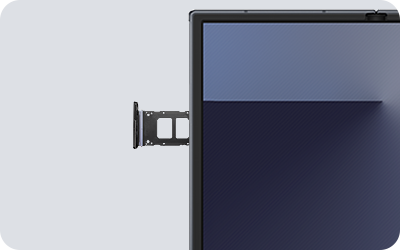
갤럭시 Z 트라이폴드 유심(USIM) 카드 올바르게 삽입하기
아래 단계에 따라 유심 카드를 삽입하세요. 유심 카드 삽입 전 기기가 완전히 펼쳐져 있는지 확인하시기 바랍니다.
1단계) 갤럭시 Z 트라이폴드를 완전히 펼치세요. 유심 트레이는 기기 왼쪽 측면에 있습니다.
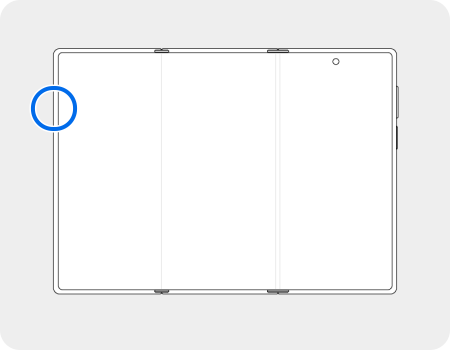
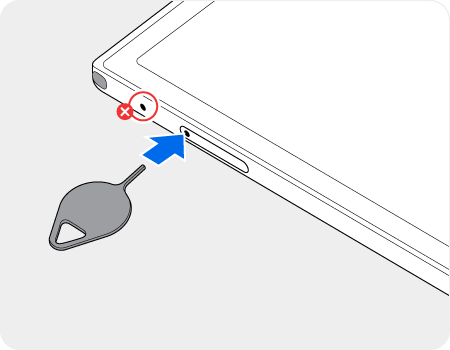
2단계) 펼쳐진 상태에서 트레이 분리 핀으로 유심 트레이 홈을 눌러 트레이를 분리하세요.
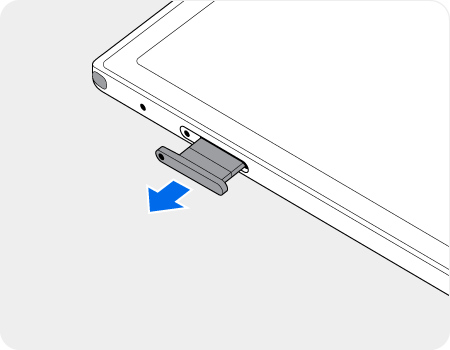
3단계) 트레이를 당겨 완전히 빼내세요.
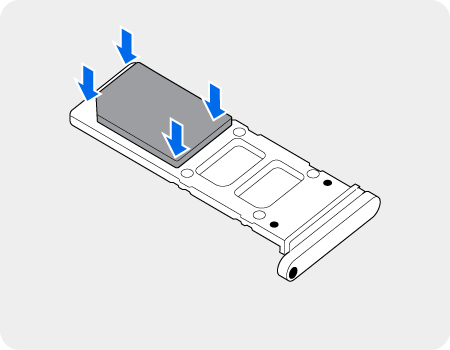
4단계) 유심 카드의 금속 단자 부분이 아래로 향하게 트레이에 놓은 후 트레이에 맞춰 끼우세요.
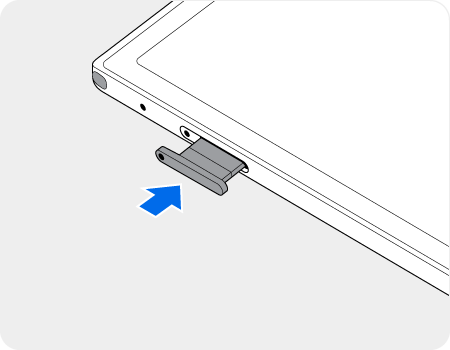
5단계) 트레이를 다시 트레이 삽입구에 넣으세요.
유심(USIM) 카드 사용 시 유의사항
• 트레이 분리 시에는 반드시 분리 핀으로 트레이 홈을 누르세요.
• 나노심(Nano-SIM) 카드만 사용하세요. 다른 크기의 유심이나 변형된 유심을 사용하면 기기가 손상될 수 있습니다.
• 트레이 분리 핀이 홈과 수직이 되지 않으면 아니면 기기가 손상될 수 있습니다.
• 트레이가 젖은 상태로 삽입할 경우 기기가 손상될 수 있습니다. 완전히 건조된 상태로 삽입하세요.
• 기기에 이물질 등이 유입되지 않도록 트레이를 삽입구에 완전히 밀어 넣으세요.
• 유심 카드가 긁히거나 구부러지면 카드에 저장된 데이터가 손상될 수 있습니다.
※ 설명된 기능 및 메뉴의 명칭과 진입 경로, 화면 구성은 모델 및 적용된 소프트웨어, 앱 버전 등에 따라 다를 수 있습니다.
- 평가해 주신 의견은 콘텐츠 개선을 위한 자료로만 활용됩니다.