갤럭시 Z 트라이폴드에서 삼성 덱스(Samsung DeX) 사용하기
- 날짜 2025-12-05
- 조회수 6,884
갤럭시 Z 트라이폴드는 One UI 8(Android 16) 기반의 삼성 덱스(Samsung DeX)를 통해 여러 창을 넘나들며 멀티태스킹을 할 수 있는 데스크톱 환경을 제공합니다.
데스크톱은 간편하게 추가하거나 삭제할 수 있으며, 데스크톱별로 다른 앱을 실행할 수 있어 효율적으로 작업할 수 있습니다.
※ DeX 모드에서는 최대 4개의 데스크톱 창을 생성해 사용할 수 있습니다.
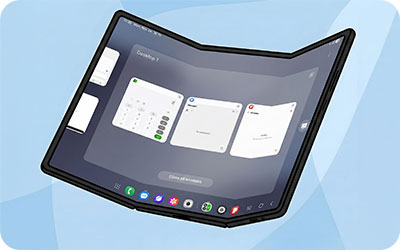
갤럭시 Z 트라이폴드에서 삼성 덱스(Samsung DeX) 사용법
앱 실행 중에 삼성 덱스(Samsung DeX)로 전환하기
갤럭시 Z 트라이폴드를 펼친 상태에서 실행된 앱의 상단에 있는 「멀티 윈도우 핸들」을 아래로 내리면, 삼성 덱스(Samsung DeX)로 실행됩니다.
특정 앱을 삼성 덱스(Samsung DeX)에서 실행하고 싶을 때 빠르게 전환하는 방법입니다.
1단계) 원하는 앱을 실행하세요.
2단계) 앱 상단 중앙에 있는 멀티 윈도우 핸들을 아래로 내리세요.
3단계) 앱이 Samsung DeX의 데스크톱 창으로 이동됩니다.
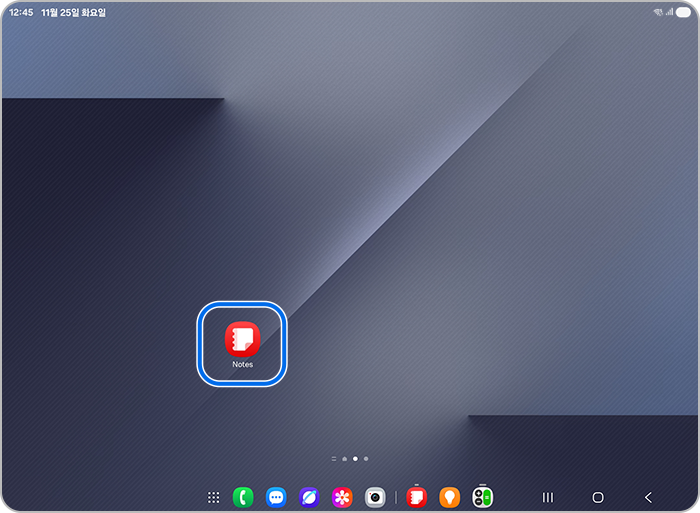
① 원하는 앱 실행
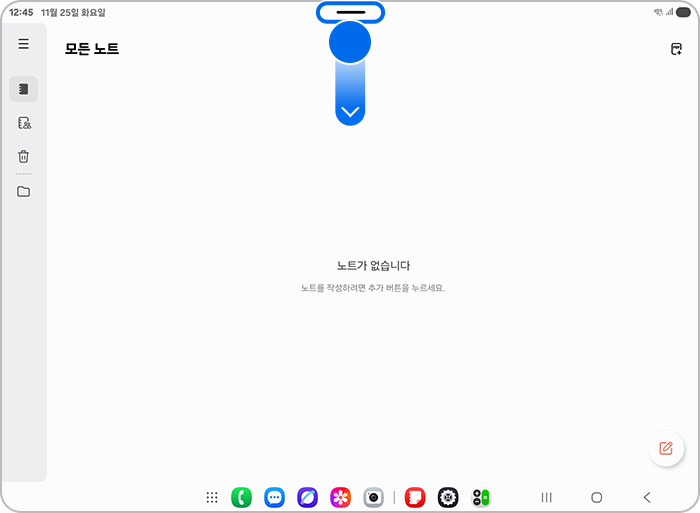
② 멀티 윈도우 핸들을 아래로 내림
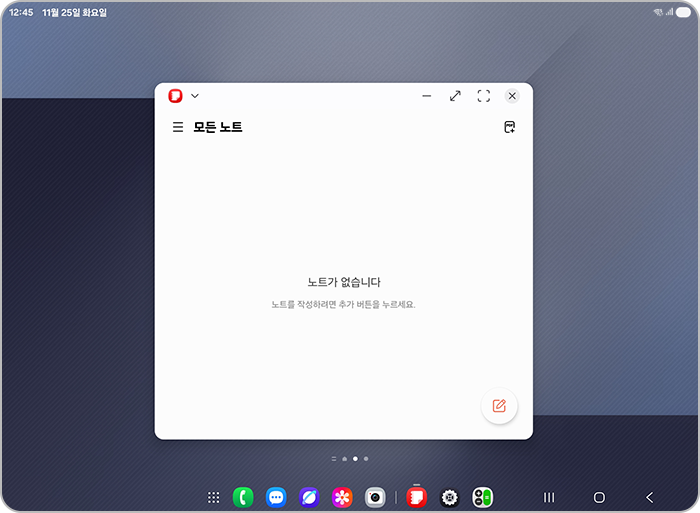
③ Samsung DeX가 실행되며 데스크톱 창으로 이동
빠른 설정창을 이용하여 삼성 덱스(Samsung DeX) 실행하기
빠른 설정창에서도 삼성 덱스(Samsung DeX)를 활성화하여 데스크톱 창으로 전환할 수 있습니다.
※ 빠른 설정창의 DeX버튼 기본 설정 값은 「무선으로 디스플레이에 연결」입니다. 데스크톱을 사용하려면 ‘데스크톱 작업 공간으로 전환’으로 옵션을 변경해야 합니다.
1단계) 설정에서 기기 간 연결로 이동한 후 Samsung DeX로 이동하세요.
2단계) 빠른 설정창 버튼을 탭 하세요.
3단계) 옵션을 데스크톱 작업 공간으로 전환으로 변경하세요.
4단계) 이후 빠른 설정창을 열고 DeX를 탭하여 활성화하면, Samsung DeX의 데스크톱 창으로 전환됩니다.
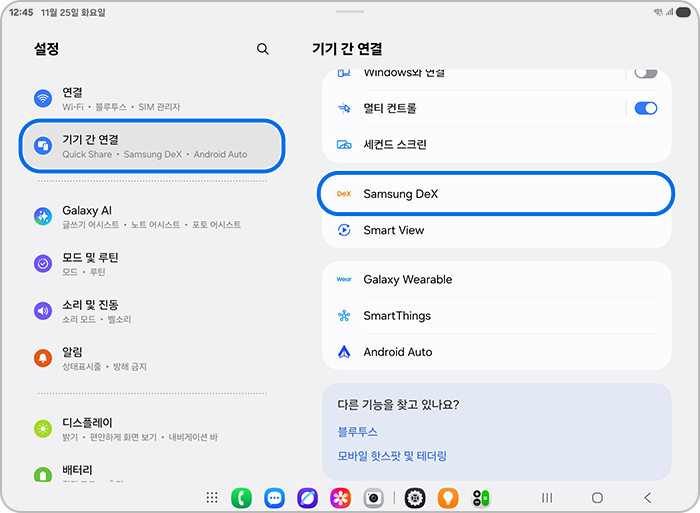
① 설정에서 기기 간 연결의 Samsung DeX로 진입
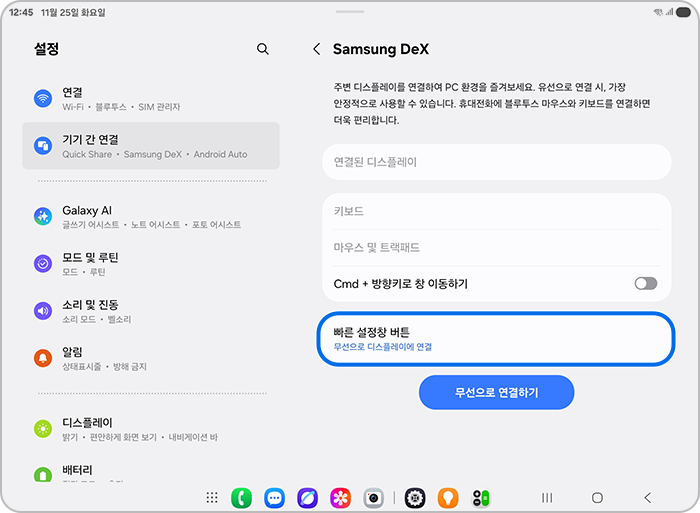
② 빠른 설정창 버튼 선택
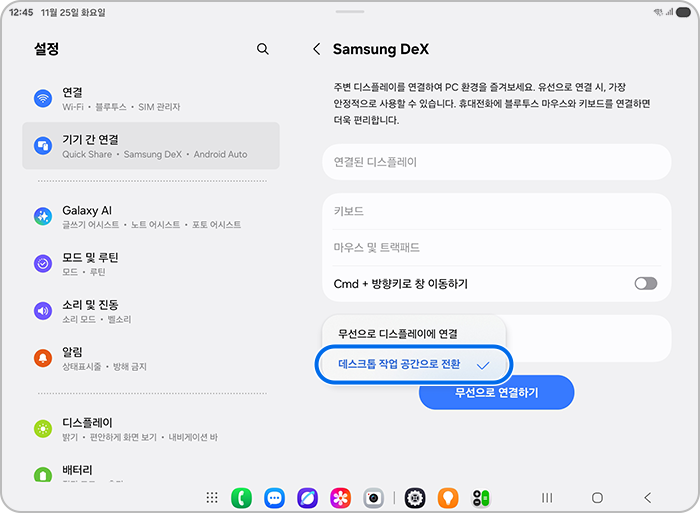
③ 데스크톱 작업 공간으로 전환으로 변경
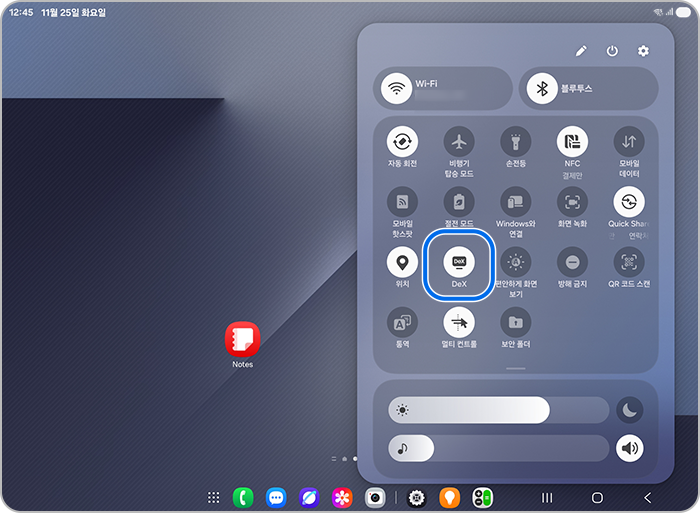
④ 빠른 설정창에서 DeX를 탭하면, 데스크톱 창으로 전환됨
데스크톱 추가 및 삭제하기
데스크톱 추가하기
1단계) 최근 앱 버튼을 탭하세요.
2단계) 오른쪽에 표시되는 데스크톱 추가 버튼을 탭 하세요. 새로운 데스크톱이 생성됩니다.
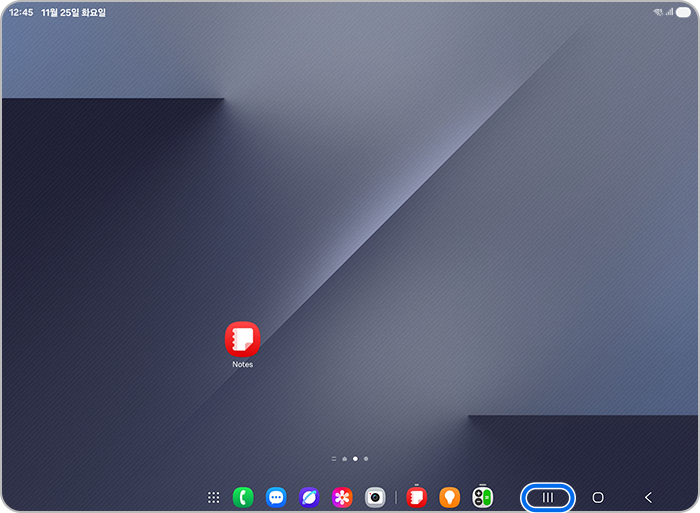
① 하단의 최근 앱 버튼을 선택
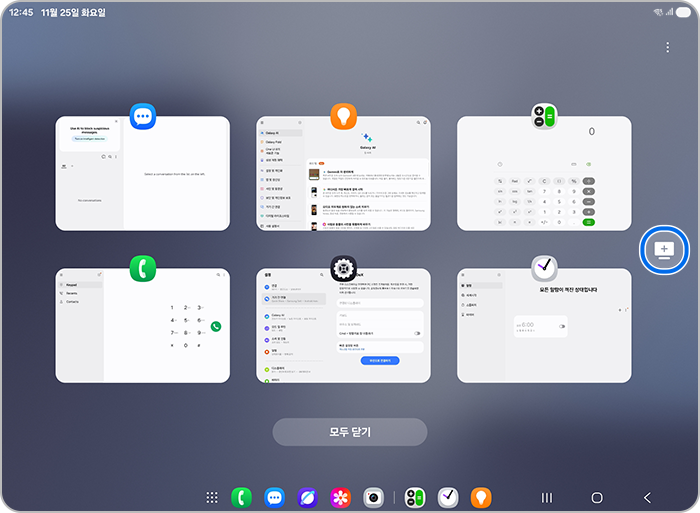
② 데스크톱 추가 버튼을 눌러 새로운 데스크톱을 생성합니다.
※ 삼성 덱스(Samsung DeX)의 데스크톱 창은 최대 4개까지 지원하며, 좌우로 넘겨 창을 전환할 수 있습니다.
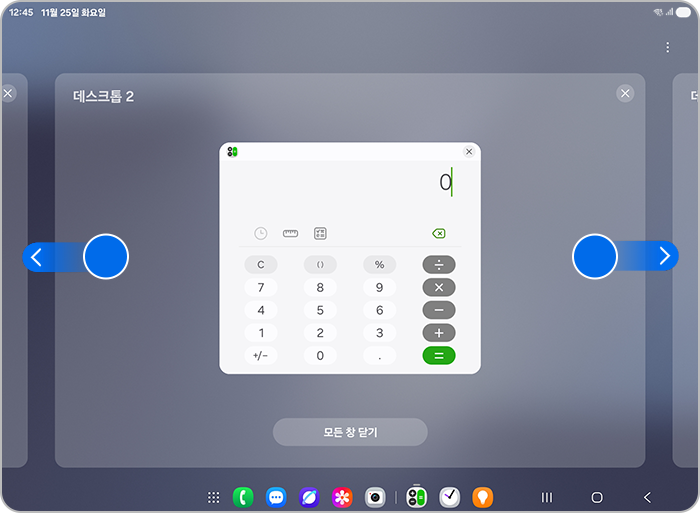
데스크톱 삭제하기
최근 앱 버튼을 탭한 뒤, 데스크톱 창의 X를 탭하여 삭제하세요.
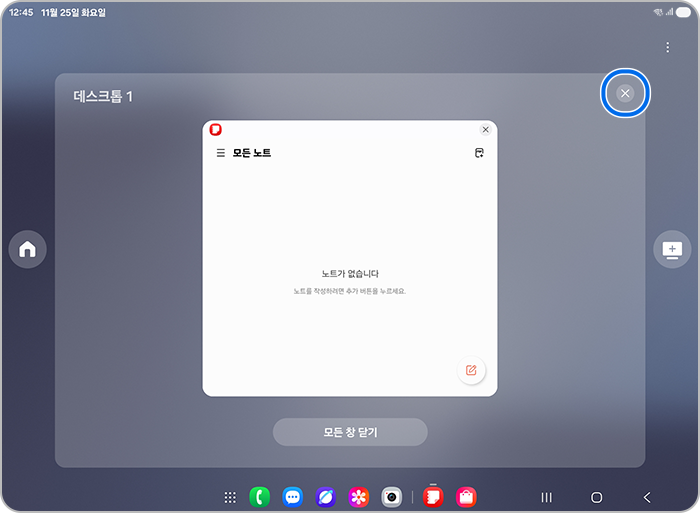
삼성 덱스(Samsung DeX) 종료하기
홈 화면 또는 빠른 설정창을 이용해 빠르게 종료할 수 있습니다.
앱 실행 중 삼성 덱스(Samsung DeX) 빠르게 종료하기
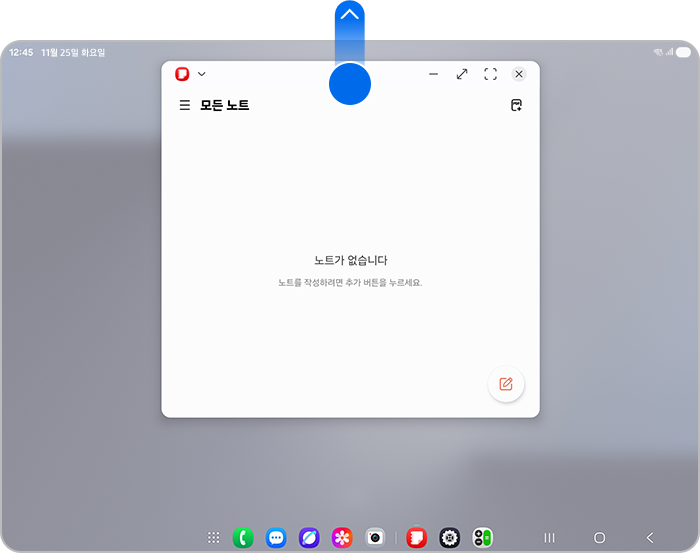
삼성 덱스(Samsung DeX)에서 실행중인 앱의 상단바를 길게 눌러 화면 상단으로 옮기면 삼성 덱스(Samsung DeX)가 종료됩니다.
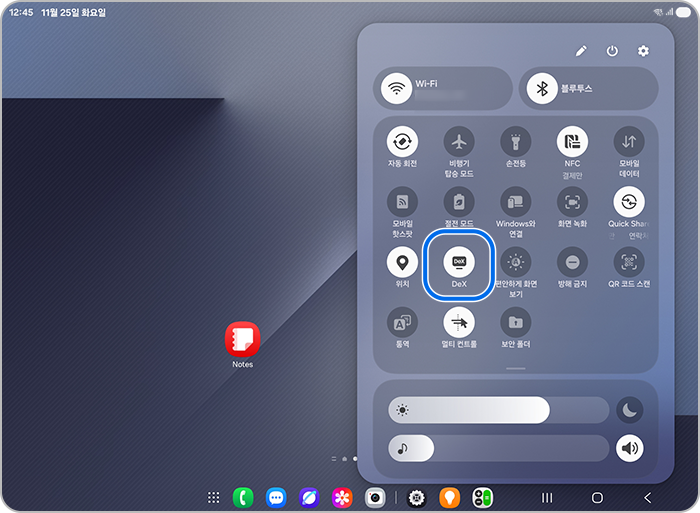
빠른 설정창으로 삼성 덱스(Samsung DeX) 종료하기
빠른 설정창을 열고 활성화된 DeX 버튼을 눌러 삼성 덱스(Samsung DeX)를 종료하세요.
최근 앱 탭에서 삼성 덱스(Samsung DeX) 종료하기
최근 앱 버튼을 탭한 뒤, 홈 버튼을 누르거나 왼쪽 영역의 빈 공간을 탭 하세요.
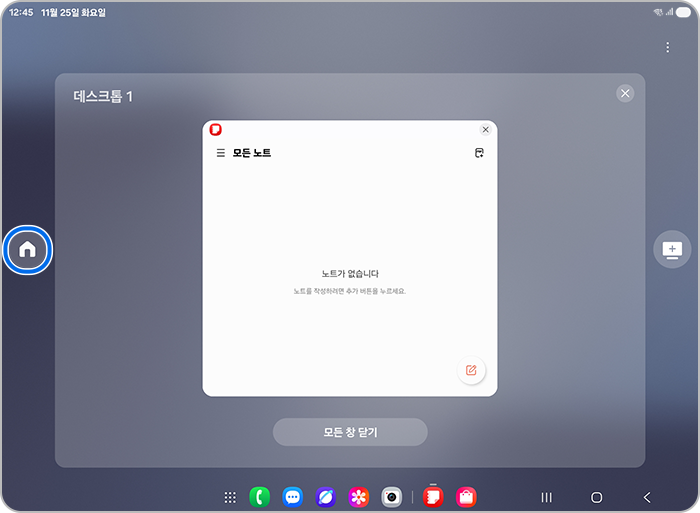
< 홈 버튼 탭 >
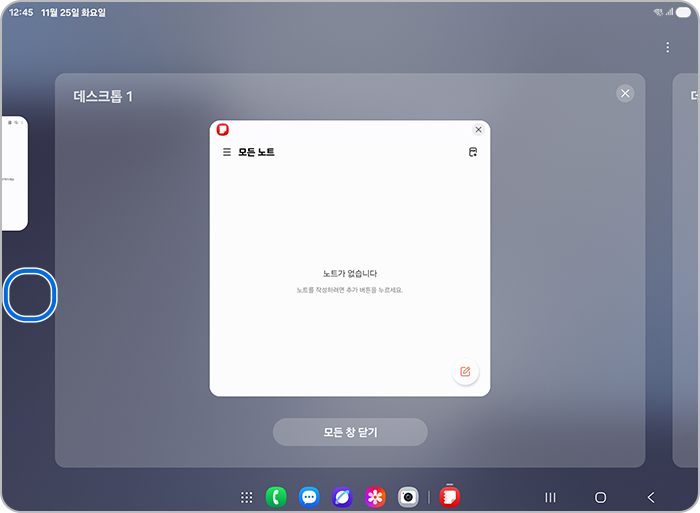
< 왼쪽 영역의 빈 공간을 탭 >
자주하는 질문과 답변
Q1 : 삼성 덱스(Samsung DeX)가 실행 중인데 빠른 설정창에는 DeX아이콘이 활성화되어있지 않습니다. 현재 데스크톱 모드인데 빠른 설정창에는 무선DeX라는 아이콘만 보입니다.
A1 : 빠른 설정창 버튼 설정값을 확인해 보세요.
설정 > 기기 간 연결 > Samsung DeX > 빠른 설정창 버튼에 「데스크톱 작업공간으로 전환」 설정값으로 변경한 후 확인해 보세요.
Q2 : 앱을 실행하면 팝업창으로 실행됩니다.
A2 : 갤럭시 Z 트라이폴드 화면이 펼쳐진 상태에서 삼성 덱스(Samsung DeX) 상태일 때는 앱이 팝업창으로 실행될 수 있습니다.
DeX를 종료하고 싶다면 앱 팝업창 상단바를 길게 눌러 화면 위쪽으로 이동하거나, 최근 앱 탭에서 데스크톱 창의 X를 눌러 종료하세요.
Q3 : 기기 화면을 펼친 상태에서 삼성 덱스(Samsung DeX)를 실행하다가 기기를 접은 후, 다시 펼쳤을 때 마지막 실행했던 삼성 덱스(Samsung DeX)가 아닌 홈화면 모드로 바뀌어 있습니다.
A3 : 기기 화면을 접으면 삼성 덱스(Samsung DeX)가 해제되며, 홈화면 모드로 전환됩니다.
※ 설명된 기능 또는 서비스의 명칭과 진입 경로, 화면 구성은 모델 및 적용된 소프트웨어, 앱 버전 등에 따라 다를 수 있습니다.
- 평가해 주신 의견은 콘텐츠 개선을 위한 자료로만 활용됩니다.