관공서 및 금융권 사이트 인증서로 로그인 하는 방법
- 날짜 2026-01-19
- 조회수 3,024
금융기관 또는 관공서 등 사이트 접속 시 여러 가지 인증서를 사용하여 로그인 할 수 있습니다.
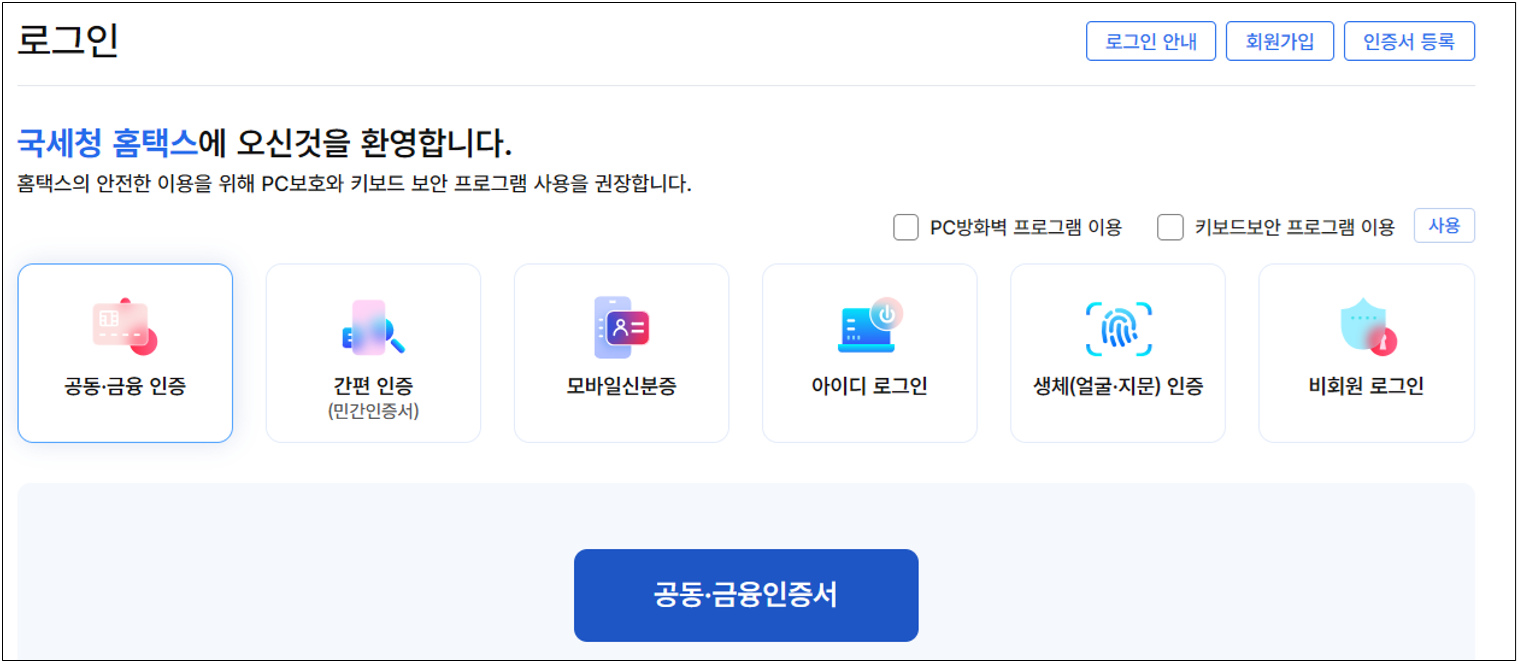
[예시]-국세청 홈텍스
아래 이미지와 같이 국세청 홈텍스 사이트 접속을 위해 다양한 인증 방법으로 로그인 할 수 있습니다.
※ 사이트마다 지원되는 인증서 종류는 상이합니다.
■ 인증서 종류
1. 공동(공인) 인증서
- 공인 인증기관에서 발급하는 본인 확인 인증서로 PC, USB, 휴대폰에 저장하여 이용 가능
- 대부분 1년마다 수동으로 갱신해야 함
- 로그인 암호로 영문+숫자+특수문자로 이루어진 비밀번호 사용
- 발급받은 사이트 내 인증센터에서 제공하는 인증서 내보내기, 가져오기, 복사 기능으로 다른 장치에 인증서를 보내거나 USB 저장소에 저장 후 이용도 가능
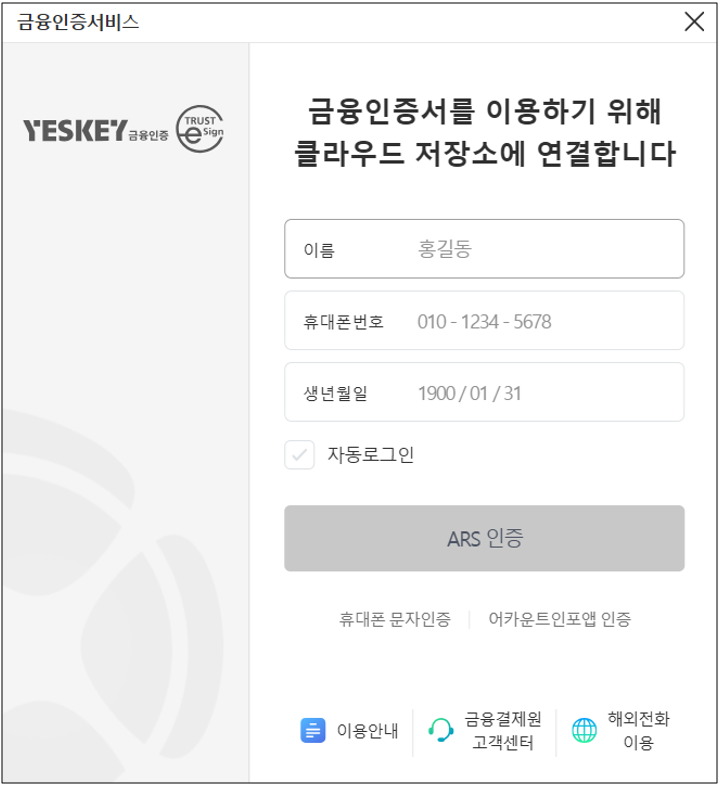
2. 금융 인증서
- 금융 결제원이 발급하는 본인 확인 인증서로 클라우드에 저장하여 이용 가능
- 대부분 3년 단위 갱신 됨
- 로그인 암호로 6자리 숫자 또는 생체인증 사용
3. 간편 인증
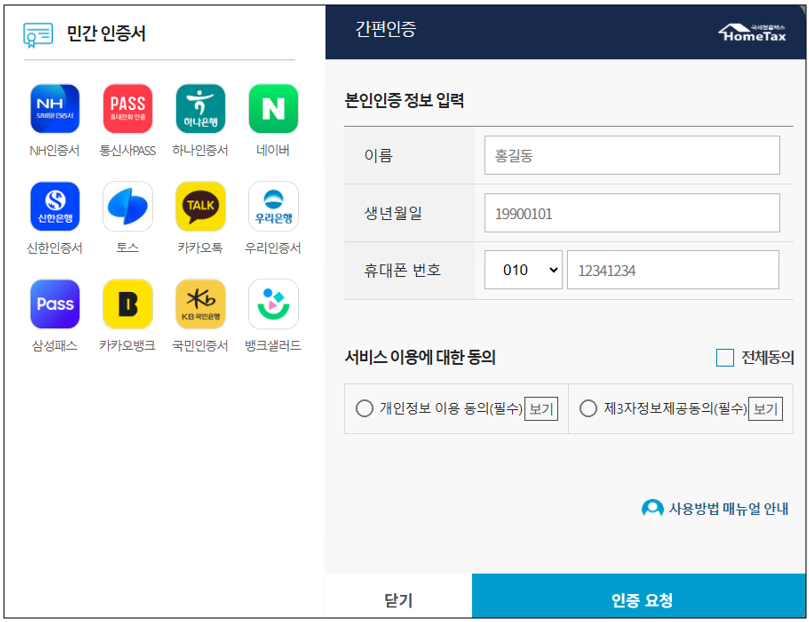
- 민간 기업에서 발급하는 본인 확인 인증서로 인증 서버/ 앱에 저장되어 이용됨
- 유효기간이 없거나 유동적임
■ 인증서 관련 FAQ
Q. 인증서 발급은 어떻게 하나요?
A. 은행, 증권, 관공서등의 로그인을 위한 인증서 발급은 해당 사이트에 문의해야 합니다. 발급기관(사이트)에 따라 발급 방법과 절차가 상이하므로 우선 해당 사이트 ‘인증센터’의 인증서 발급 절차에 따라 진행해 보시고 더 자세한 방법은 해당 사이트의 고객센터로 문의해 주세요.
Q. 하나의 인증서로 모든 사이트에 로그인 할 수 있나요?
A. 사이트에 따라 사용 가능한 인증서 및 인증 방법이 상이합니다.
가지고 있는 인증서로 로그인 불가 시 해당 사이트 고객센터로 문의해 주세요.
Q. 인증서 갱신은 어떻게 하나요?
A. 인증서에 따라 인증서 갱신 기간 및 방법과 절차가 상이합니다.
발급받은 사이트 내 ‘인증센터’에서 확인해 보시고 더 자세한 내용은 해당 사이트 고객센터로 문의해 주세요.
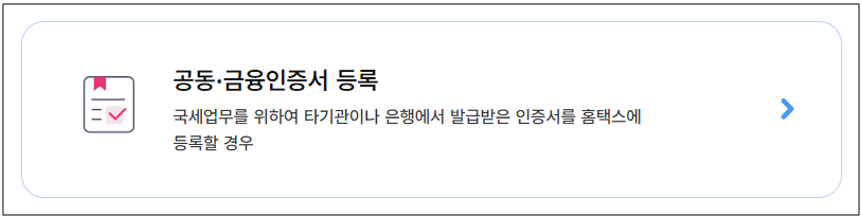
Q. 홈텍스에서 인증서 등록은 어떻게 하나요?
A. 특정 사이트는 다른 기관에서 발급한 인증서를 등록하여 사용할 수 있습니다. 국세청 홈텍스 사이트 로그인, 인증서 등록 방법 및 절차는 국세상담센터 126으로 문의해 주세요.
Q. 브라우저에서 인증서 사용을 위해 설정해야 하는 부분은 무엇인가요?
A. 사이트에 따라 인증 방법 및 설정 방법은 상이할 수 있습니다. 아래 설정을 확인해 보시고 문제가 해결되지 않는다면 해당 사이트 고객센터로 문의해 주세요.
1. 사이트에서 요구하는 보안프로그램이 설치 되어야 합니다. 사이트 내 필수 보안 프로그램은 모두 설치해 주세요.
2. 해당 사이트에서 “로컬 네트워크 엑세스”가 허용 되어야 합니다.
1) 크롬(Chrome) 브라우저 “로컬 네트워크 엑세스” 허용 방법
① 크롬브라우저 설정 → 개인정보 보호 및 보안 → 사이트 설정 → 최근 활동에서 해당 사이트 클릭 → 로컬 네트워크 엑세스 항목 ‘허용’
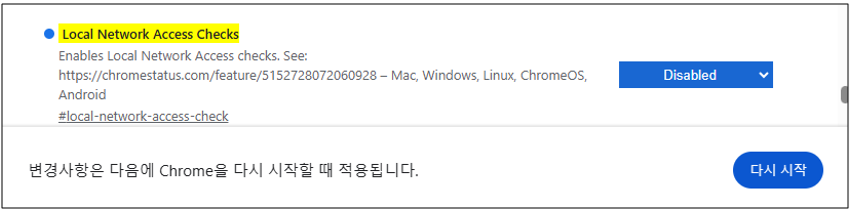
② 주소창에 chrome://flags/#local-network-access-check 입력 → 항목 Disable → ’다시 시작’ 클릭
2) 엣지(Edge) 브라우저 “로컬 네트워크 엑세스” 허용 방법
① 엣지 브라우저 설정 → 개인 정보 검색 및 서비스 → 사이트 사용 권한 → 모든 사용 권한 → 로컬 네트워크 엑세스 → 로컬 네트워크의 모든 장치에 연결할 수 있습니다. 항목에서 사이트 추가 합니다.
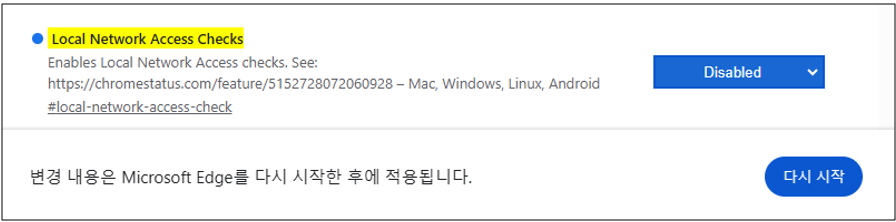
② 주소창에 edge://flags/#local-network-access-check 입력→ 항목 Disable → ’다시 시작’ 클릭합니다.
3. 엣지 브라우저 ‘자동 HTTPS로 더 안전한 연결로 자동 전환’을 해제해 보세요.
- 엣지 브라우저 설정 → 개인 정보, 검색 및 서비스 → 보안 → ’자동 HTTPS로 더 안전한 연결로 자동 전환’ 항목을 해제 합니다.
- 평가해 주신 의견은 콘텐츠 개선을 위한 자료로만 활용됩니다.