갤럭시 테마(Galaxy Themes), 테마와 배경화면 또는 아이콘을 따로 적용하고 싶어요
- 날짜 2026-02-09
- 조회수 7,878
테마 적용 후, 원하는 배경화면, 아이콘, AOD를 설정해 자유롭게 나만의 화면을 꾸밀 수 있습니다.
자세한 내용은 아래 안내드리는 방법을 참고하세요.
배경화면, 아이콘, AOD 변경 및 설정 방법
배경화면 변경 및 설정 방법
1단계) 설정에서 테마를 선택하세요.
2단계) 오른쪽 하단의 메뉴 탭을 선택 후 내 콘텐츠를 눌러주세요.
3단계) 배경화면 탭에서 원하는 이미지를 눌러 적용할 화면을 선택 후 다음을 눌러주세요.
4단계) 완료를 눌러 배경화면 설정을 완료해 주세요.
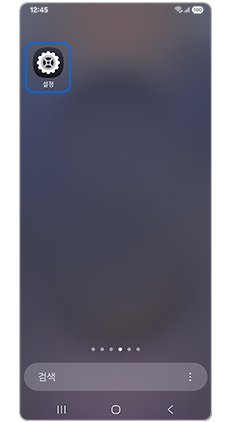
① 설정
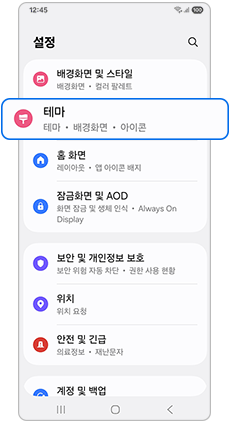
② 테마
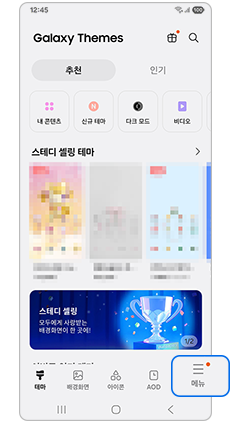
③ 메뉴(≡)
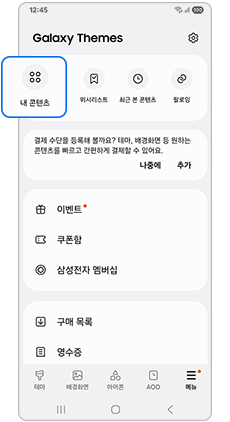
④ 내 콘텐츠
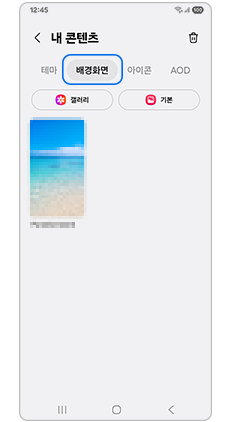
⑤ 배경화면
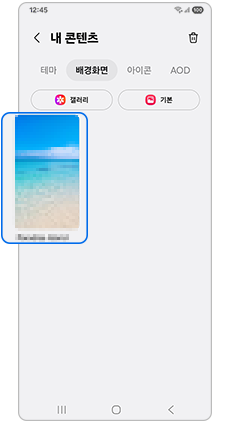
⑥ 변경할 이미지 선택
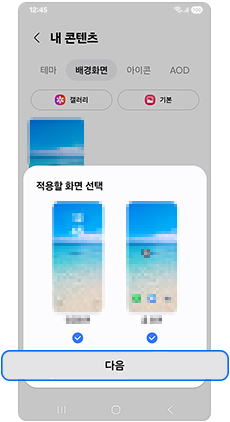
⑦ 적용할 화면 선택 후 다음
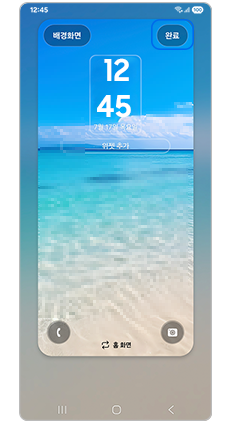
⑧ 완료
아이콘 변경 및 설정 방법
1단계) 설정에서 테마를 선택하세요.
2단계) 오른쪽 하단의 메뉴 탭을 선택 후 내 콘텐츠를 눌러주세요.
3단계) 아이콘 탭에서 원하는 아이콘을 눌러 적용을 눌러주세요.
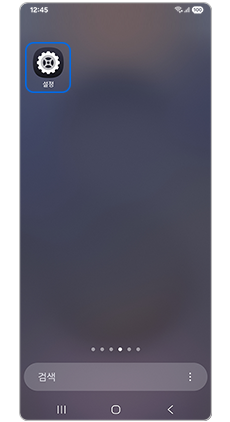
① 설정
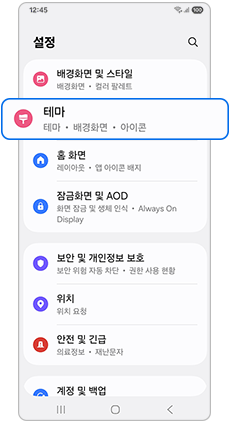
② 테마
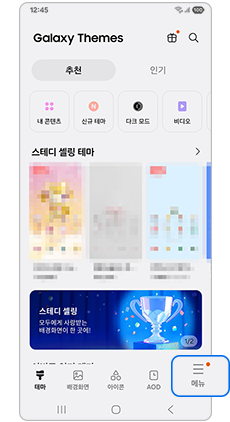
③ 메뉴(≡)
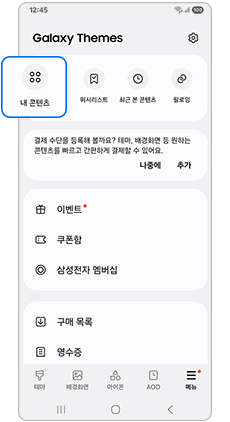
④ 내 콘텐츠
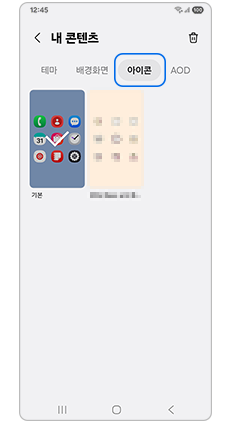
⑤ 아이콘
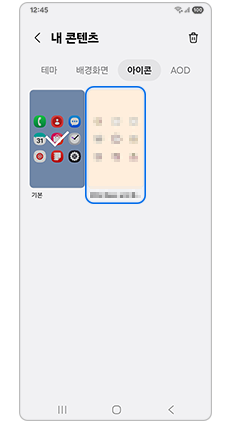
⑥ 변경할 아이콘 선택
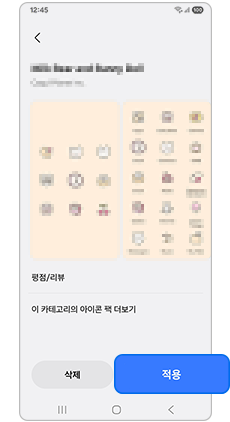
⑦ 적용
AOD 변경 및 설정 방법
1단계) 설정에서 테마를 선택하세요.
2단계) 오른쪽 하단의 메뉴 탭을 선택 후 내 콘텐츠를 눌러주세요.
3단계) AOD 탭에서 원하는 AOD를 눌러 적용할 스타일 선택 후 완료를 눌러주세요.
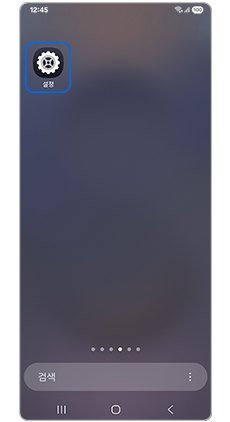
① 설정
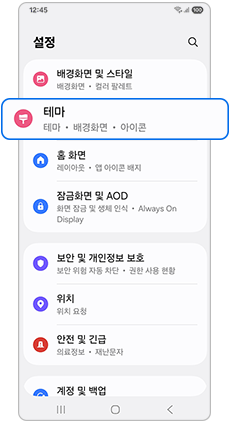
② 테마
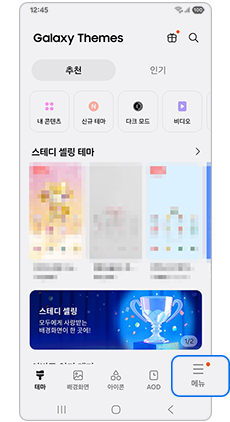
③ 메뉴(≡)
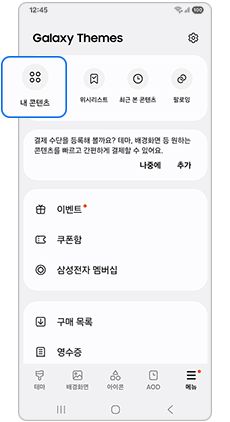
④ 내 콘텐츠
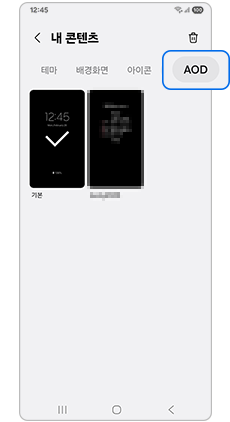
⑤ AOD
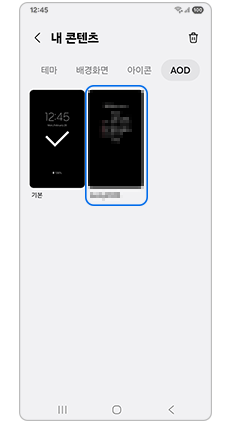
⑥ 적용할 AOD 선택
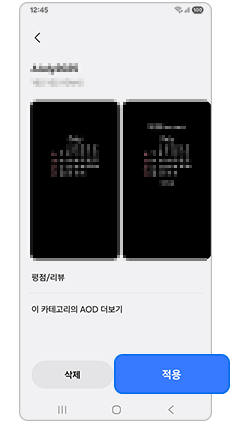
⑦ 적용
※ 설명된 기능 또는 서비스의 명칭과 진입 경로, 화면 구성은 모델 및 적용된 소프트웨어, 앱 버전 등에 따라 다를 수 있습니다.