갤럭시 S26 시리즈, 가족 기기 공유 사용 방법
- 날짜 2026-02-26
- 조회수 3,560
갤럭시 S26 시리즈는 가족 구성원과 함께 가족 기기 공유 기능을 사용할 수 있습니다.
가족 구성원의 공유된 기기 간에 Quick Share, 카메라 공유, 저장공간 공유, 멀티 컨트롤, 자동 핫스팟 등의 기능을 사용하세요.
가족 구성원을 추가하고 쉽게 파일을 교환하거나 기기를 연결할 수 있습니다.
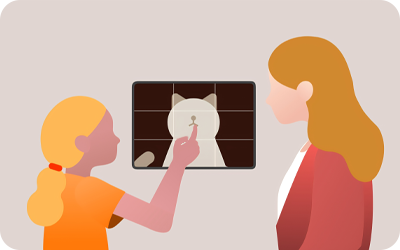
가족 구성원을 추가하기
갤럭시 S26 시리즈에서 가족 구성원을 초대하면, 가족 기기 공유 기능을 사용할 수 있습니다.
아래 단계에 따라 가족 구성원을 초대하고 가족 기기 공유를 활성화하세요.
1단계) 설정에 진입 후 내 삼성 계정을 선택하세요
2단계) 가족을 선택 후 가족 그룹 생성을 눌러주세요.
3단계) 가족 구성원 초대를 선택 후 구성원 초대를 눌러주세요
4단계) 초대장 보내기, QR 코드 사용하기, 문자 메시지 보내기를 선택하여 구성원을 초대하세요.
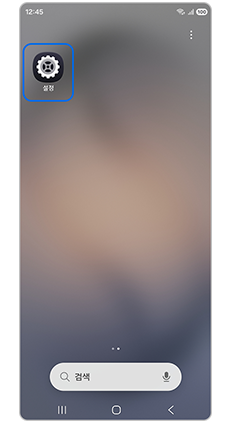
① 설정
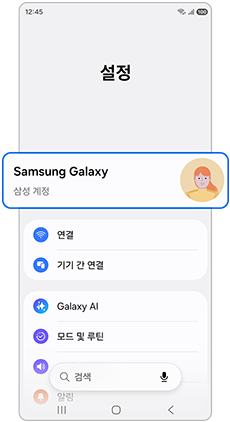
② 내 삼성 계정
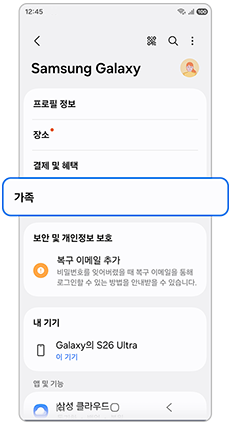
③ 가족
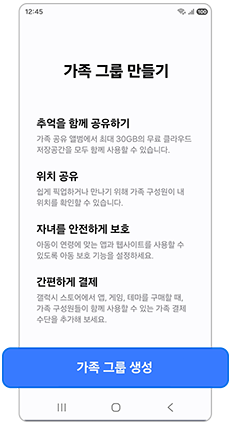
④ 가족 그룹 생성
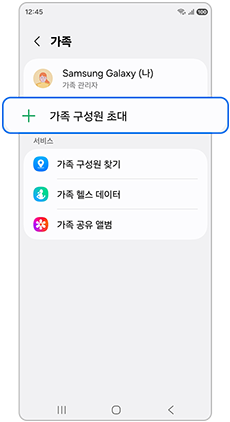
⑤ 가족 구성원 초대
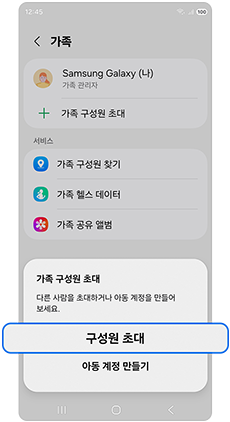
⑥ 구성원 초대
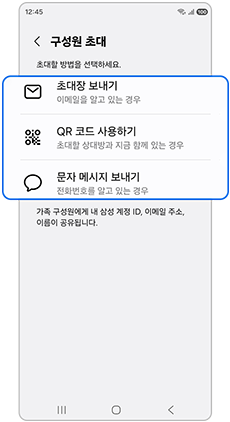
⑦ 초대할 방법 선택
※ 구성원을 초대하면, 가족 구성원에게 내 삼성계정 ID, 이메일 주소, 이름이 공유됩니다.
가족 기기 공유 기능 사용하기
가족 구성원 초대가 완료되면, 가족 구성원과 파일, 카메라, 저장공간, 핫스팟 등을 쉽게 공유할 수 있습니다.
아래 단계를 따라 가족 기기 공유 기능을 사용하고 등록된 가족 구성원을 확인하세요.
※ 가족 기기 공유는 One UI 8.5 이상의 소프트웨어가 탑재된 갤럭시 폰 및 태블릿 기기에서 사용이 가능하며, 향후 갤럭시 북에서도 기능이 지원될 예정입니다.
※ 가족 기기 공유는 아래 설명된 Quick Share 진입 경로 및 카메라 공유, 저장공간 공유, 멀티 컨트롤, 자동 핫스팟 기능 메뉴를 통해서도 진입 및 설정이 가능합니다.
1단계) 설정에 진입 후 기기 간 연결을 선택하세요.
2단계) Quick Share를 선택하고, 가족 기기 공유를 눌러주세요.
3단계) 공유 요청 보내기를 누른 후, 공유할 가족 구성원을 확인해 요청 보내기를 눌러주세요.
4단계) 가족 기기 공유를 통해 Quick Share, 카메라 공유, 저장공간 공유, 멀티 컨트롤, 자동 핫스팟을 사용할 수 있습니다.
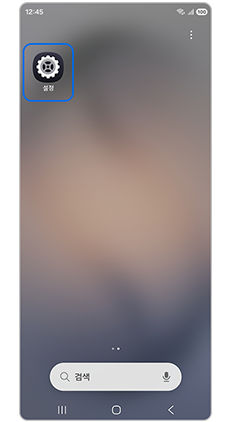
① 설정
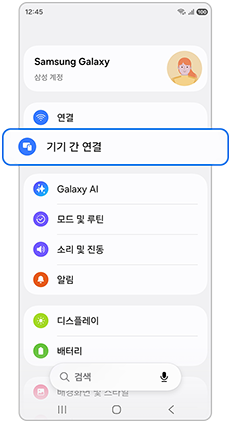
② 기기 간 연결
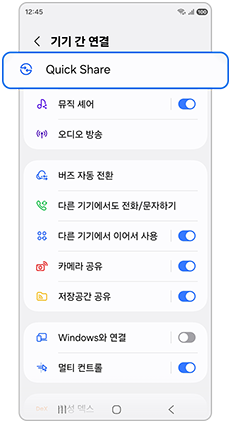
③ Quick Share
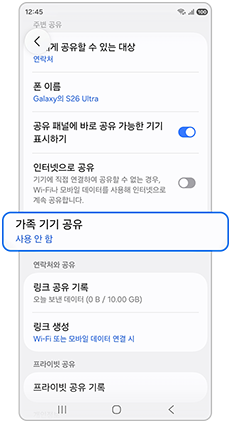
④ 가족 기기 공유
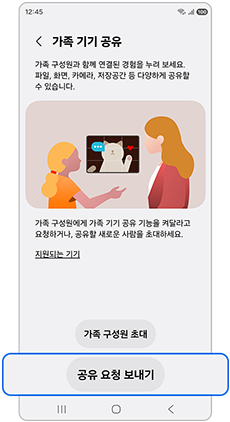
⑤ 공유 요청 보내기
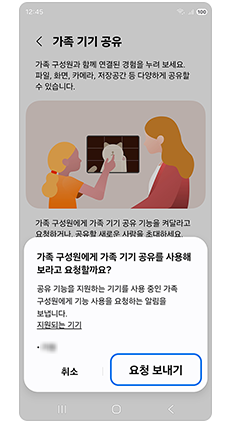
⑥ 요청 보내기
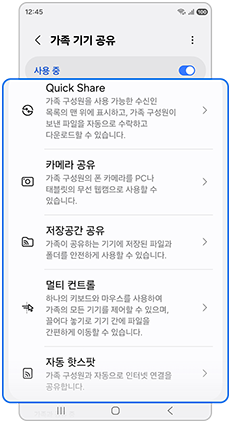
⑦ 사용할 기능을 눌러 선택
공유중인 가족 구성원 정보와 기기 정보를 확인 방법
가족 기기 공유에서 공유중인 가족 구성원 정보와 기기 정보를 확인할 수 있습니다.
아래 스텝을 따라 가족 구성원 정보와 가족과 공유중인 기기를 확인하세요.
1단계) 가족 기기 공유를 눌러 공유 중인 확인할 가족을 선택하세요.
2단계) 가족과 공유중인 기기를 볼 수 있습니다.
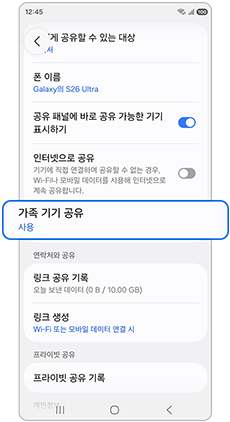
① 가족 기기 공유
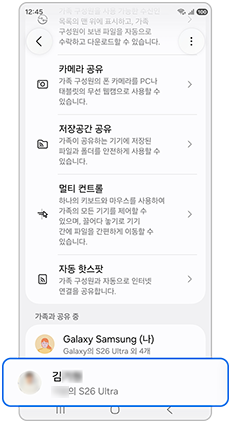
② 확인할 가족 선택
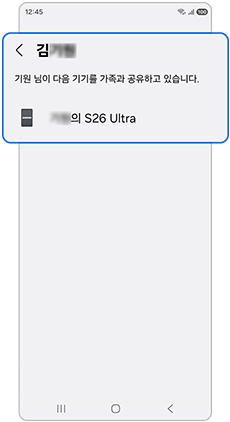
③ 공유중인 기기 확인
※ 초대받은 가족 구성원이 가족 기기 공유 활성화를 해야 가족 기기 공유 기능을 사용할 수 있습니다.
※ 설명된 기능 또는 서비스의 명칭과 진입 경로, 화면 구성은 모델 및 적용된 소프트웨어, 앱 버전 등에 따라 다를 수 있습니다.
- 평가해 주신 의견은 콘텐츠 개선을 위한 자료로만 활용됩니다.