갤럭시 S26 시리즈, 알림 하이라이트 설정 방법
- 날짜 2026-02-26
- 조회수 7,886
갤럭시 S26 시리즈의 알림 하이라이트 기능은 중요한 알림과 시간에 민감한 알림을 자동으로 우선 정렬하여 표시해 주는 기능입니다.
알림 패널 상단에 핵심 알림을 배치하고, 채팅 알림의 경우 간단한 요약을 제공해 사용자가 빠르게 중요한 정보를 확인할 수 있습니다.
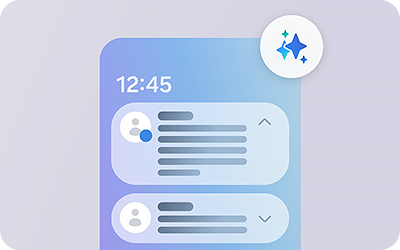
알림 하이라이트 주요 기능
중요 알림 분류
중요 알림 분류는 사용자가 놓치지 말아야 할 알림을 알림창 상단에 우선적으로 표시하는 기능입니다.
이 기능은 기기에 설정된 언어와 동일한 언어로 작성된 알림을 대상으로 적용됩니다.
알림의 중요도는 사용자 정보 및 알림 내용을 기반으로 분석되며, 이 과정에서 사용되는 모든 데이터는 기기 내에서만 처리됩니다.
각 앱의 알림 설정에서, 해당 앱의 알림을 중요한 알림으로 분류하도록 허용할 수 있습니다.
알림 요약
알림 요약 기능은 대화형 알림의 핵심 내용을 간단하게 요약해 알림을 열지 않아도 주요 내용을 빠르게 확인할 수 있도록 합니다.
알림 요약은 대화형 알림을 대상으로 제공되며, 기기에 설정된 언어와 동일한 언어로 작성된 알림에만 적용됩니다.
• 읽지 않은 알림을 바탕으로 AI로 요약해 줍니다
• 요약된 내용은 원문과 다를 수 있으며, 정확하지 않을 수 있습니다.
• 배터리가 부족하거나 절전 모드가 켜져 있는 경우 알림 요약 기능이 제공되지 않을 수 있습니다.
중요 알림 분류 설정 방법
1단계) 설정을 실행하세요.
2단계) 알림으로 진입하여 알림 하이라이트를 선택하세요.
3단계) 중요 알림 분류 선택 후 중요 알림 분류를 사용 중으로 활성화해주세요.
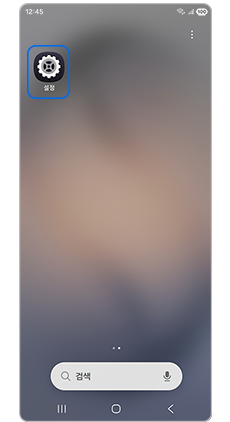
① 설정
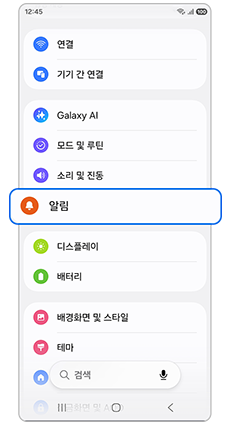
② 알림
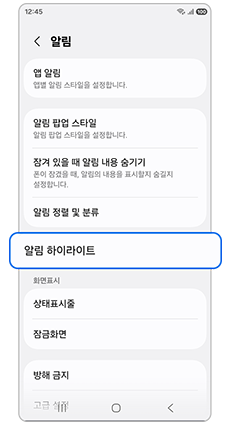
③ 알림 하이라이트
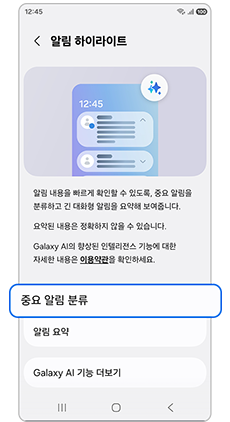
④ 중요 알림 분류
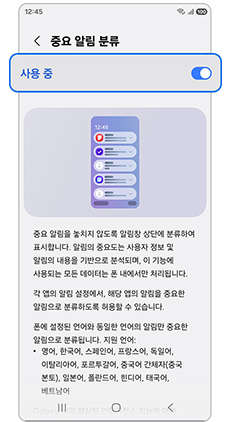
⑤ 중요 알림 분류 활성화
알림 요약 설정방법
알림 하이라이트의 중요 알림 분류와 알림 요약 기능을 각각 활성화하여 사용해 보세요.
1단계) 설정을 실행하세요.
2단계) 알림으로 진입하여 알림 하이라이트를 선택하세요.
3단계) 알림 요약을 선택 후 알림 요약을 사용 중으로 활성화해주세요.
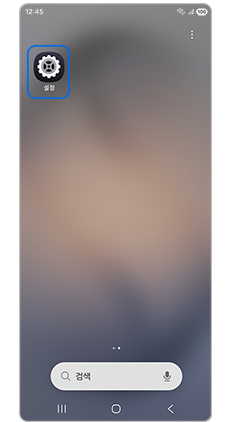
① 설정
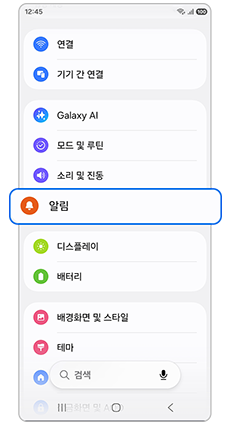
② 알림
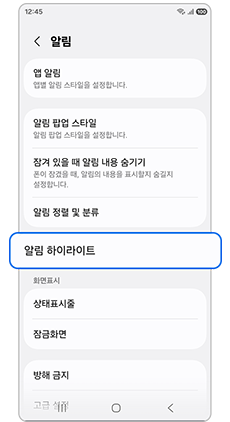
③ 알림 하이라이트
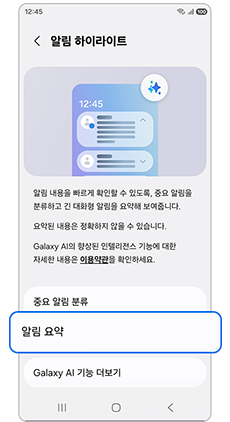
④ 알림 요약
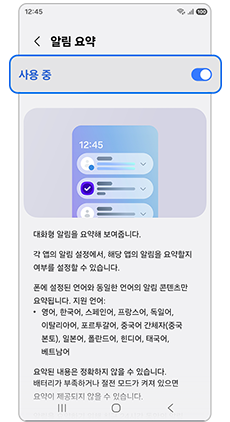
⑤ 알림 요약 활성화
※ 각 앱의 설정에서 알림 요약 및 분류 적용 여부를 개별적으로 설정할 수 있습니다.
※ 설명된 기능 및 메뉴의 명칭과 진입 경로, 화면 구성은 모델 및 적용된 소프트웨어, 앱 버전 등에 따라 다를 수 있습니다.
- 평가해 주신 의견은 콘텐츠 개선을 위한 자료로만 활용됩니다.