갤럭시 S26 시리즈, 빠른 설정창 편집 방법
- 날짜 2026-02-26
- 조회수 16,278
갤럭시 S26 시리즈부터 적용된 One UI 8.5에서는 빠른 설정창의 편집 기능을 사용하면 항목을 원하는 레이아웃 방식으로 배치할 수 있습니다.
자주 사용하는 설정을 화면 상단에 배치하면 추가 스크롤 없이 빠른 접근이 가능하여 사용 시간을 줄이고 화면 가독성을 높일 수 있습니다.
빠른 설정창 내 항목을 이동, 추가, 삭제하거나 크기를 조절할 수 있으며, 음량과 밝기를 세로 방향으로 조절하는 등 개인 사용 환경에 적합한 설정이 가능합니다.
빠른 설정창 내 항목 삭제, 이동, 크기 조절하기
1단계. 화면 오른쪽 상단을 아래로 내려 빠른 설정창을 여세요.
2단계. 편집 아이콘을 누르세요.
3단계. 항목 좌측 상단의 삭제 아이콘을 눌러 삭제하세요.
4단계. 항목을 길게 누른 상태로 원하는 위치로 이동시키세요.
5단계. 항목의 오른쪽 부분을 드래그하여 크기를 변경하거나 방향을 변경하세요.
※ 항목에 따라 크기 조절 및 방향 조정 가능 유무가 다를 수 있습니다.
6단계) 완료를 눌러 변경 사항을 저장하세요.
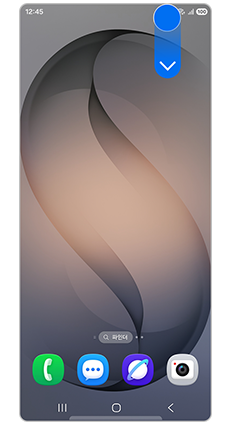
① 빠른 설정창 열기
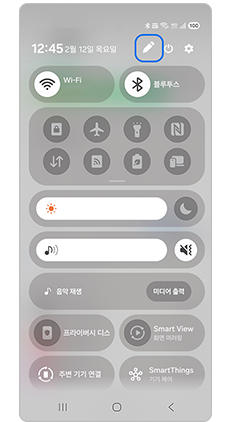
② 편집
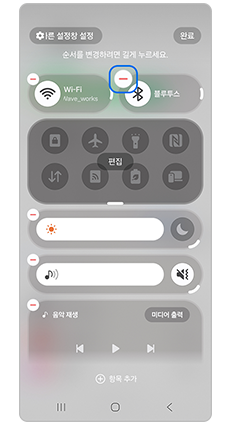
③ 삭제
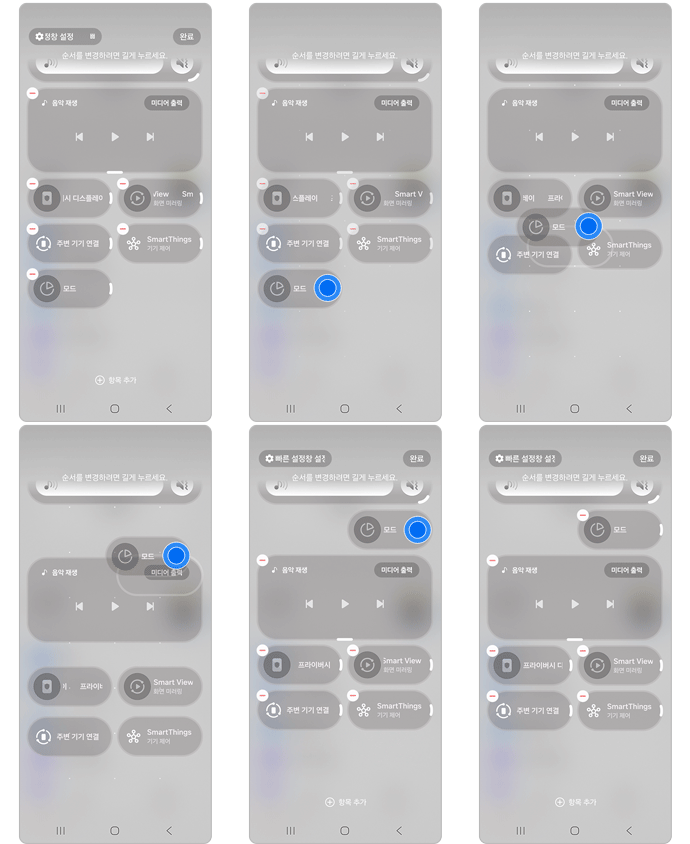
④ 이동하기
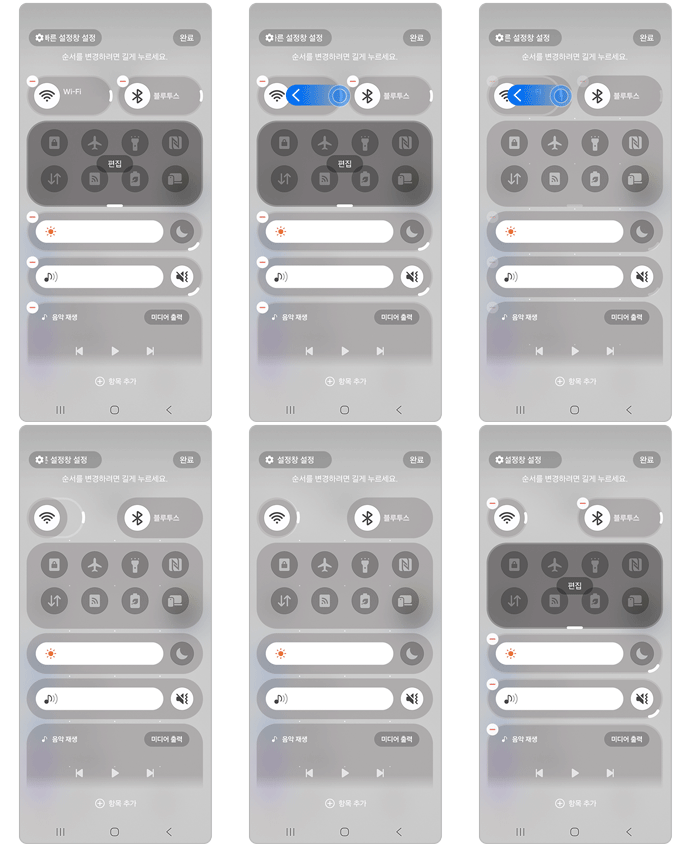
⑤ 크기 변경
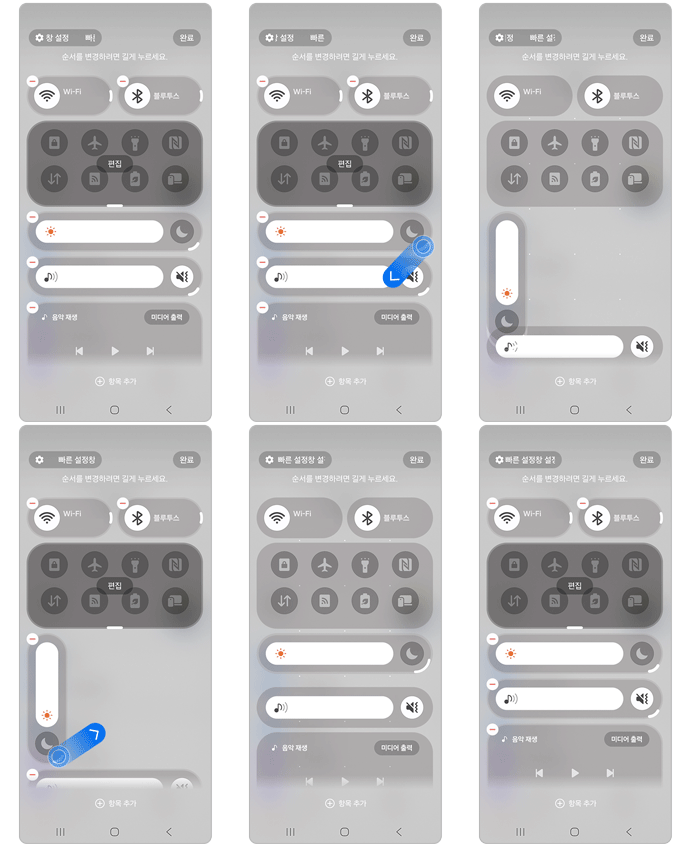
⑥ 방향 변경
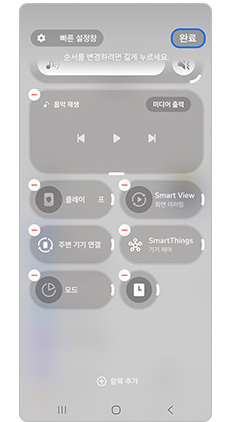
⑦ 완료
빠른 설정창 내 항목 추가하기
1단계. 화면 오른쪽 상단을 아래로 내려 빠른 설정창을 여세요.
2단계. 편집 아이콘을 누르세요.
3단계. 하단의 항목 추가를 누르세요.
4단계. 추가하려는 항목을 선택하거나 길게 눌러 이동하세요.
5단계. 완료를 눌러 변경 사항을 저장하세요.
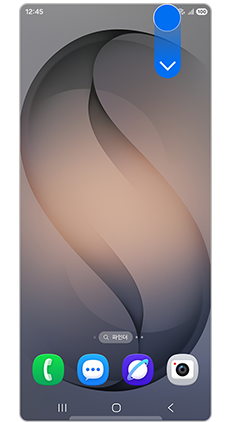
① 빠른 설정창 열기
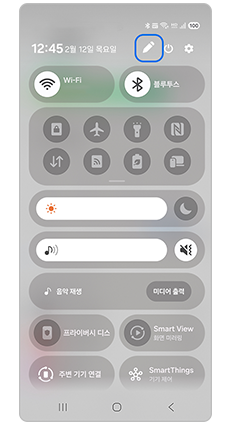
② 편집
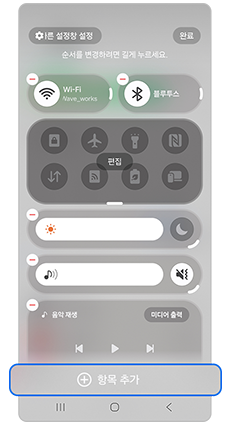
③ 항목 추가
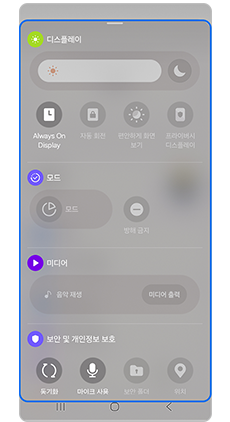
④ 추가 원하는 항목 선택
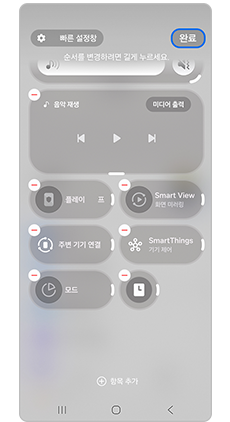
⑤ 완료
빠른 설정창 상단 편집 방법 (함께 보기 설정인 경우)
1단계. 화면을 아래로 내리세요.
2단계. 다시 한번 화면을 아래로 내려 빠른 설정 전체 화면으로 진입하세요.
3단계. 편집 아이콘을 누르세요.
4단계. 빠른 설정창 설정을 진입하여, 빠른 설정창 상단 편집을 누르세요.
5단계. 원하는 항목을 추가하거나 제거하고 완료 버튼을 누르세요.
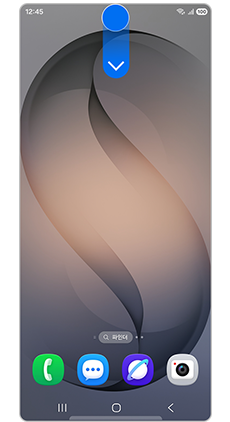
① 화면을 아래로 내리기
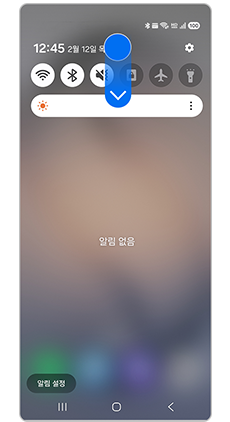
② 다시 한번 화면을 아래로 내리기
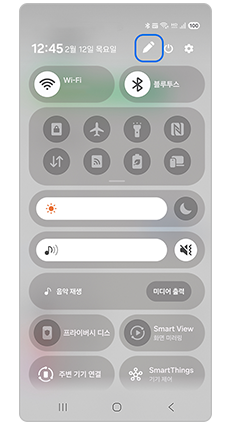
③ 편집
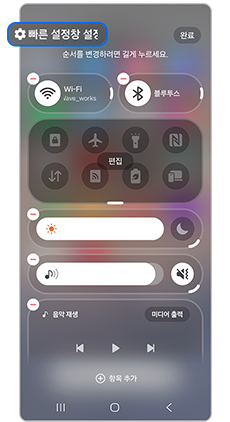
④ 빠른 설정창 설정
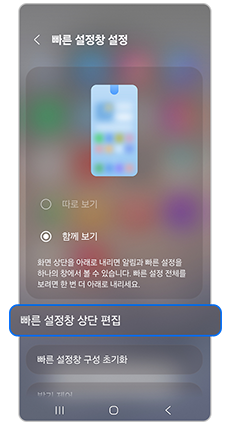
⑤ 빠른 설정창 상단 편집
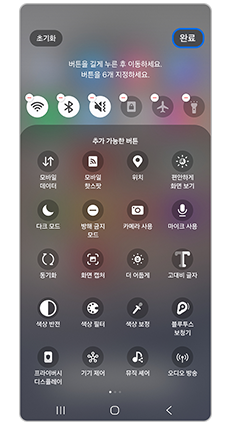
⑥ 항목 변경 후 완료
※ 설명된 기능 및 메뉴의 명칭과 진입 경로, 화면 구성은 모델 및 적용된 소프트웨어, 앱 버전 등에 따라 다를 수 있습니다.
안내드린 방법으로 해결이 되지 않는다면
더 자세한 상담이 필요하시면 전문상담사를 통해 안내받아 보세요.
✔ 알아두면 좋아요
빠른 설정창은 휴대전화 화면 오른쪽 상단을 아래로 내려야 표시되며, 왼쪽 상단을 내릴 경우 알림창이 표시됩니다.
만약 빠른 설정창과 알림창의 위치를 변경하고자 하신다면 빠른 설정창 설정 메뉴에서 '화면 왼쪽 상단 내려 열기'를 활성화(켜기) 해주세요.
- 평가해 주신 의견은 콘텐츠 개선을 위한 자료로만 활용됩니다.